


Ho scoperto l'altro giorno che puoi farne uno Unità flash USB “avviabile” con Windows 10 su macOS, è più semplice che su Windows. Ero in quello scenario in cui ne avevo bisogno per installare Windows 10 su un laptope l'unico computer con sistema operativo a portata di mano era solo uno MacBook Pro.
Per impostazione predefinita, Apple offre supporto per l'installazione di Windows su macOS, a condizione che questa installazione venga eseguita tramite l'utilità Assistente del campo di addestramento, presente su tutti i sistemi operativi macOS.
Di Campo di addestramento è garantita in aggiunta all'installazione del sistema operativo vero e proprio e installazione di vari Windows specifico per uno hardwareApple.FORMATO, la scrittura, partizionamento e creazione di un file unità flash avviabile con il sistema operativo Windows, fanno parte delle funzionalità eseguite dall'utilità Boot Camp.
Come creare una chiavetta USB avviabile (unità flash) con l'ultima versione di Windows 10 su macOS
Prima di tutto dobbiamo averne uno a portata di mano unità flash da almeno 8 GB – 16GB e scaricato Immagine ISO della versione Windows 10 che vogliamo installare. L'immagine ISO per l'installazione dell'ultima versione di Windows può essere trovata molto facilmente su https://www.microsoft.com.
Una volta soddisfatte queste due condizioni, possiamo procedere al processo di creazione di un'unità flash avviabile con Windows 10 su macOS.
1. Collega l'unità flash USB al Mac. Assicurati che i dati su di esso siano stati salvati altrove. L'immersione lampo verrà formattato E tutti i dati da lui verrà eliminato.
2. Aprire l'utilità Assistente del campo di addestramento. Troviamo questo nella cartella Applicazioni → Utility o in “Launchpad” →“Altri” / “Utility”.
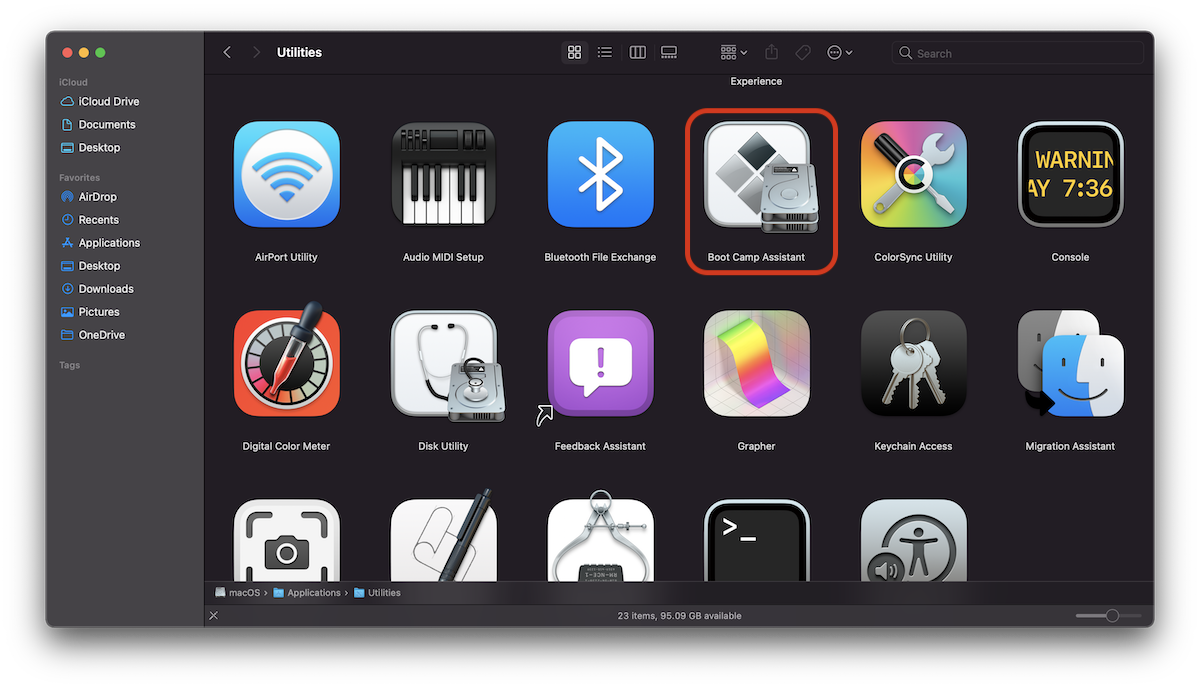
3. Nell'elenco delle attività dell'Assistente Boot Camp, lascia selezionata solo la prima opzione. “Crea un disco di installazione di Windows 10 o versioni successive“. Intendo esattamente ciò che ci interessa.
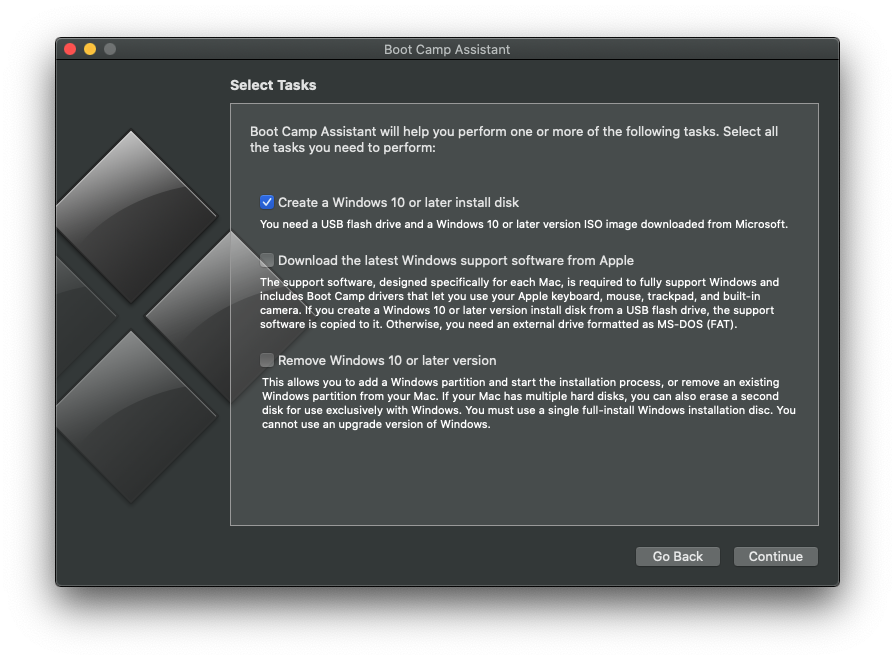
Le altre due opzioni sono dedicate prettamente a chi vuole installare o rimuovere Windows 10 su Mac.
Clic “Continuare” per continuare il processo di creazione di un'unità flash con l'immagine installabile di Windows 10.
4. La “Immagine ISO” Colpo “Scegliere” e seleziona il file .iso con l'immagine di Windows 10 scaricata da microsoft.com. Dobbiamo fare attenzione che il disco di destinazione su cui verrà scritta l'immagine sia quello che desideriamo. Fai molta attenzione, soprattutto se al Mac sono collegate più unità USB.
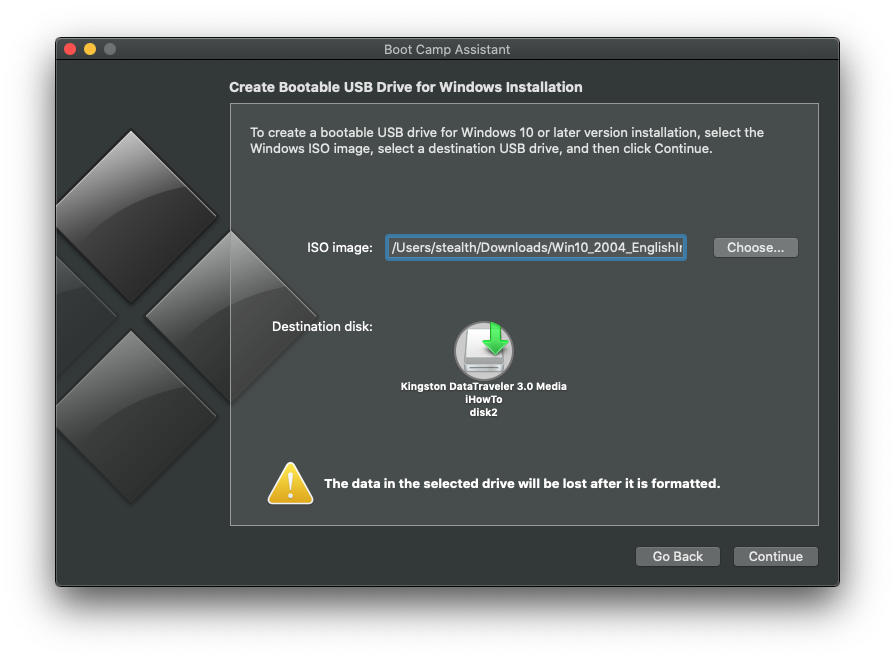
5. Clicca “Continuare”, quindi nella finestra di dialogo del clic “Continuare” Ancora. Tieni presente che i dati sull'unità USB verranno eliminati dopo la formattazione.
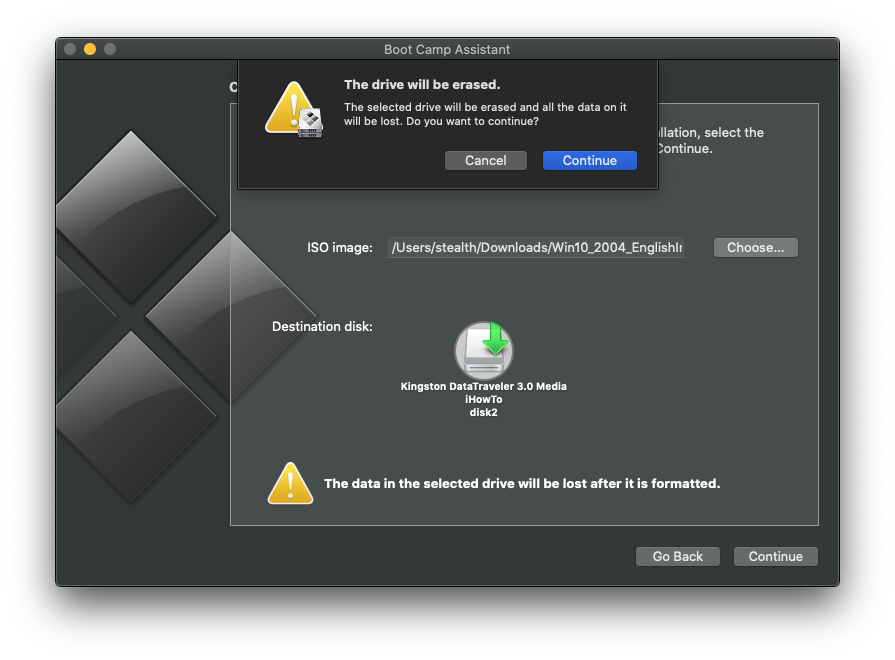
Ora non dobbiamo far altro che attendere che l'immagine di installazione di Windows 10 venga scritta sull'unità USB.
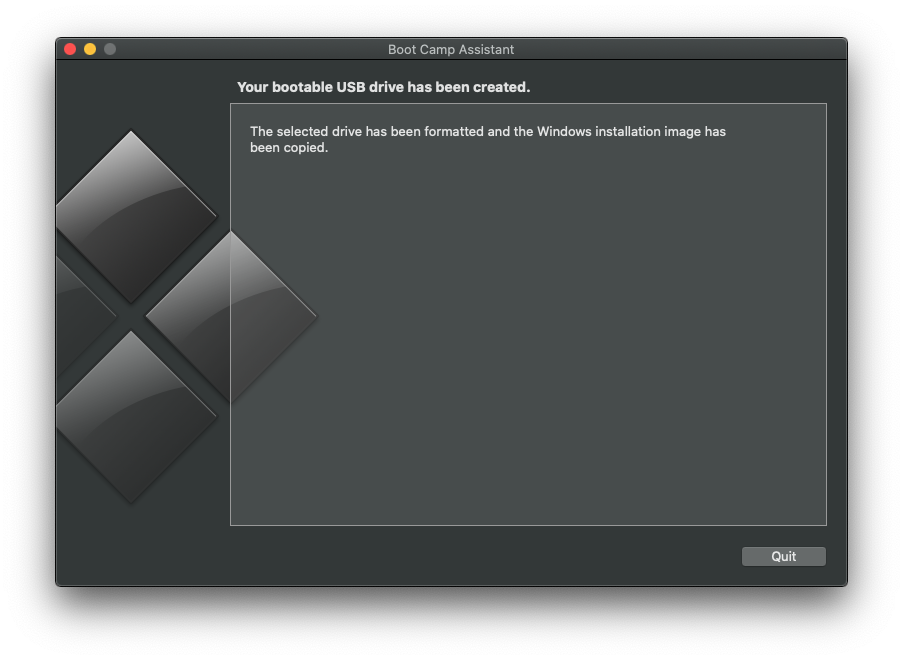
Quando viene visualizzata la schermata “L'unità USB avviabile è stata creata“, possiamo premere “Esentato”. Abbiamo creato un'unità flash USB avviabile con Windows 10, dalla quale possiamo installare il sistema operativo su qualsiasi PC.
La disconnessione dell'unità flash USB dal Mac verrà eseguita solo da “Espellere“. In questo modo si eviteranno i dati scritti su di esso.


Potrebbe interessarti anche...
