


Któregoś dnia dowiedziałem się, że można to zrobić Dysk flash USB “Bootabil” z systemem Windows 10 na macOS, jest to prostsze niż w systemie Windows. Byłem w takiej sytuacji, że tego potrzebowałem zainstalować system Windows 10 na laptopie, a jedyny dostępny komputer z systemem operacyjnym był tylko jeden MacBook Pro.
Domyślnie Apple oferuje pomoc w instalacji systemu Windows na macOS, pod warunkiem, że instalacja ta zostanie przeprowadzona za pomocą narzędzia Asystent z obozu, obecny we wszystkich systemach operacyjnych macOS.
Przez Obóz szkoleniowy jest zapewniona oprócz instalacji rzeczywistego systemu operacyjnego i instalowanie różnych systemów Windows specyficzne dla jednego sprzęt Apple.FORMAT, pisanie, partycjonowanie i tworzenie bootowalny dysk flash z systemem operacyjnym Windows, wchodzą w zakres możliwości narzędzia Boot Camp.
Cum creezi un USB stick bootabil (flash drive) cu cea mai recenta versiune de Windows 10 pe macOS
Intai de toate, trebuie sa avem la indemana un flash drive de minim 8 GB – 16 GB si descarcata imaginea ISO a versiunii de Windows 10 pe care dorim sa o instalam. Imaginea ISO de instalare a celei mai recente versiuni de Windows, o gasiti foarte usor pe https://www.microsoft.com.
Indeplinite aceste doua conditii, putem trece la procesul de creare a unui flash drive bootable cu Windows 10, pe macOS.
1. Conectati unitatea USB flash drive la Mac. Asigurati-va ca datele de pe ea au fost salvate in alta parte. Flash dive-ul va fi formatat I toate datele de pe el zostaną usunięte.
2. Deschidem utilitarul Asystent z obozu. Pe acesta il gasim in folderul Zastosowania → Narzędzia lub w “Launchpad” →“Inni” / “Narzędzia”.
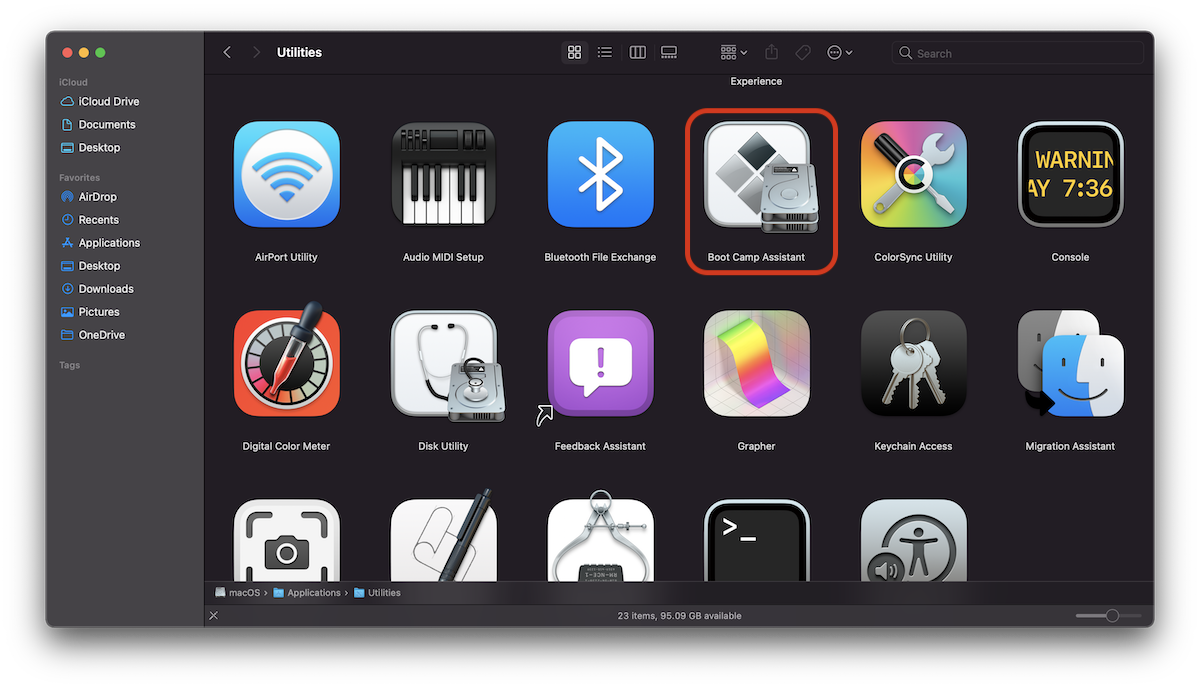
3. Na liście zadań Asystenta Boot Camp pozostaw zaznaczoną tylko pierwszą opcję. “Utwórz dysk instalacyjny systemu Windows 10 lub nowszego“. Mam na myśli dokładnie to, co nas interesuje.
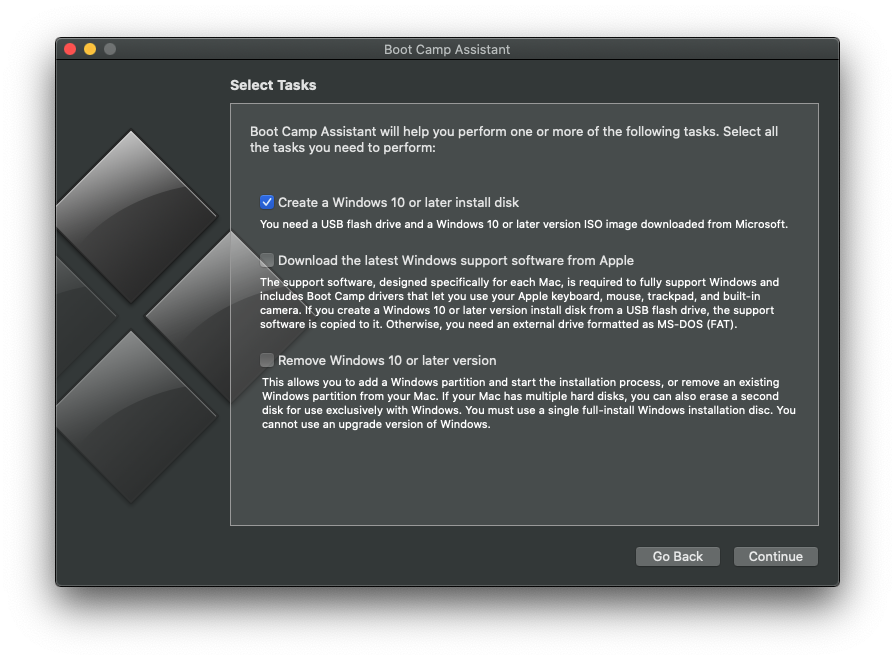
Pozostałe dwie opcje przeznaczone są wyłącznie dla tych, którzy chcą zainstalować lub usunąć system Windows 10 na komputerze Mac.
Trzask “Kontynuować” aby kontynuować proces tworzenia dysku flash z obrazem instalacyjnym systemu Windows 10.
4. “Obraz ISO” Uderzyć “Wybierać” i wybierz plik .iso z obrazem systemu Windows 10 pobranym z witryny microsoft.com. Musimy uważać, aby dysk docelowy, na którym zostanie zapisany obraz, był tym, którego chcemy. Zachowaj szczególną ostrożność, zwłaszcza jeśli do komputera Mac podłączonych jest kilka napędów USB.
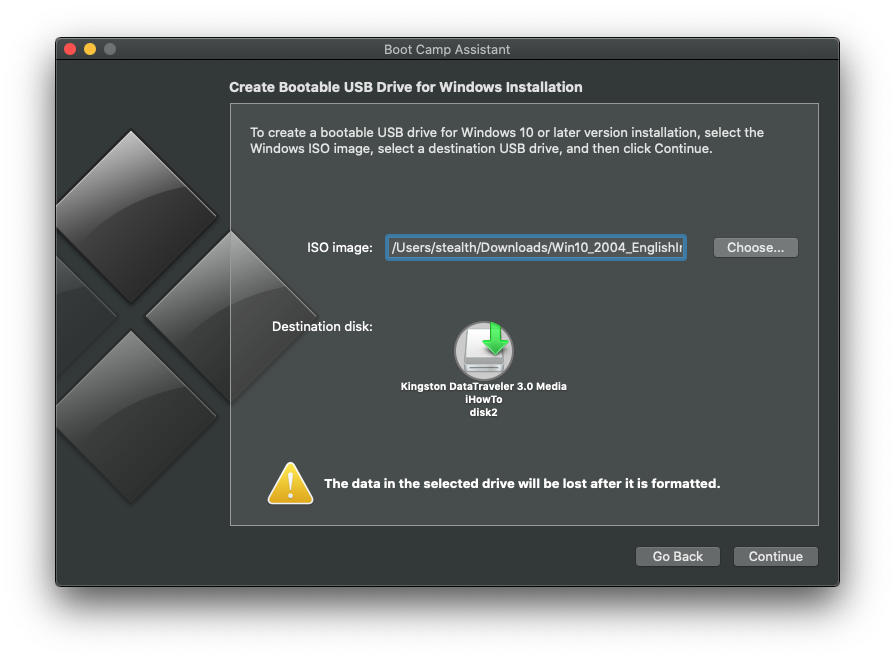
5. Kliknij “Kontynuować”, a następnie w oknie dialogowym kliknięcia “Kontynuować” Ponownie. Należy pamiętać, że dane na dysku USB zostaną usunięte po sformatowaniu.
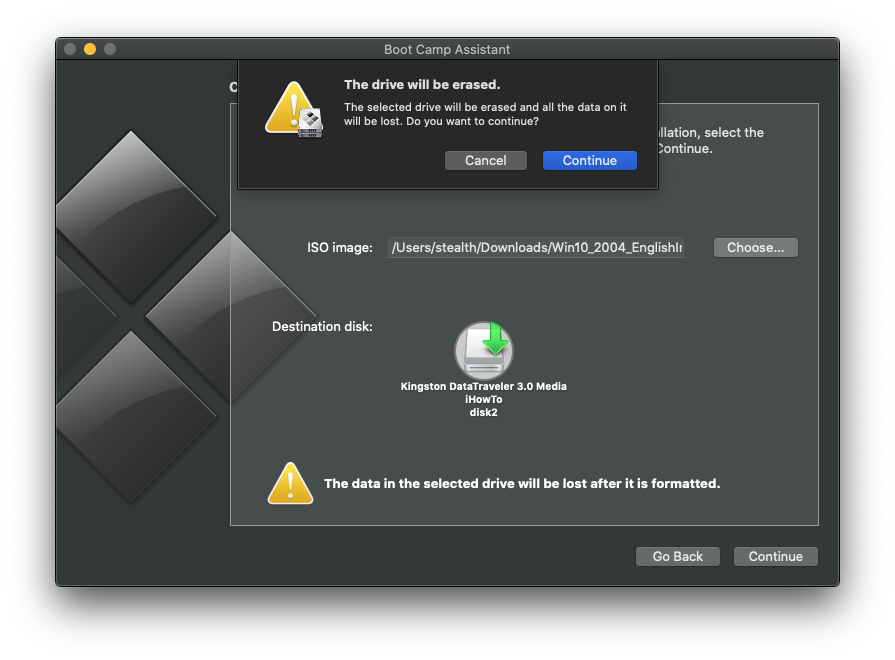
Teraz pozostaje nam tylko poczekać, aż obraz instalacyjny systemu Windows 10 zostanie zapisany na dysku USB.
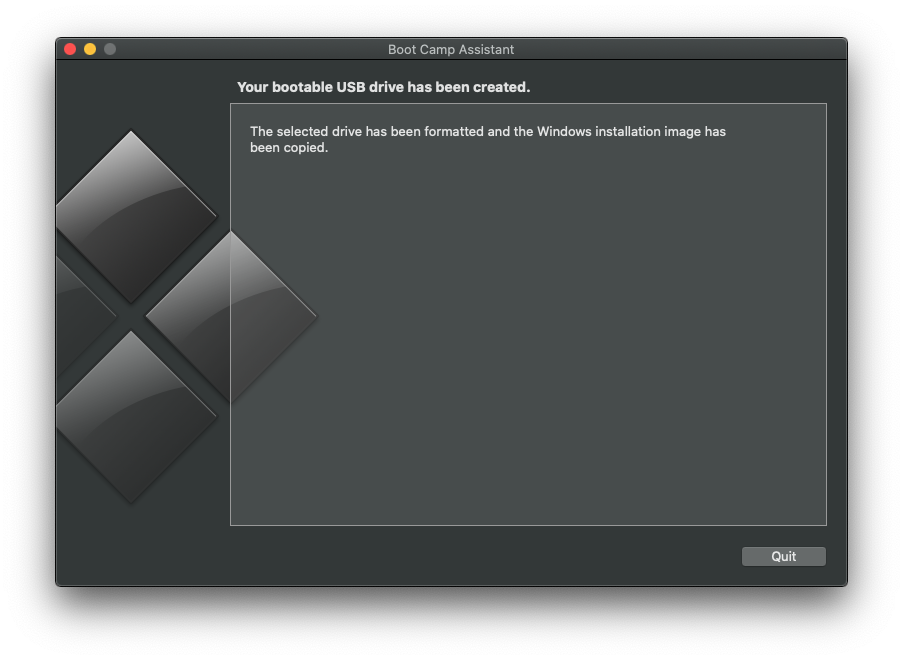
Kiedy pojawi się ekran “Twój rozruchowy dysk USB został utworzony“, możemy nacisnąć “Zrezygnować”. Stworzyliśmy bootowalną pamięć flash USB z systemem Windows 10, z której możemy zainstalować system operacyjny na dowolnym komputerze PC.
Odłączenie dysku flash USB od komputera Mac zostanie wykonane tylko przez “Wyrzucać“. W ten sposób uniknie się zapisanych na nim danych.


Może zainteresują Cię także...
