


Ik kwam er onlangs achter dat je er een kunt doen USB-flashdrive “opstartbaar” met Windows 10 op macOS, het is eenvoudiger dan op Windows. Ik bevond me in dat scenario waar ik het nodig had sa instalez Windows 10 pe un laptop, en de enige besturingssysteemcomputer die voorhanden was, was er maar één MacBook Pro.
Standaard biedt Apple ondersteuning voor het installeren van Windows op macOS, op voorwaarde dat deze installatie via het hulpprogramma gebeurt Boot Camp Assistant, aanwezig op alle macOS-besturingssystemen.
Door Bootcamp wordt verzekerd naast de installatie van het eigenlijke besturingssysteem en diverse Windows installeren specifiek voor één hardware-appel.FORMAAT, het schrijven, partitioneren en creëren van een flashdrive opstartbaar met het Windows-besturingssysteem, maken deel uit van de mogelijkheden van het Boot Camp-hulpprogramma.
Zo maak je een opstartbare USB-stick (flashdrive) met de nieuwste versie van Windows 10 op macOS
Allereerst moeten we er een bij de hand hebben flashdrive van minimaal 8 GB – 16 GB en gedownload ISO-image van Windows 10-versie die we willen installeren. De ISO-image voor het installeren van de nieuwste versie van Windows vindt u heel eenvoudig op https://www.microsoft.com.
Zodra aan deze twee voorwaarden is voldaan, kunnen we doorgaan met het maken van een opstartbare flashdrive met Windows 10 op macOS.
1. Sluit het USB-flashstation aan op de Mac. Zorg ervoor dat de gegevens erop elders zijn opgeslagen. De flitsduik zal worden geformatteerd en alle gegevens van hem zal worden verwijderd.
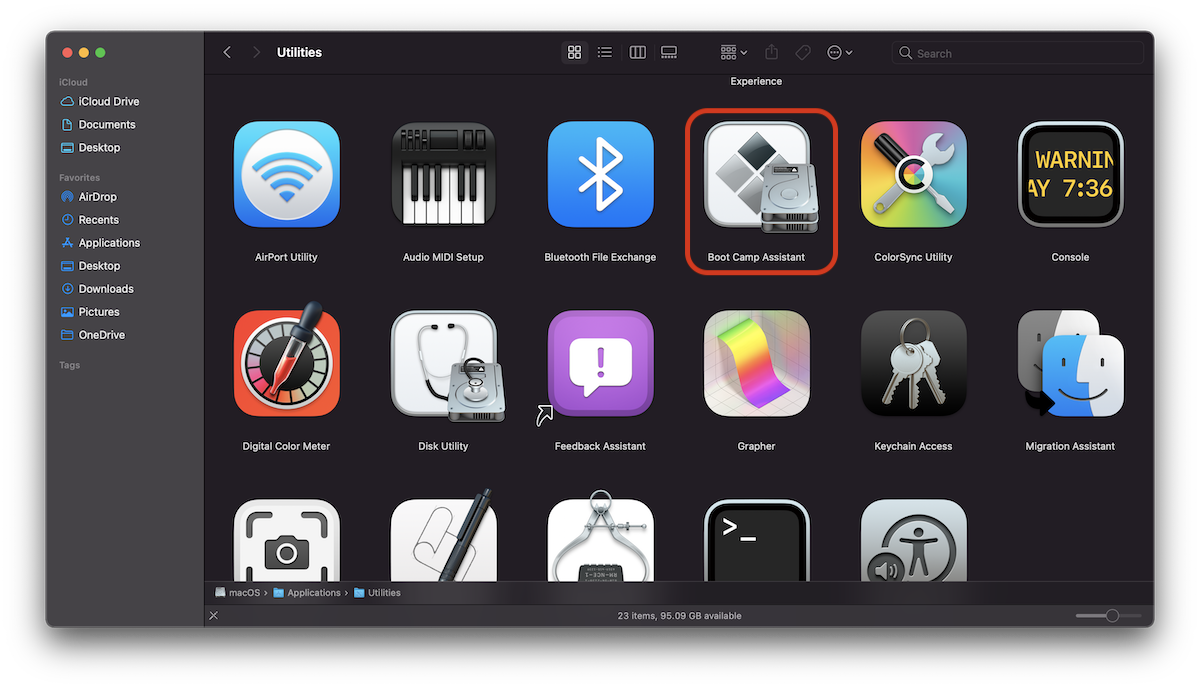
2. Open het hulpprogramma Boot Camp Assistant. Deze vinden we in de map Toepassingen → Nutsvoorzieningen of binnen “Launchpad” →“Anderen” / “Nutsvoorzieningen”.
3. Laat in de lijst met Boot Camp Assistant-taken alleen de eerste optie aangevinkt. “Maak een installatieschijf voor Windows 10 of hoger“. Ik bedoel precies wat ons interesseert.
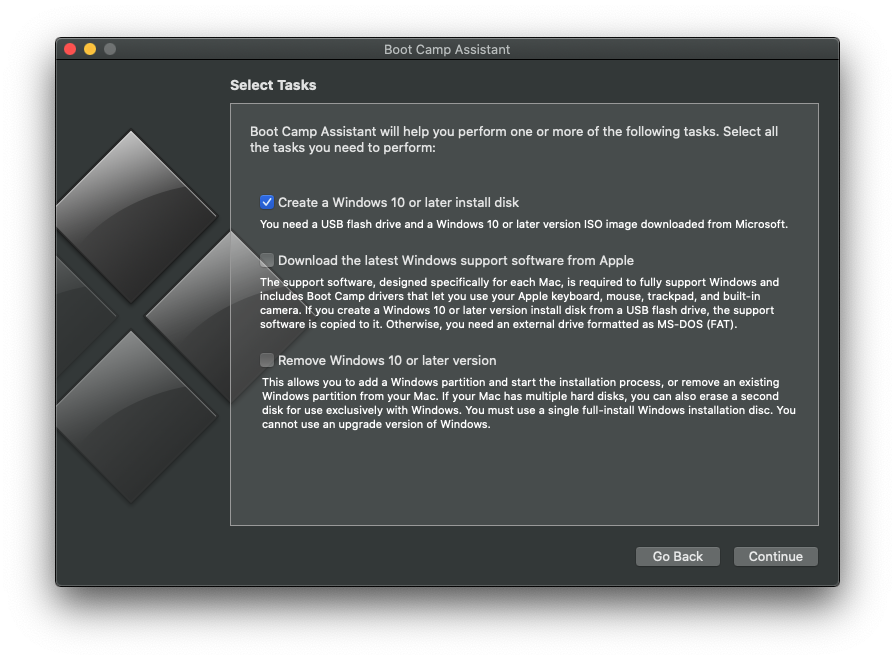
De andere twee opties zijn uitsluitend bedoeld voor degenen die Windows 10 op Mac willen installeren of verwijderen.
Klikken “Doorgaan” om door te gaan met het maken van een flashstation met de installeerbare Windows 10-image.
4. De “ISO-afbeelding” Hit “Kiezen” en selecteer het .iso-bestand met de Windows 10-image gedownload van microsoft.com. We moeten ervoor zorgen dat de doelschijf waarop de afbeelding wordt geschreven, degene is die we willen. Wees heel voorzichtig, vooral als er meerdere USB-drives op de Mac zijn aangesloten.
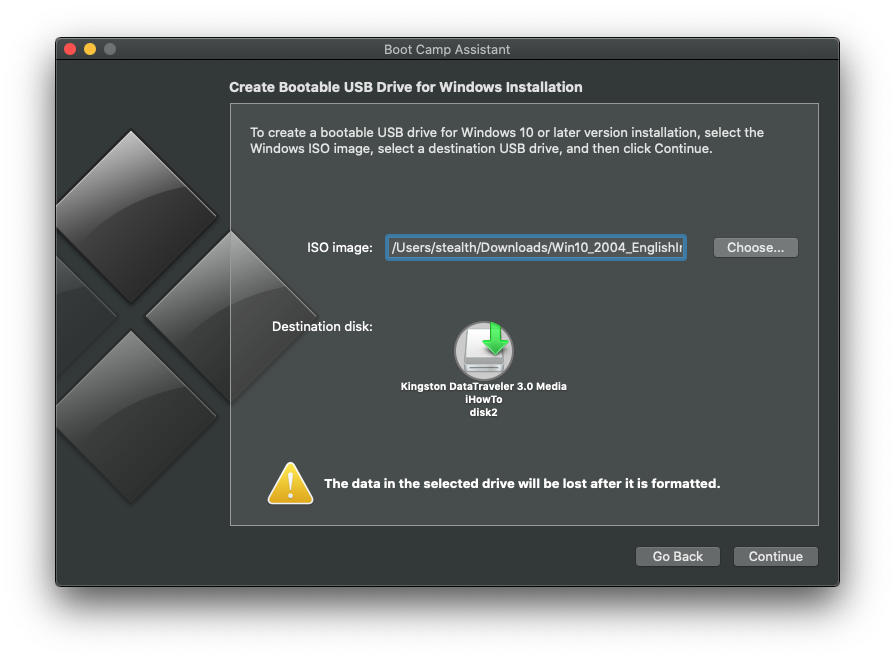
5. Klik “Doorgaan”en vervolgens in het klikdialoogvenster “Doorgaan” opnieuw. Houd er rekening mee dat de gegevens op de USB-stick na het formatteren worden verwijderd.
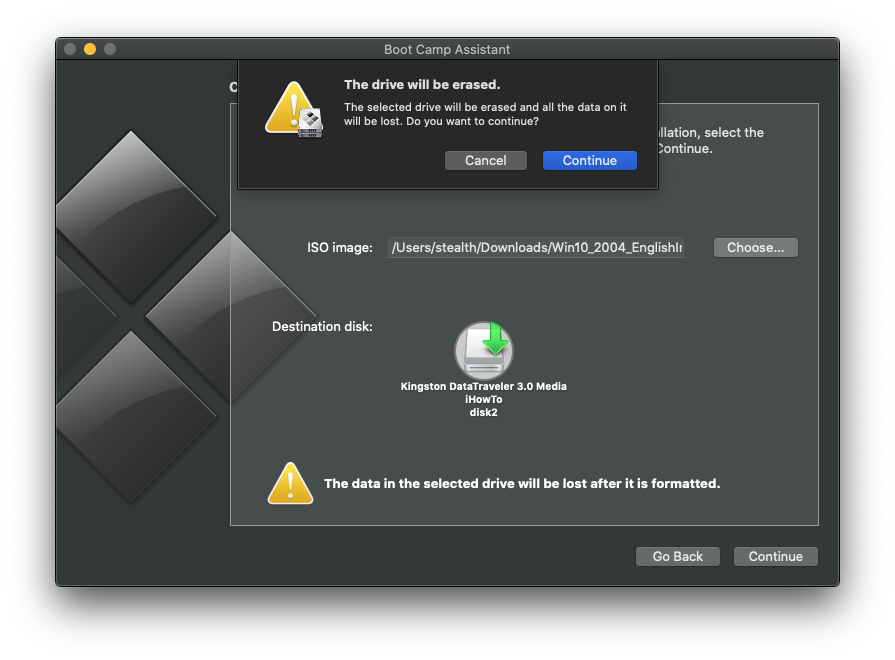
Nu hoeven we alleen maar te wachten tot de Windows 10-installatiekopie naar de USB-drive is geschreven.
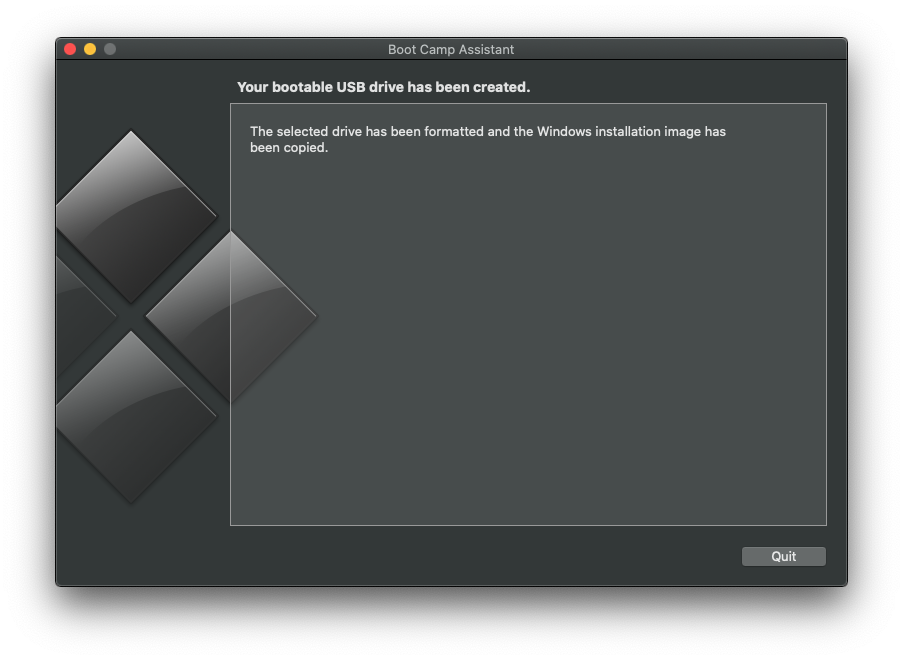
Wanneer het scherm verschijnt “Uw opstartbare USB-drive is gemaakt“, we kunnen drukken “Ontslag nemen”. We hebben met Windows 10 een opstartbare USB-flashdrive gemaakt, van waaruit we het besturingssysteem op elke pc kunnen installeren.
Het loskoppelen van de USB-flashdrive van de Mac kan alleen worden gedaan door “Uitwerpen“. Op deze manier worden de gegevens die erop geschreven staan vermeden.


Mogelijk bent u ook geïnteresseerd in...
