


Am aflat zilele trecute ca sa faci un USB флашка “bootabil” cu Windows 10 pe macOS, este mai simplu decat pe Windows. Eram in acel scenariu in care aveam nevoie sa instalez Windows 10 pe un laptop, iar singurul calculator cu OS aflat la indemana nu era decat un MacBook Pro.
By default, Apple ofera suport pentru instalare Windows pe macOS, cu conditita ca acesta instalare sa se faca prin utilitarul Асистент на лагера за обувки, prezent pe toate sistemele de operare macOS.
от Boot Camp este asigurata pe langa instalarea OS-ului propriu-zis si instalarea diverelor de Windows specifice unui hardware Apple.Formatarea, scrierea, partitionarea si crearea unui flash drive bootable cu sistemul de operare Windows, fac parte din capabilitatile executate de utilitarul Boot Camp.
Как да създадете стартиращ USB стик (флаш устройство) с най-новата версия на Windows 10 на macOS
На първо място, трябва да имаме такъв под ръка флаш устройство от поне 8 GB – 16 GB и изтеглени ISO изображение на версия на Windows 10 които искаме да инсталираме. ISO образът за инсталиране на най-новата версия на Windows може да бъде намерен много лесно на https://www.microsoft.com.
След като тези две условия са изпълнени, можем да продължим към процеса на създаване на стартираща флашка с Windows 10 на macOS.
1. Свържете USB флаш устройството към Mac. Уверете се, че данните в него са запазени на друго място. Светкавичното гмуркане ще бъдат форматирани и всички данни от него ще бъдат изтрити.
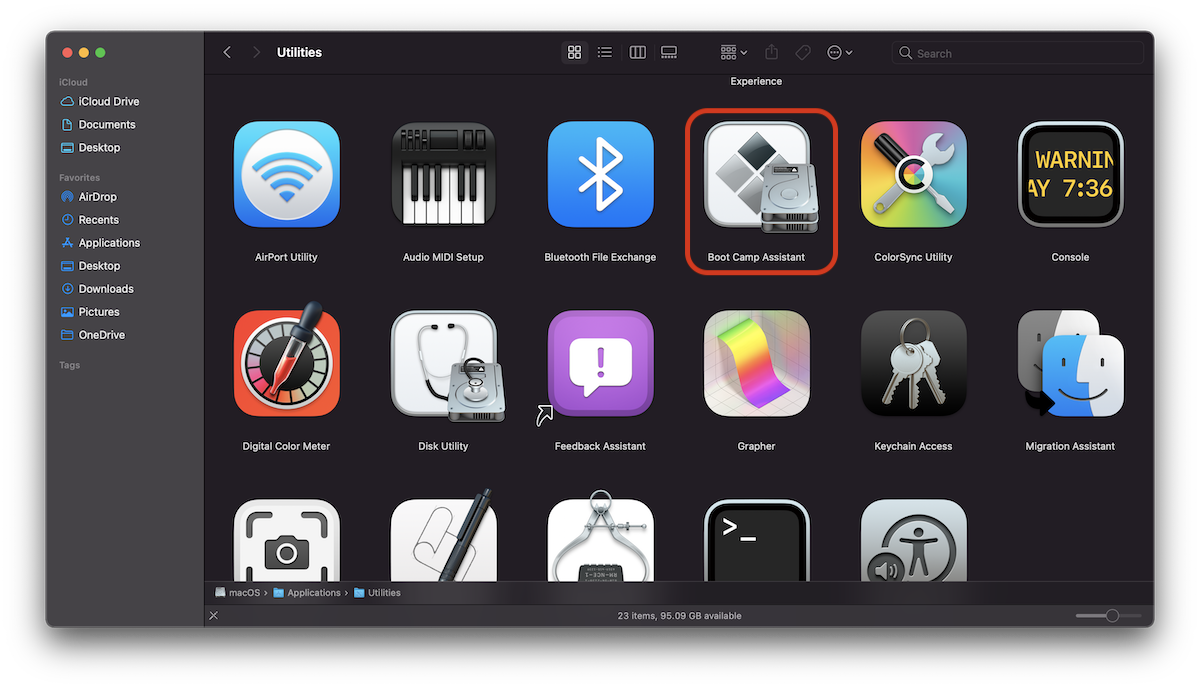
2. Отворете помощната програма Асистент на лагера за обувки. Намираме този в папката Приложения → Комунални услуги или в “Launchpad” →“други” / / “Комунални услуги”.
3. В списъка със задачи на Boot Camp Assistant оставете отметната само първата опция. “Създайте Windows 10 или по -късно инсталирайте диск“. Имам предвид точно това, което ни интересува.
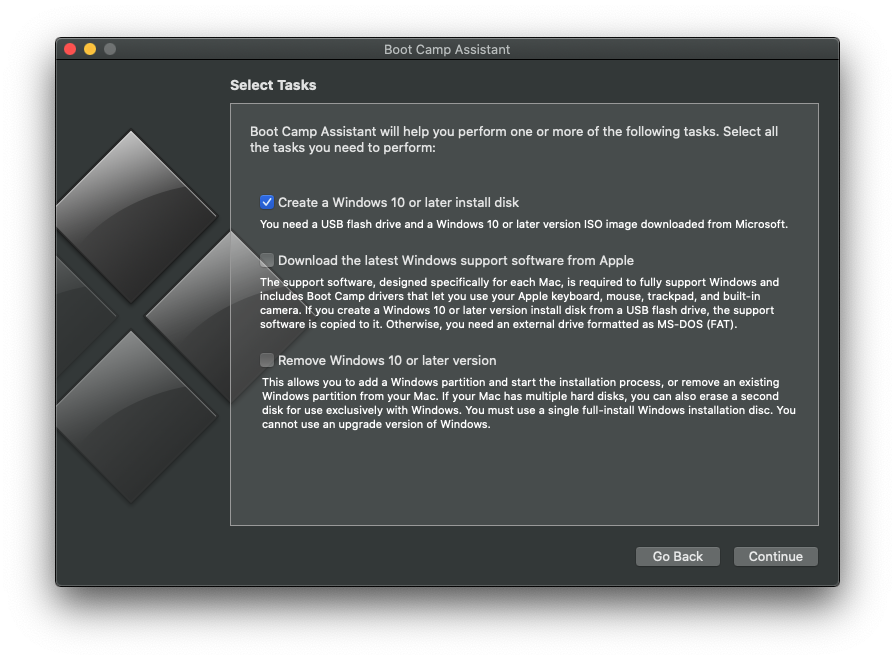
Другите две опции са специално предназначени за тези, които искат да инсталират или премахнат Windows 10 на Mac.
Щракнете “Продължете” за да продължите процеса на създаване на флаш устройство с изображението за инсталиране на Windows 10.
4. The “ISO изображение” Хит “Изберете” и изберете .iso файла с изображението на Windows 10, изтеглено от microsoft.com. Трябва да внимаваме целевият диск, на който ще бъде записано изображението, да е този, който искаме. Бъдете много внимателни, особено ако няколко USB устройства са свързани към Mac.
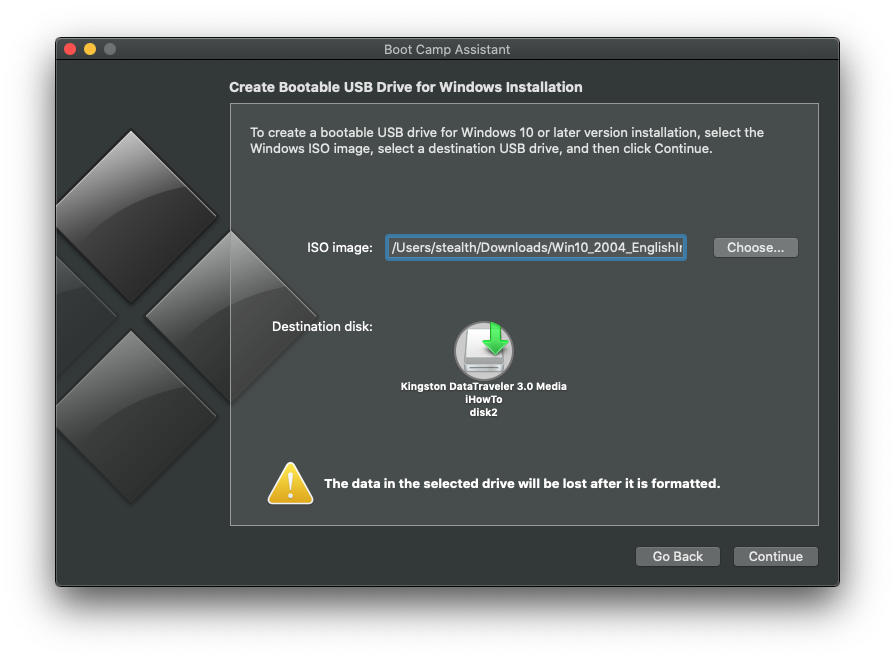
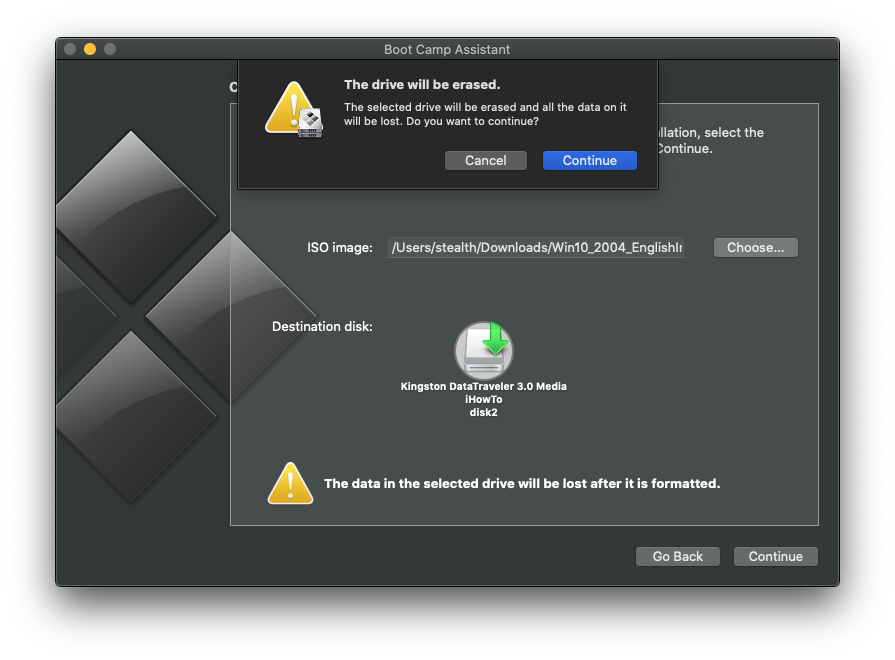
5. Щракнете “Продължете”, след това в диалоговия прозорец за щракване “Продължете” отново. Моля, обърнете внимание, че данните на USB устройството ще бъдат изтрити след форматиране.
Acum tot ce trebuie sa facem este sa asteptam pana cand imaginea de instalare a Windows 10 va fi scrisa pe USB drive.
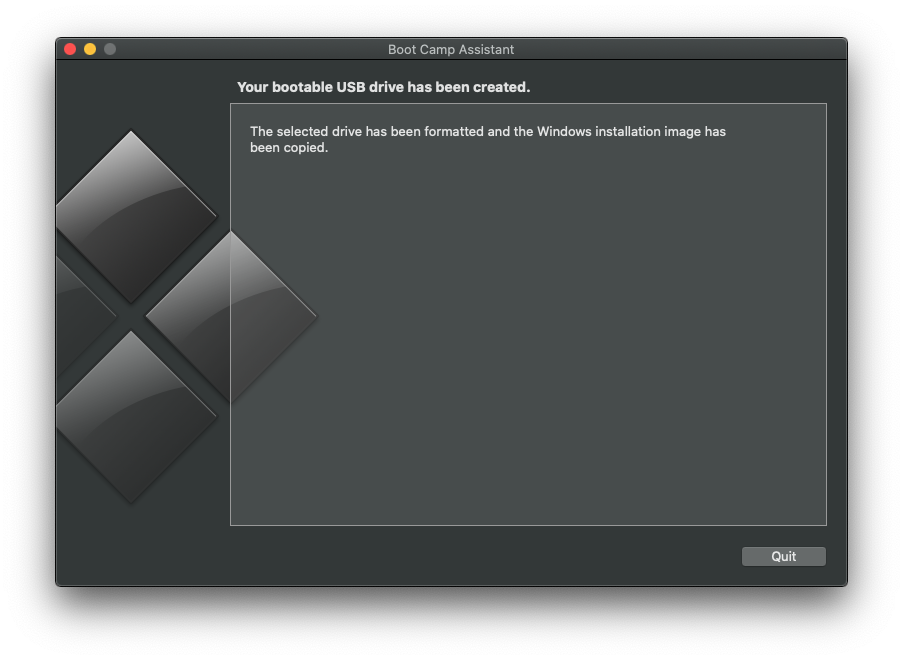
Cand apare screen-ul “Your bootable USB drive has been created“, putem apasa “Откажете се”. Avem creat un USB flash drive bootable cu Windows 10, de pe care putem instala OS-ul pe orice PC.
Deconectarea USB flash drive de la Mac, se va face numai prin “Изхвърляне“. In acest fel se va evita compromiterea datelor scrise pe el.


Може също да се интересувате от...
