


От 2011 г. Apple пусна напълно нова функция, която позволява бързо прехвърляне на файлове между устройства на Apple (iPhone, iPad, Mac, iPod touch). В тази статия ще откриете какво е AirDrop и как работи на iOS / macOS устройства.
Съдържание
Открихме, че много собственици на устройства iPhone, Mac или iPad нямат представа за този прост и бърз метод за прехвърляне на файлове между устройства на Apple. Много по-малко знаят какво е AirDrop и как работи.
Какво е AirDrop?
AirDrop е функция, вградена в устройства на Apple, която позволява на потребителите да бързо и лесно прехвърляне на файлове между устройства. Както казах в началото, тази функция беше въведена от Apple през 2011 г. с операционните системи iOS 7 / macOS Lion (10.7). Тази функция използва безжична технология за прехвърляне на файлове като снимки, видеоклипове, контакти, местоположения и много други видове данни между съвместими устройства.
AirDrop използва Bluetooth и Wi-Fi технология за прехвърляне на данни между устройства и прехвърлянията са криптирани, за да се гарантира поверителност и сигурност на информацията.
“AirDrop” за Android
През 2020 г. Google представи “Nearby Share” на устройства с Android, което се държи подобно на AirDrop. Nearby Share използва технология Bluetooth, Bluetooth Low Energy, Wi-Fi Direct и интернет връзка, за да позволите прехвърляне на файлове между съвместими устройства. Тази функция работи на устройства с Android 6.0 Marshmallow или по-нова версия.
Как работи AirDrop на устройства на Apple
Ако искате да прехвърляте файлове чрез AirDrop, устройствата (iPhone, iPad, Mac) трябва да е в близост, трябва да се отключи (с отворен екран), разрешени връзки Bluetooth, Wi-Fi и имат AirDrop е активиран.
Настройки на AirDrop за iPhone / iPad
Можете да решите на кого да разрешите да получава файлове чрез AirDrop на вашия iPad, iPhone или можете да деактивирате функцията напълно.
1. Отворено “Settings” → “General” → “AirDrop“.
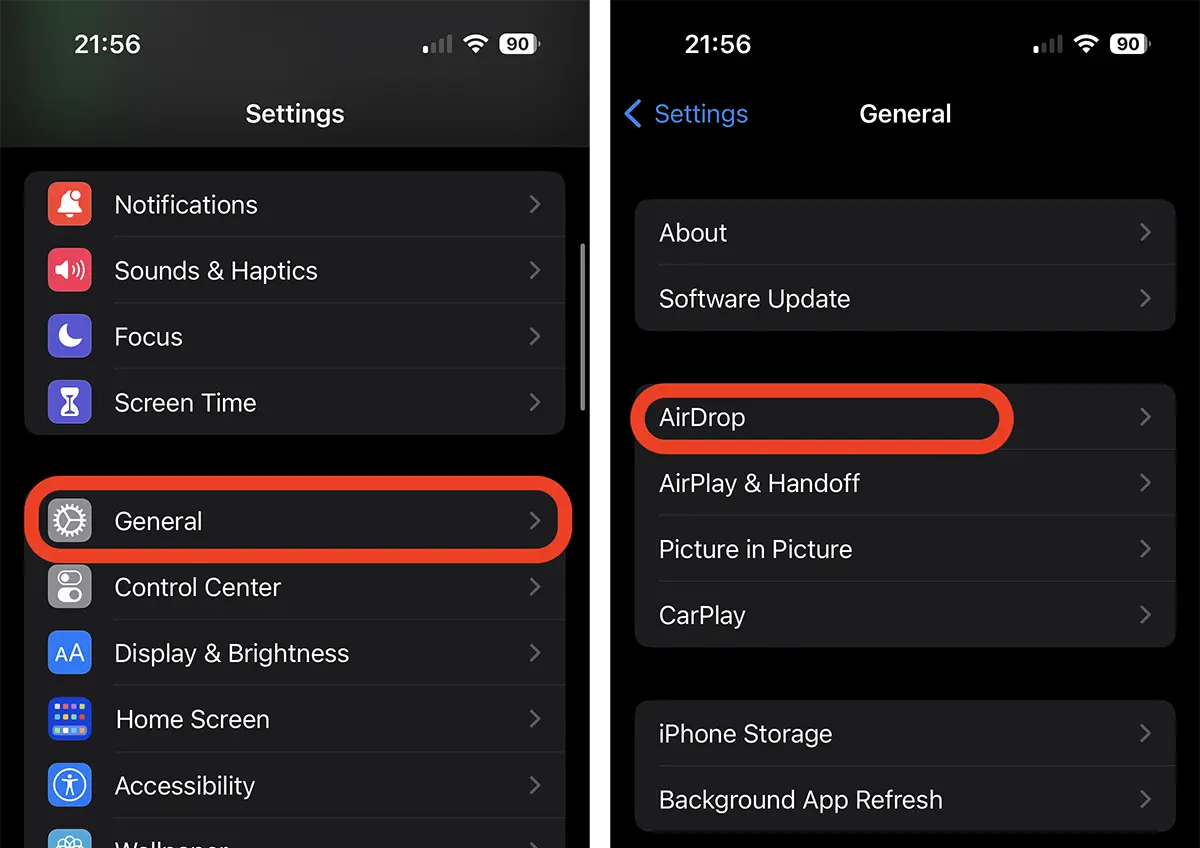
2. В настройките на AirDrop можете да изберете от кого искате да получавате файлове или да деактивирате.
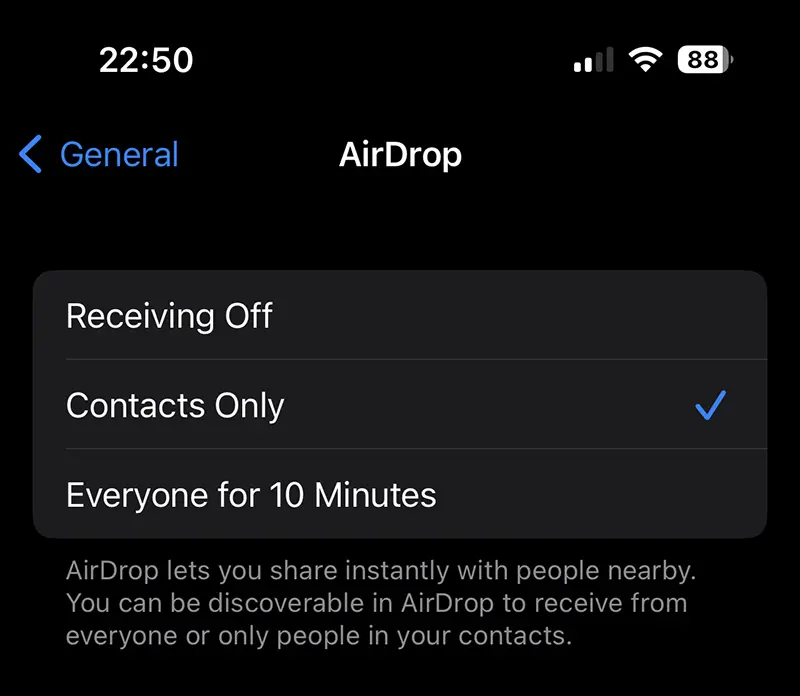
Receiving Off – Устройството не може да бъде видяно от всеки, който иска да ви изпрати файлове.
Contacts Only – Приемете да получавате файлове само от хора, които имате в списъка си с контакти.
Everyone for 10 Minutes – Позволява получаване на файлове от всеки, който ви изпрати, в продължение на 10 минути след активиране на опцията.
Настройки на AirDrop за Mac
Настройките на AirDrop за Mac са донякъде подобни на тези на iOS или iPadOS.
1. Отворено “System Settings“, отидете на “General” (лява лента), след това към “AirDrop & Handoff“.
2. Тук намирате настройките на AirDrop за Mac / MacBook.
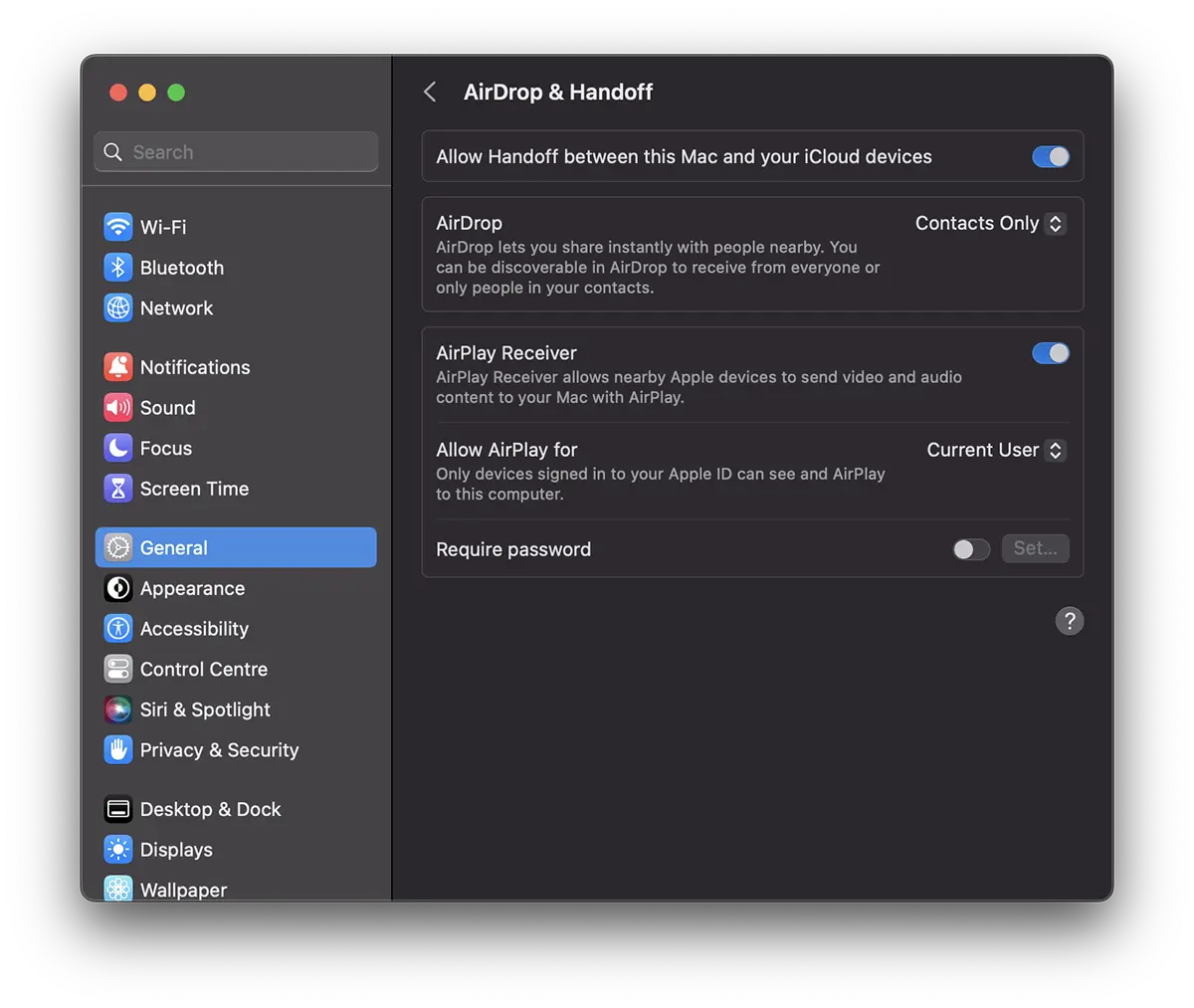
Как да изпращате файлове от Mac към устройства на Apple (iPhone, MacBook, iPad)
Както казахме по-горе, приемащото устройство трябва да има активирана опция за получаване на файлове чрез AirDrop и да бъде отключено.
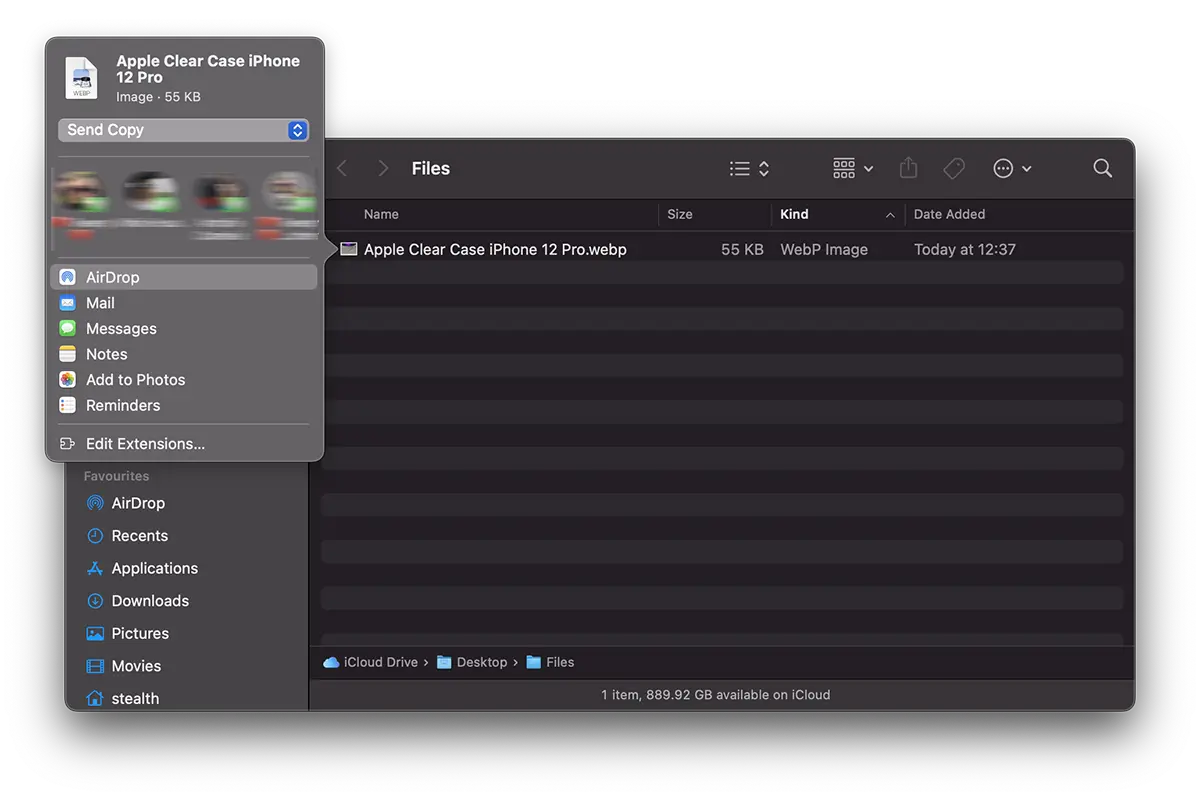
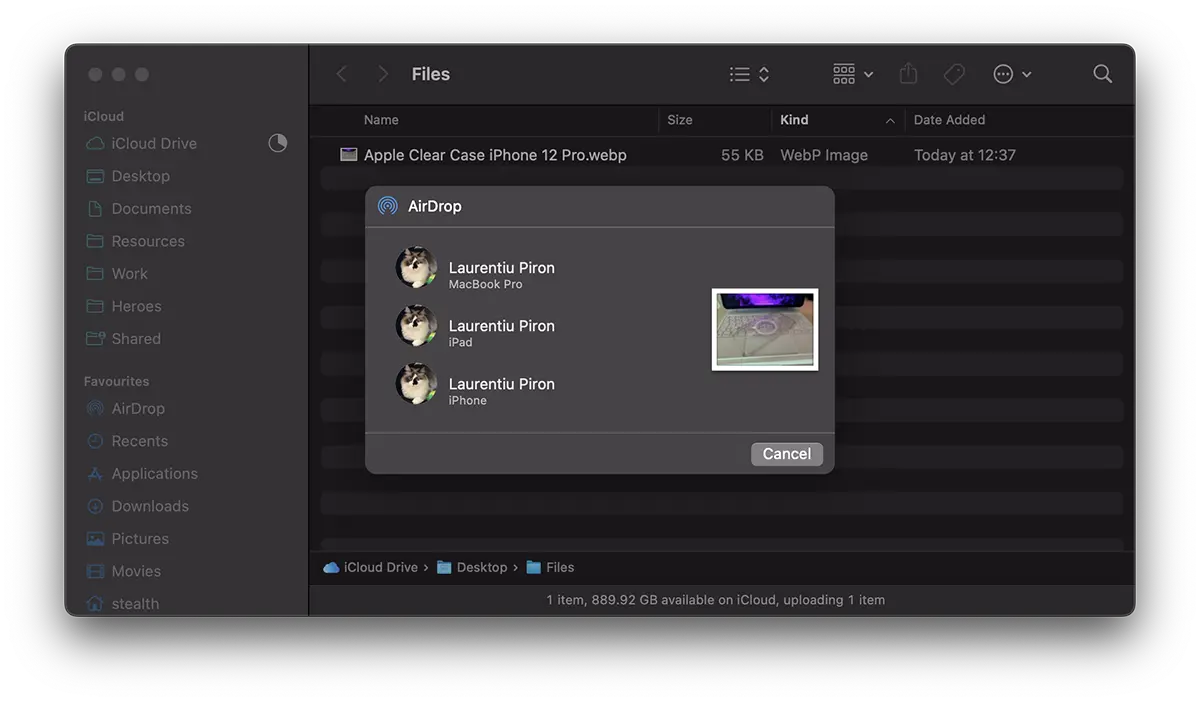
Всичко, което трябва да направите, за да изпратите файлове от компютър Mac към устройство на Apple, е да изберете файловете, които искате да изпратите, щракнете с десния бутон, щракнете върху опцията “Share“, щракнете върху PE “AirDrop“, след което щракнете върху URL адреса на устройството, на който искате да изпратите файловете.
1. Изберете файла, който искате да изпратите.
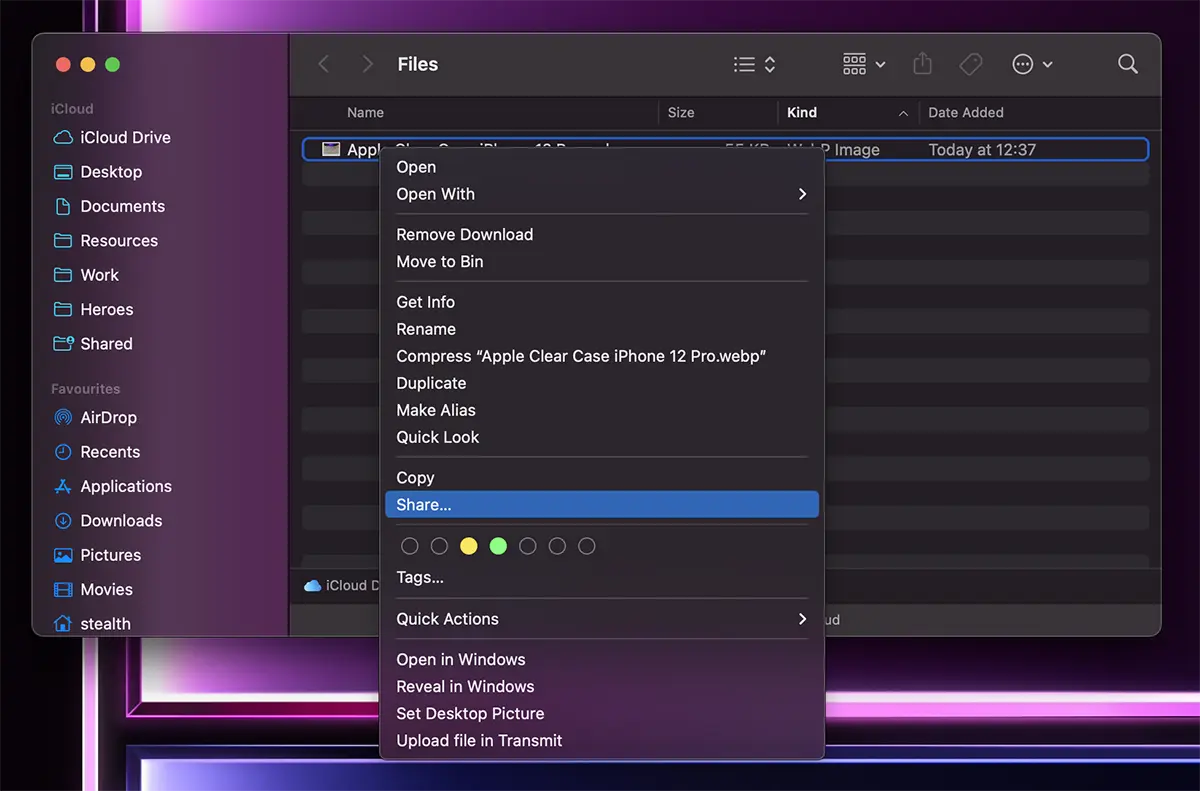
2. Изберете опцията за споделяне, AirDrop.
3. Щракнете върху устройството, на което да изпратите файла.
Споделянето на AirDrop може да се извърши и от приложения като: Photos, Safari, Notes, Reminders, Calendar, Contact плюс много други, от менюто “Share” на всеки.
Получателят ще получи известие и ще може да приеме или отхвърли прехвърлянето на файла. Ако получателят също е вашето устройство или е от семейната група, потвърждението не винаги е необходимо.


Може също да се интересувате от...
