


Począwszy od 2011 roku Apple wypuściło zupełnie nową funkcję umożliwiającą szybki transfer plików pomiędzy urządzeniami Apple (iPhone, iPad, Mac, iPod touch). W tym artykule dowiesz się, czym jest AirDrop i jak działa na urządzeniach iOS/macOS.
treść
Odkryliśmy, że wielu właścicieli urządzeń iPhone, Mac czy iPad nie ma pojęcia o tej prostej i szybkiej metodzie przesyłania plików pomiędzy urządzeniami Apple. Znacznie mniej wiemy, czym jest AirDrop i jak działa.
Co to jest AirDrop?
AirDrop to funkcja wbudowana w urządzenia Apple, która umożliwia użytkownikom szybko i łatwo przesyłaj pliki pomiędzy urządzeniami. Jak powiedziałem na początku, funkcja ta została wprowadzona przez firmę Apple w 2011 roku wraz z systemami operacyjnymi iOS 7 / macOS Lion (10.7). Ta funkcja wykorzystuje technologię bezprzewodową do przesyłania plików, takich jak zdjęcia, filmy, kontakty, lokalizacje i wiele innych typów danych, pomiędzy kompatybilnymi urządzeniami.
AirDrop wykorzystuje technologię Bluetooth i Wi-Fi do przesyłania danych pomiędzy urządzeniami, a transfery są szyfrowane, aby zapewnić prywatność i bezpieczeństwo informacji.
“AirDrop” dla Androida
W 2020 roku Google wprowadziło “Nearby Share” na urządzeniach z Androidem, który zachowuje się podobnie do AirDrop. Nearby Share korzystać z technologii Bluetooth, Bluetooth Low Energy, Wi-Fi Direct i połączenie internetowe, aby umożliwić przesyłanie plików pomiędzy kompatybilnymi urządzeniami. Ta funkcja działa na urządzeniach z systemem Android 6.0 Marshmallow lub nowszym.
Jak AirDrop działa na urządzeniach Apple
Jeśli chcesz przesyłać pliki za pośrednictwem AirDrop, urządzenia (iPhone, iPad, Mac) muszą to zrobić być w pobliżu, musisz zostać odblokowane (przy otwartym ekranie), włączone połączenia Bluetooth, Wi-Fi i mają Włączony AirDrop.
Ustawienia AirDrop dla iPhone'a / iPada
Możesz zdecydować, komu zezwolisz na otrzymywanie plików za pośrednictwem AirDrop na iPadzie, iPhonie lub możesz całkowicie wyłączyć tę funkcję.
1. Otwórz “Settings” → “General” → “AirDrop“.
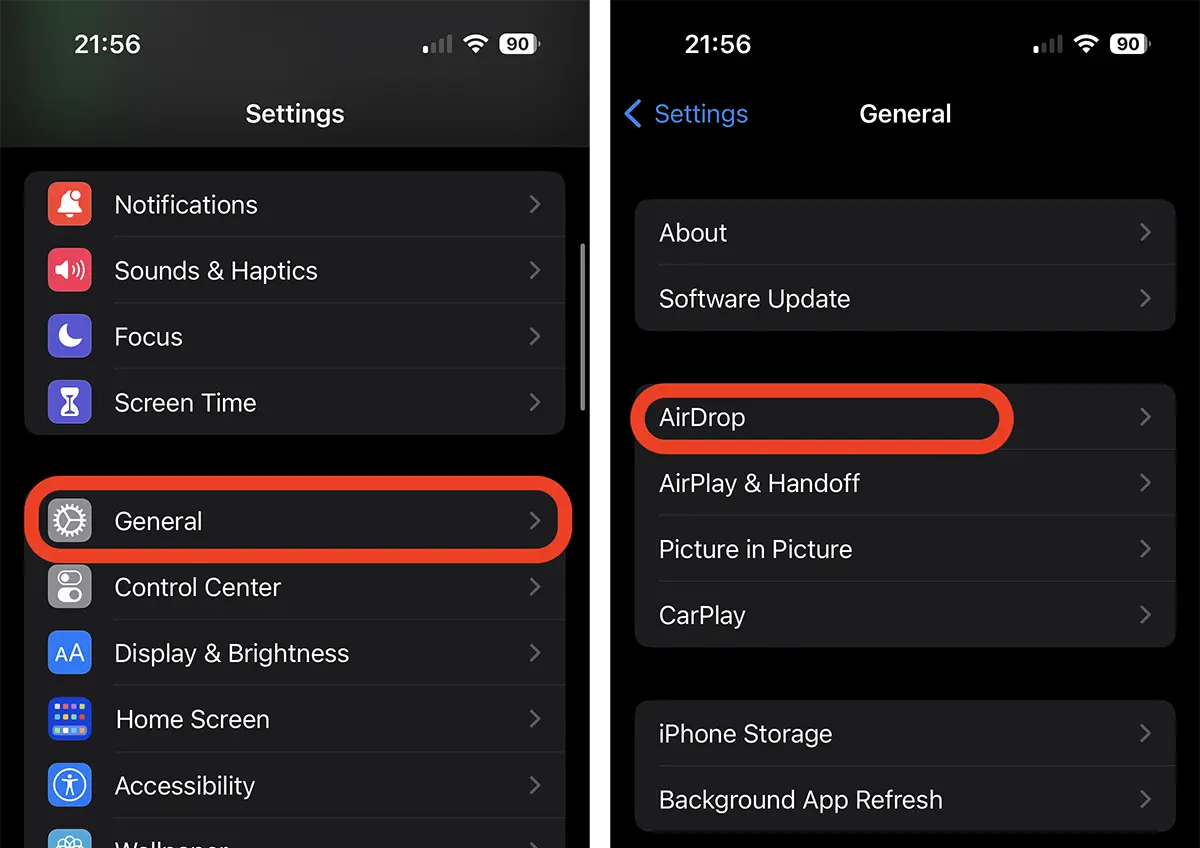
2. W ustawieniach AirDrop możesz wybrać, od kogo chcesz otrzymywać pliki lub wyłączyć tę opcję.
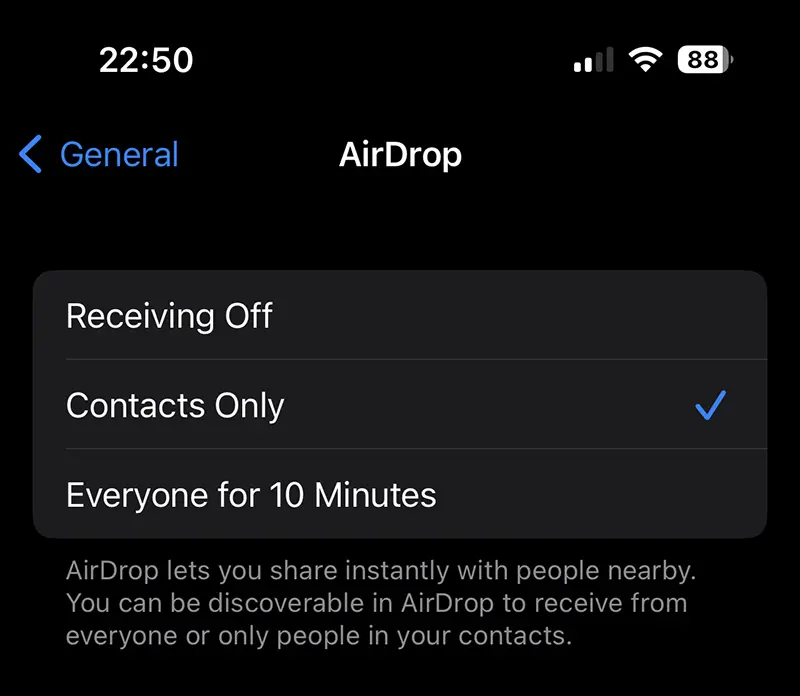
Receiving Off – Urządzenie nie może być widoczne dla nikogo, kto chce przesłać Ci pliki.
Contacts Only – Zaakceptuj, aby otrzymywać pliki tylko od osób, które masz na liście kontaktów.
Everyone for 10 Minutes – Umożliwia odbieranie plików od każdego, kto Cię wyśle, przez 10 minut po włączeniu opcji.
Ustawienia AirDrop dla komputerów Mac
Ustawienia AirDrop dla komputerów Mac są nieco podobne do ustawień iOS lub iPadOS.
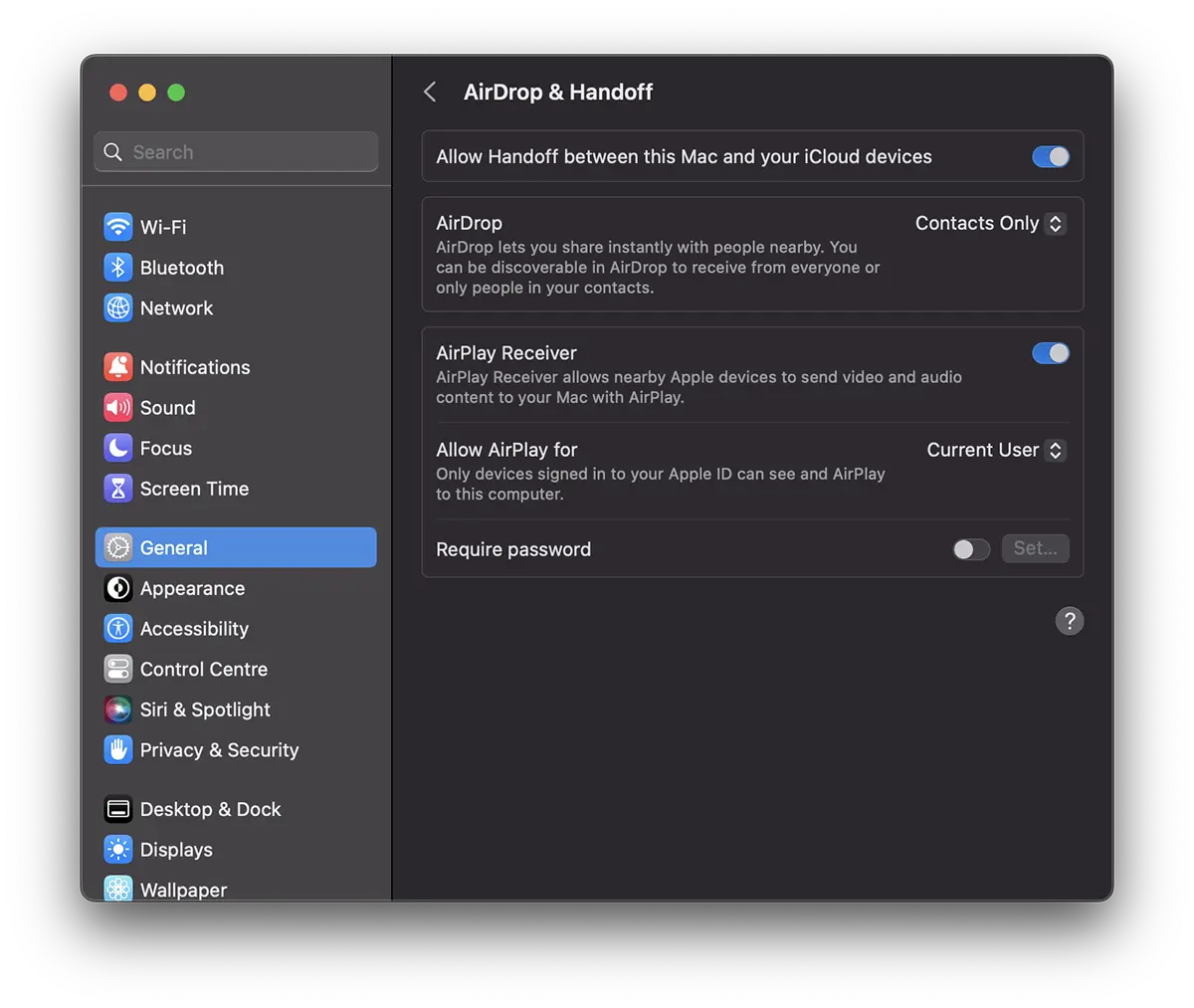
1. Otwórz “System Settings“, idź do “General” (lewy pasek), a następnie do “AirDrop & Handoff“.
2. Tutaj znajdziesz ustawienia AirDrop dla Mac/Macbooka.
Jak wysyłać pliki z komputera Mac na urządzenia Apple (iPhone, MacBook, iPad)
Jak powiedzieliśmy powyżej, urządzenie odbierające musi mieć włączoną opcję odbierania plików przez AirDrop i być odblokowane.
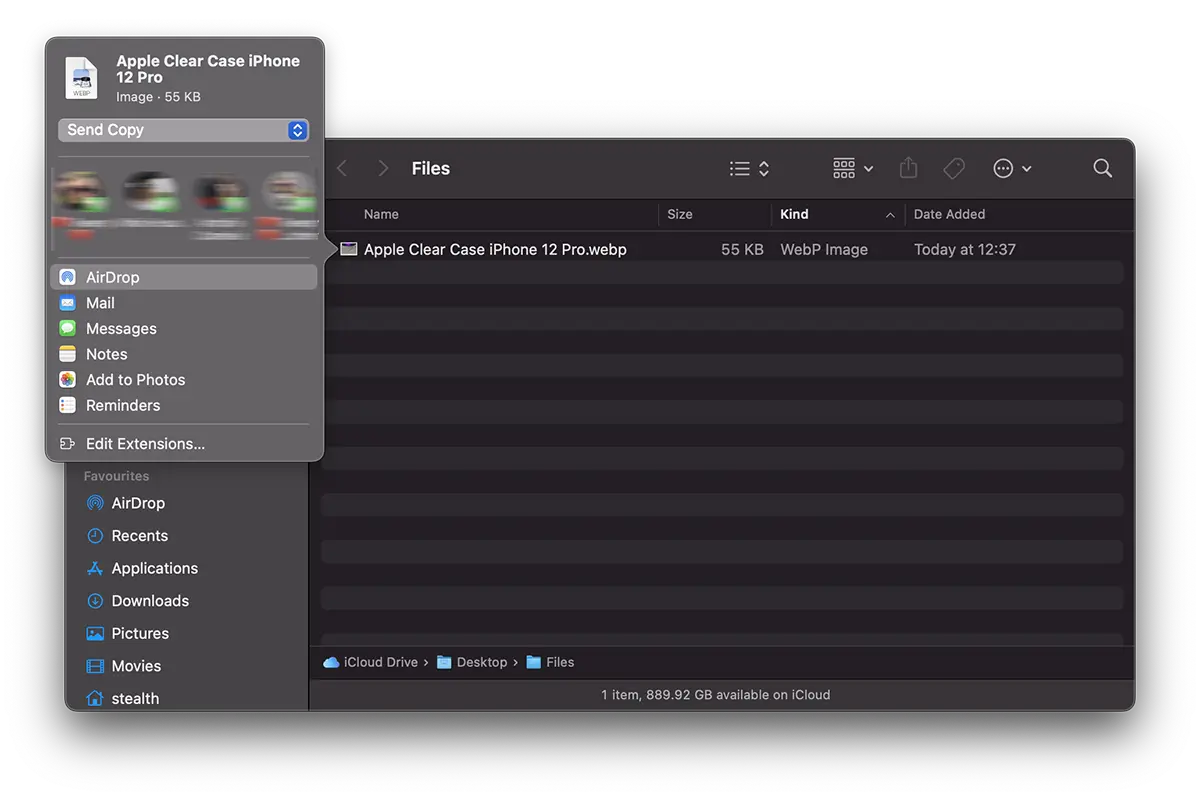
Aby wysłać pliki z komputera Mac na urządzenie Apple, wystarczy zaznaczyć pliki, które chcesz wysłać, kliknąć prawym przyciskiem myszy, kliknąć opcję “Share“, kliknij PE “AirDrop“, a następnie kliknij adres URL urządzenia, na które chcesz wysłać pliki.
1. Wybierz plik, który chcesz wysłać.
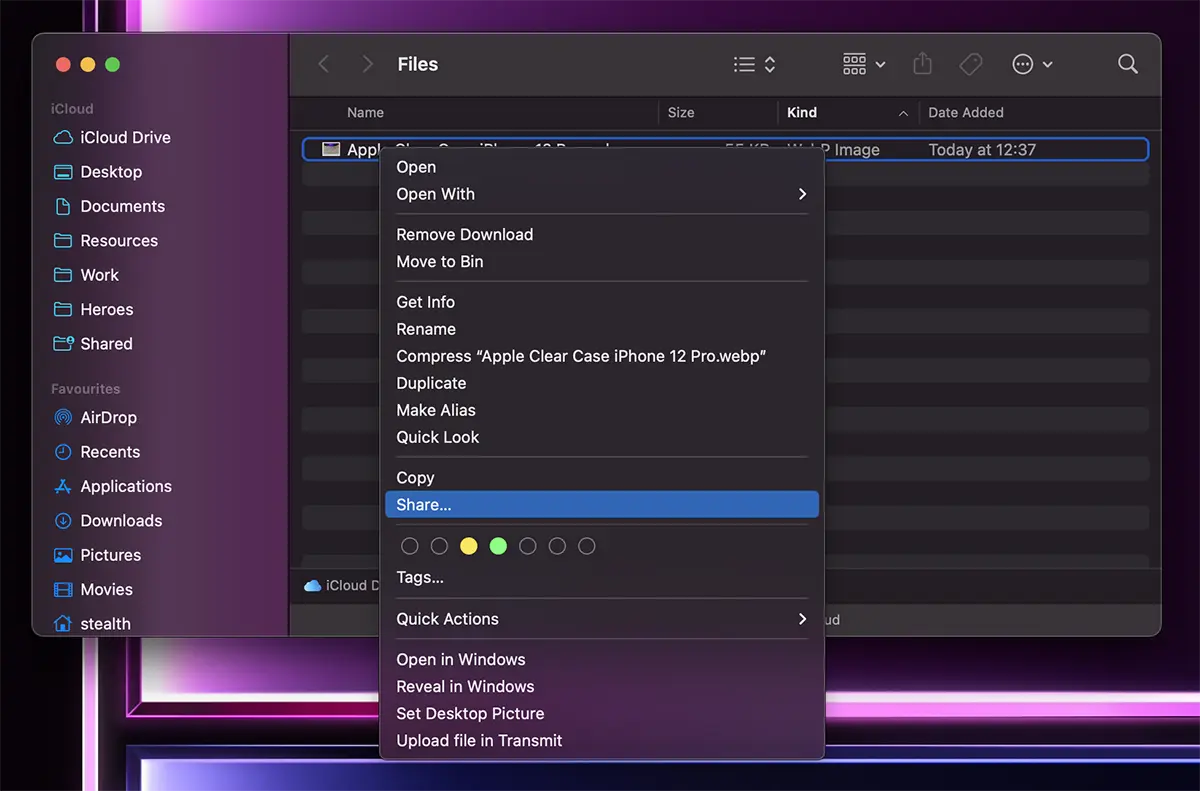
2. Wybierz opcję udostępniania AirDrop.
3. Kliknij urządzenie, do którego chcesz wysłać plik.
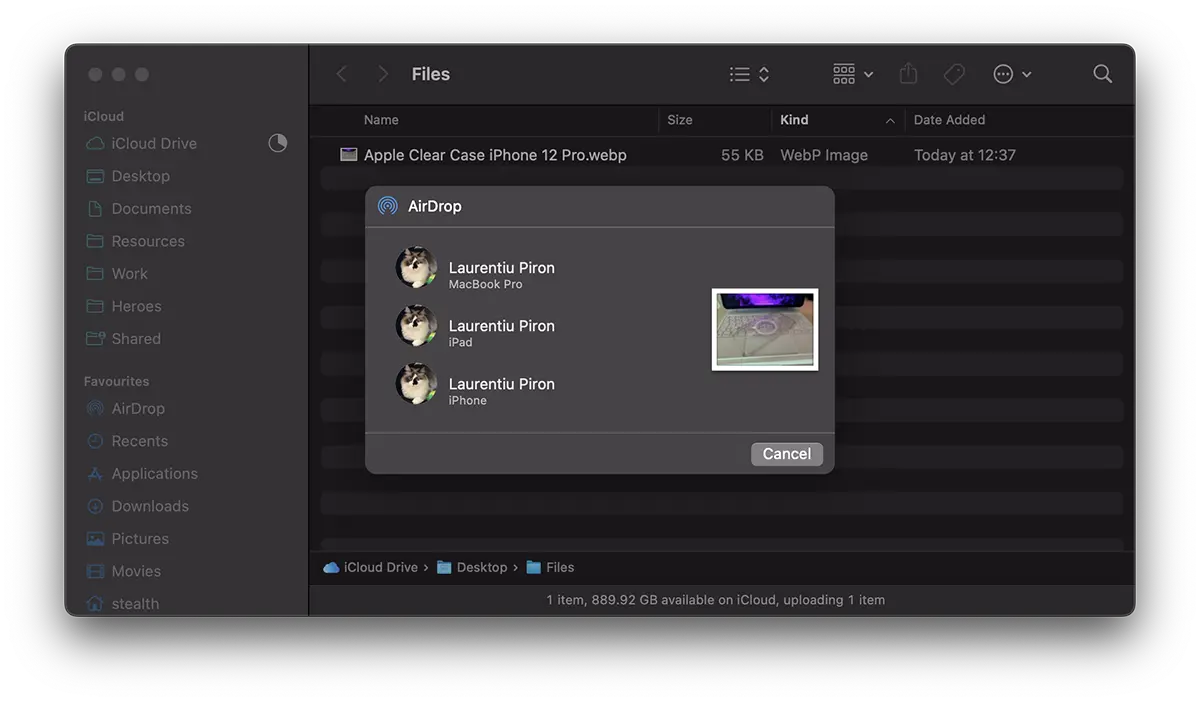
Udostępnianie AirDrop można również wykonać z poziomu aplikacji takich jak: Photos, Safari, Notes, Reminders, Calendar, Contact i wiele innych z menu “Share” każdego.
Odbiorca otrzyma powiadomienie i będzie mógł zaakceptować lub odrzucić transfer pliku. Jeśli odbiorcą jest również Twoje urządzenie lub należy do grupy rodzinnej, potwierdzenie nie zawsze będzie potrzebne.


Może zainteresują Cię także...
