

Automatyczna zmiana jasności i odcienia kolorów (True Tone) to bardzo przydatna funkcja zarówno dla zdrowia wzroku, jak i oszczędzania energii. Istnieje jednak sporo scenariuszy, w których ta funkcja Ci przeszkadza i chcesz wyłączyć automatyczną zmianę jasności i koloru Mac.
treść
W tym samouczku zobaczysz krok po kroku, jak dezaktywować “Automatically adjust brightness” I “True Tone” pe Mac I MacBook, ale dopiero wtedy, gdy dokładnie zrozumiesz, co to znaczy i jak działają te dwie funkcje macOS dla ekranu.
Co to jest i jak działa “Automatically adjust brightness” pe Mac?
“Automatically adjust brightness” (Automatyczna regulacja jasności) to ustawienie, które umożliwia systemowi operacyjnemu automatyczną regulację poziomu jasności ekranu w zależności od poziomu oświetlenia otoczenia w pomieszczeniu.
Jeśli w pomieszczeniu jest mniej światła, system zmniejszy jasność ekranu, aby zmniejszyć zmęczenie oczu i zaoszczędzić energię. Z drugiej strony, jeśli w pomieszczeniu jest więcej światła, system zwiększy jasność ekranu, aby był łatwiejszy do odczytania i zmaksymalizował widoczność.
Mówimy więc o regulacji światła ekranu proporcjonalnie do światła w pomieszczeniu wykrywanego przez czujniki światła otoczenia komputera Mac.
Funkcja automatycznej regulacji jasności ekranu jest bardzo przydatna w sytuacjach, gdy jasność w pomieszczeniu często się zmienia. Na przykład w słoneczny dzień, kiedy poziom oświetlenia otoczenia może się różnić w zależności od pory dnia i położenia słońca.
Generalnie nie jest to funkcja, którą trzeba wyłączać, bo zapewnia większy komfort oglądania.
Co to jest True Tone pe Mac i jak to działa?
Funkcja True Tone jest przeznaczony dla aby automatycznie dostosować temperaturę barwową ekranu w zależności od oświetlenia otoczenia w pomieszczeniu. Podobnie jak funkcja automatycznej regulacji jasności, True Tone pomaga zmniejszyć zmęczenie oczu i poprawić komfort widzenia, wyświetlając kolory na ekranie w bardziej naturalny i przyjemny dla oka sposób.
Na przykład, jeśli w pomieszczeniu dominuje światło żółte lub pomarańczowe, True Tone dostosuje ekran tak, aby odzwierciedlał tę temperaturę barwową, co może sprawić, że wyświetlacz będzie przyjemniejszy dla oczu. I odwrotnie, jeśli w pomieszczeniu dominuje światło białe lub niebieskie, temperatura barwowa ekranu zostanie odpowiednio dostosowana.
Biorąc pod uwagę wszystkie zalety tych dwóch funkcji, mogą zaistnieć sytuacje, w których chcesz wyłączyć automatyczną zmianę jasności i koloru.
Jak wyłączyć automatyczną zmianę jasności i kolorów Mac
Problem pojawia się, gdy w pomieszczeniu znajduje się telewizor Philips Ambilight lub systemy oświetleniowe, takie jak Philips Hue, które wykorzystują dynamiczne sceny do okresowej zmiany kolorów światła otoczenia. W tym scenariuszu ekran iMaca staje się bardzo męczący dla oczu. Funkcja True Tone ustawi nowy odcień koloru, gdy tylko zmienią się kolory światła otoczenia. Osobiście doświadczyłem takiej sytuacji i nie jest to do końca przyjemne. W związku z tym wyłączyłem funkcję True Tone iMac.
Jeśli jesteś w sytuacji, w której “True Tone” I “Automatically adjust brightness” nie pomagaj sobie, możesz wyłączyć obie funkcje w systemie macOS: System Settings → Displays.
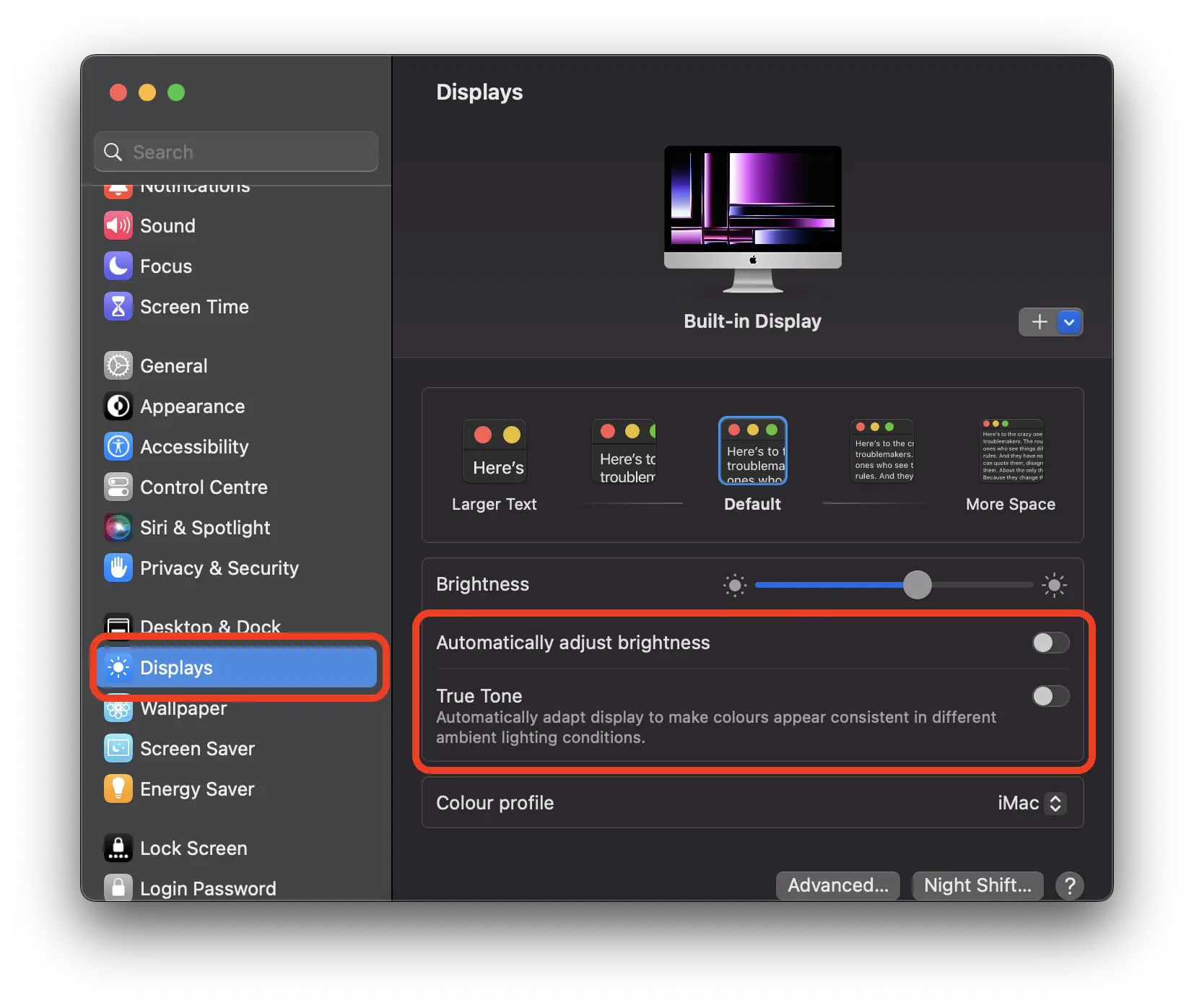
W moim przypadku wystarczyła sama dezaktywacja True Tone, aby przestać reagować na kolorowe światła Philips Hue, ale jeśli chcesz samodzielnie dostosować jasność ekranu, możesz to również zrobić za pomocą tych ustawień. Wyłączyć “Automatycznie dostosuj jasność” , a następnie ustaw żądaną jasność od “Brightness“.
Jeśli nie możesz znaleźć ustawień True Tone w przypadku Twojego komputera Mac oznacza to, że nie posiada on czujników niezbędnych do obsługi tej technologii. Istnieje wiele modeli MacBook, które nie mają tej cechy.


Może zainteresują Cię także...
