


Poradnik, który pomoże nam lepiej widzieć. Jak powiększyć napis i wszystkie elementy interfejsu użytkownika w Windows 11. Skalowanie wyświetlacza. Teksty, ikony aplikacji, napisy z menu aplikacji i systemu operacyjnego, interfejs graficzny (UI – Interfejs użytkownika).
Pismo i małe ikony w systemie Windows pomagają nam zobaczyć więcej informacji na pierwszy rzut oka i mieć więcej miejsca Desiktop. Jednocześnie im mniejszy napis, tym bardziej wymaga się od nas wzroku i mogą pojawić się problemy okulistyczne. Zaleca się, aby podczas czytania tekstu, a nawet pisania z menu systemu Windows, oko było zrelaksowane. Czytanie nie powinno odbywać się bez wysiłku.
Jeśli w pliku Word lub Excel możemy kontrolować rozmiar pisma za pomocą ustawień czcionki, do pisania menu systemu Windows i aplikacji mamy pod ręką funkcję w opcjach systemu Windows 11.
W Windows 11 możemy powiększyć napis i wszystkie elementy interfejsu użytkownika bez konieczności zmiany rozdzielczości czy korzystania z ustawień karty graficznej.
Jak powiększyć napis i wszystkie elementy interfejsu użytkownika w systemie Windows 11 – Skalowanie wyświetlacza
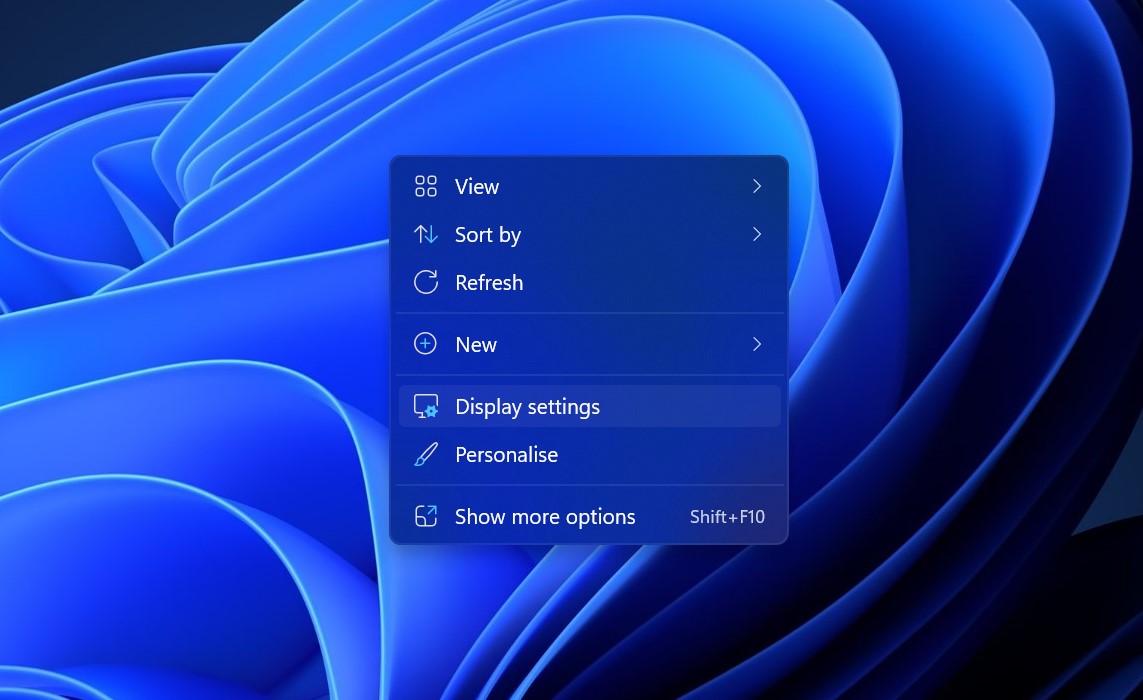
1. Otwieramy “Display Settings“. Kliknij prawym przyciskiem myszy Pulpit.
2. In “System Display Options” mamy wszystkie ustawienia wizualnej części systemu Windows 11. Stąd możemy zmienić jasność ekranu, rozdzielczość, orientację wyświetlania i opcję “Scale“. Dzięki tej opcji możemy zwiększyć wszystko, co oznacza wizualnie w Windows 11. Teksty aplikacji, menu, ikony systemowe, pisanie Notepad i pozostałe elementy.
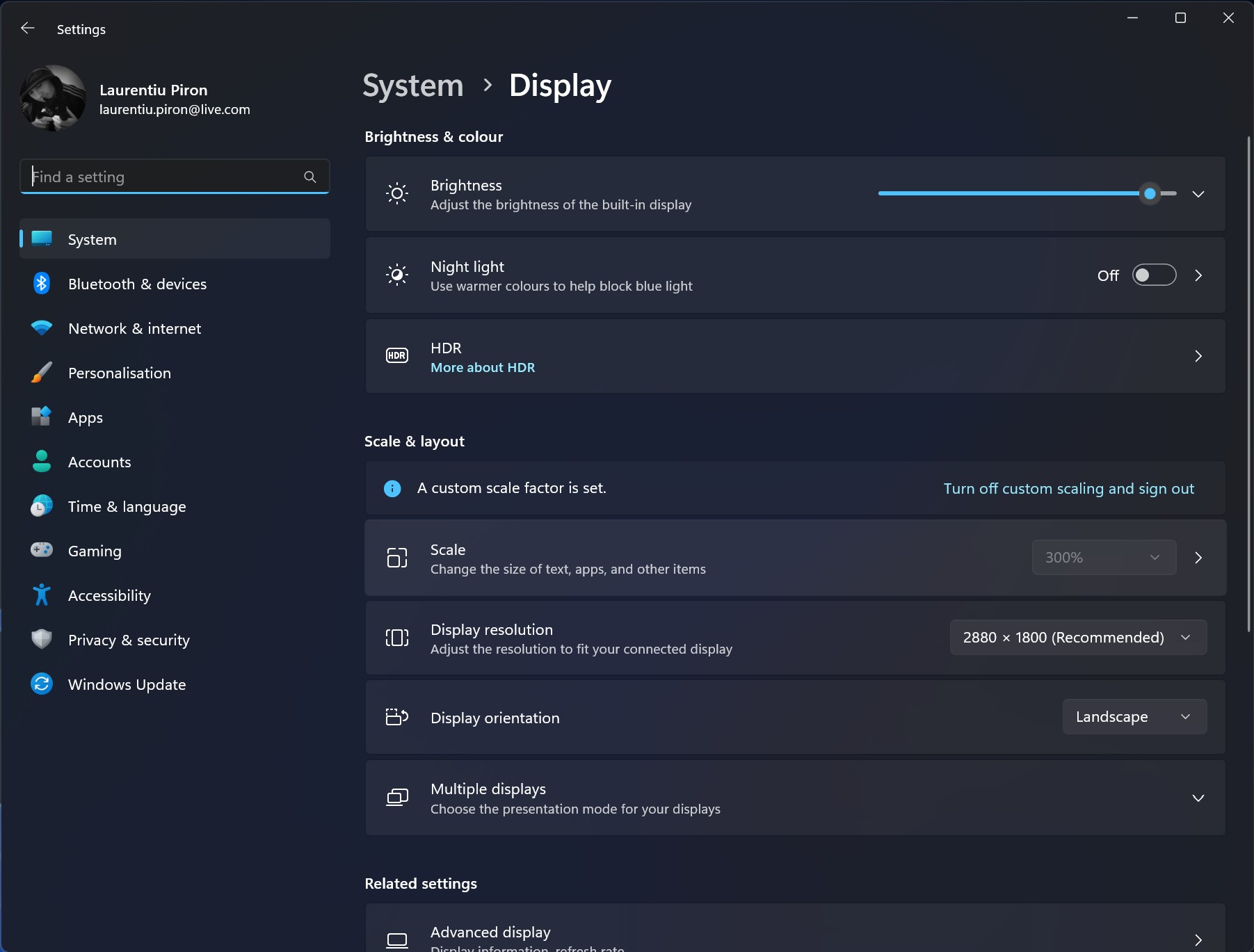
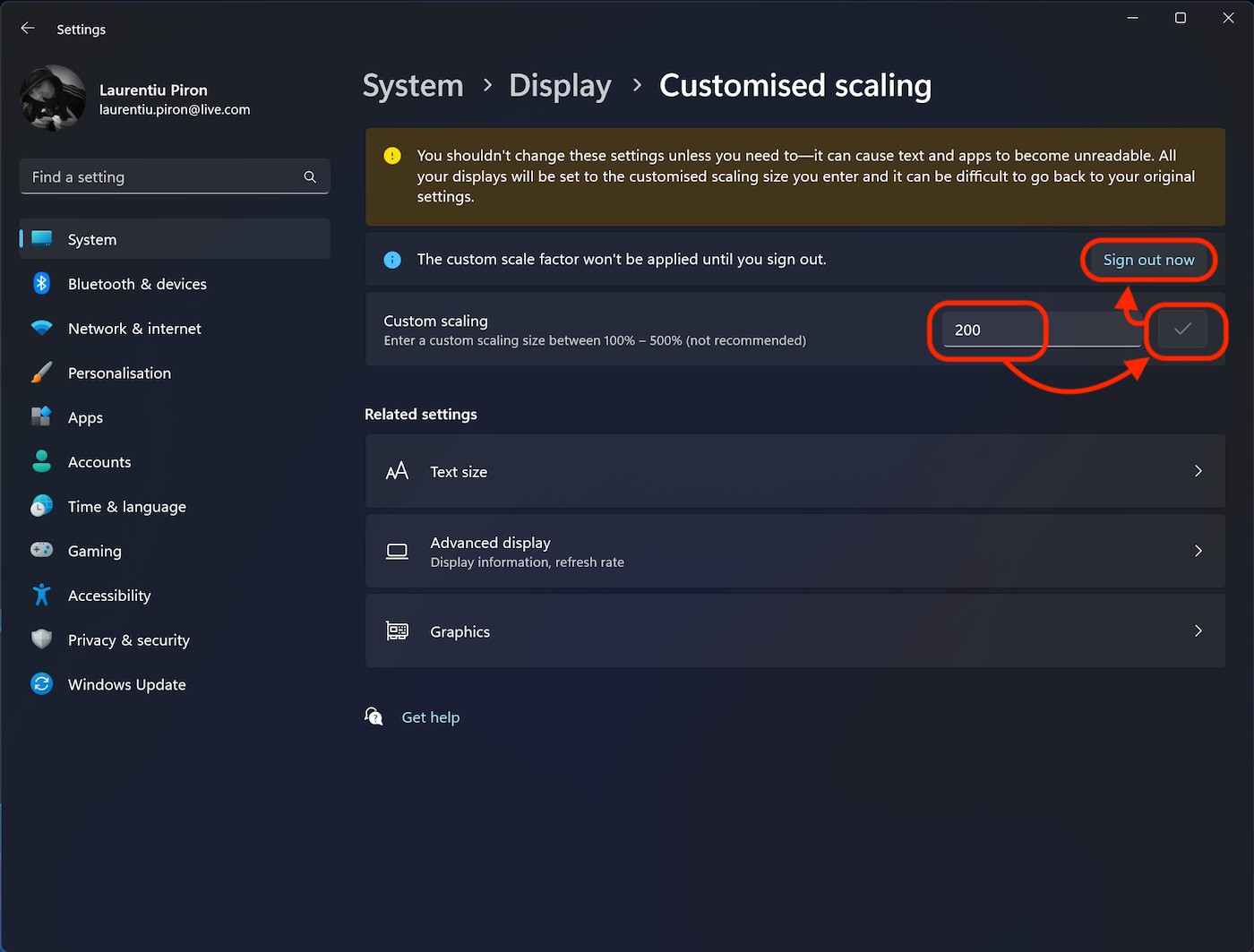
Klikamy “Scale“, następnie wpisujemy procent wielkości skalowania. Musisz zachować ostrożność, ponieważ niektóre aplikacje mogą nie być czytelne, jeśli często zmieniasz wartość 100%. Spróbuj zbliżyć, aż osiągniesz optymalną zmianę rozmiaru.
3. Wprowadź nowy procent, następnie kliknij znacznik wyboru “Sign out now”
Po ponownym zalogowaniu się do systemu operacyjnego od razu zauważysz, że zmieniły się rozmiary wszystkich elementów wizualnych systemu Windows i aplikacji.
W ten sposób widzieliśmy, jak zwiększyć pisanie i wszystkie elementy interfejsu użytkownika w systemie Windows 11.
Na laptopie z 15-calowym wyświetlaczem i zalecaną rozdzielczością 2880 × 1800 pismo byłoby dość łatwe do odczytania, a obraz byłby bardzo wymagający.
Windows 11 display scale 100%
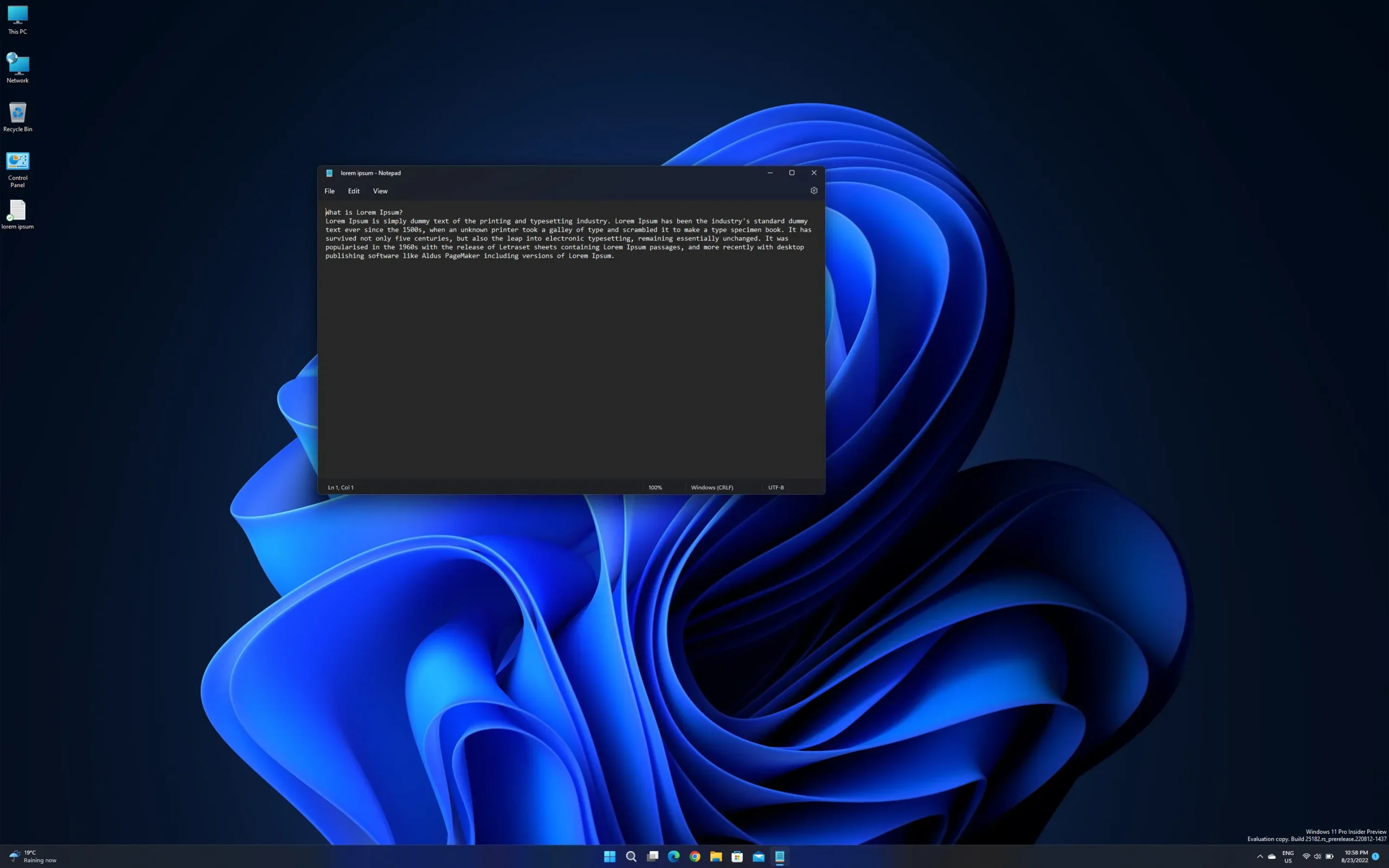
Skala wyświetlacza Windows 11 150%
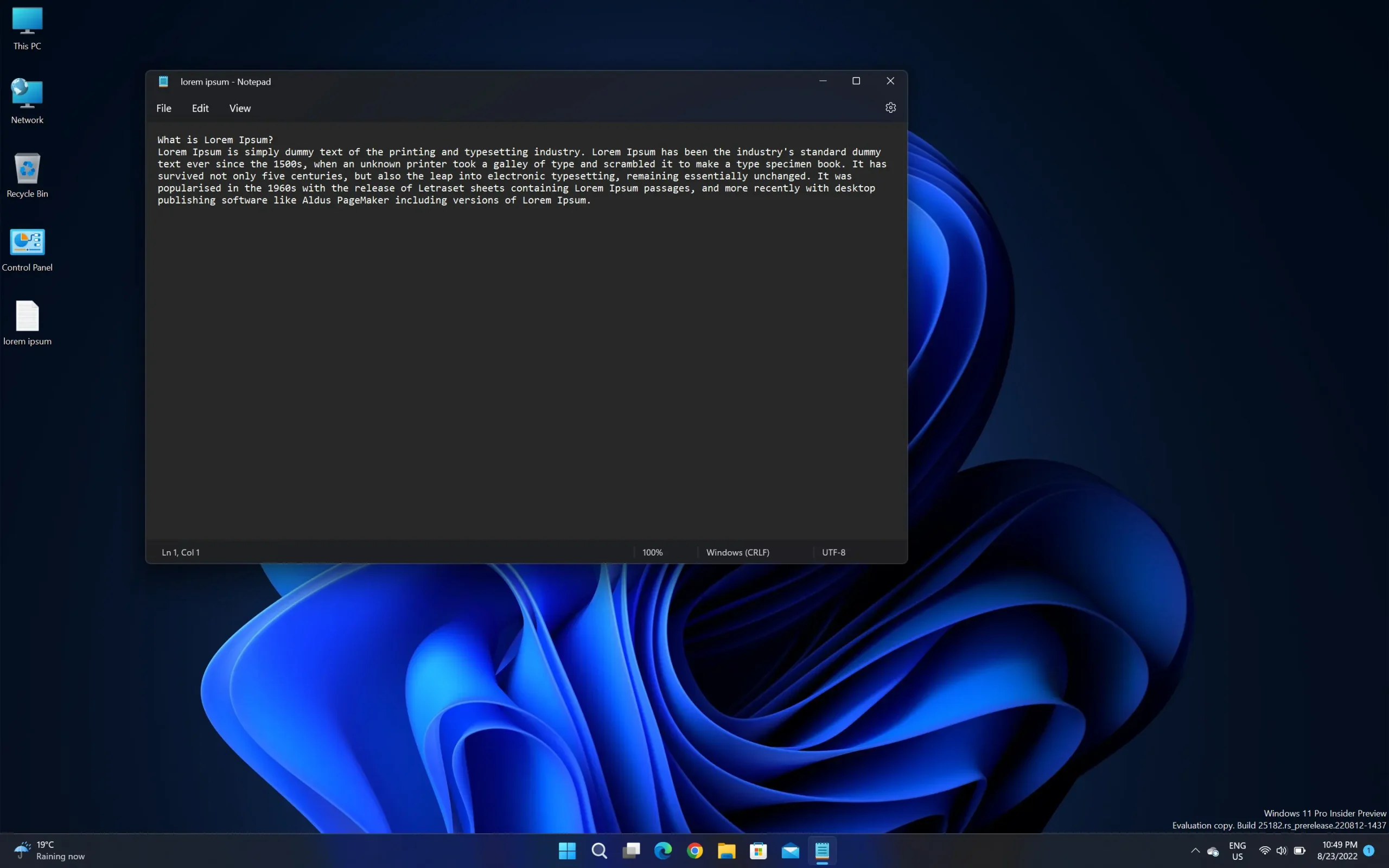
Skalowanie wyświetlacza Windows 11 200%
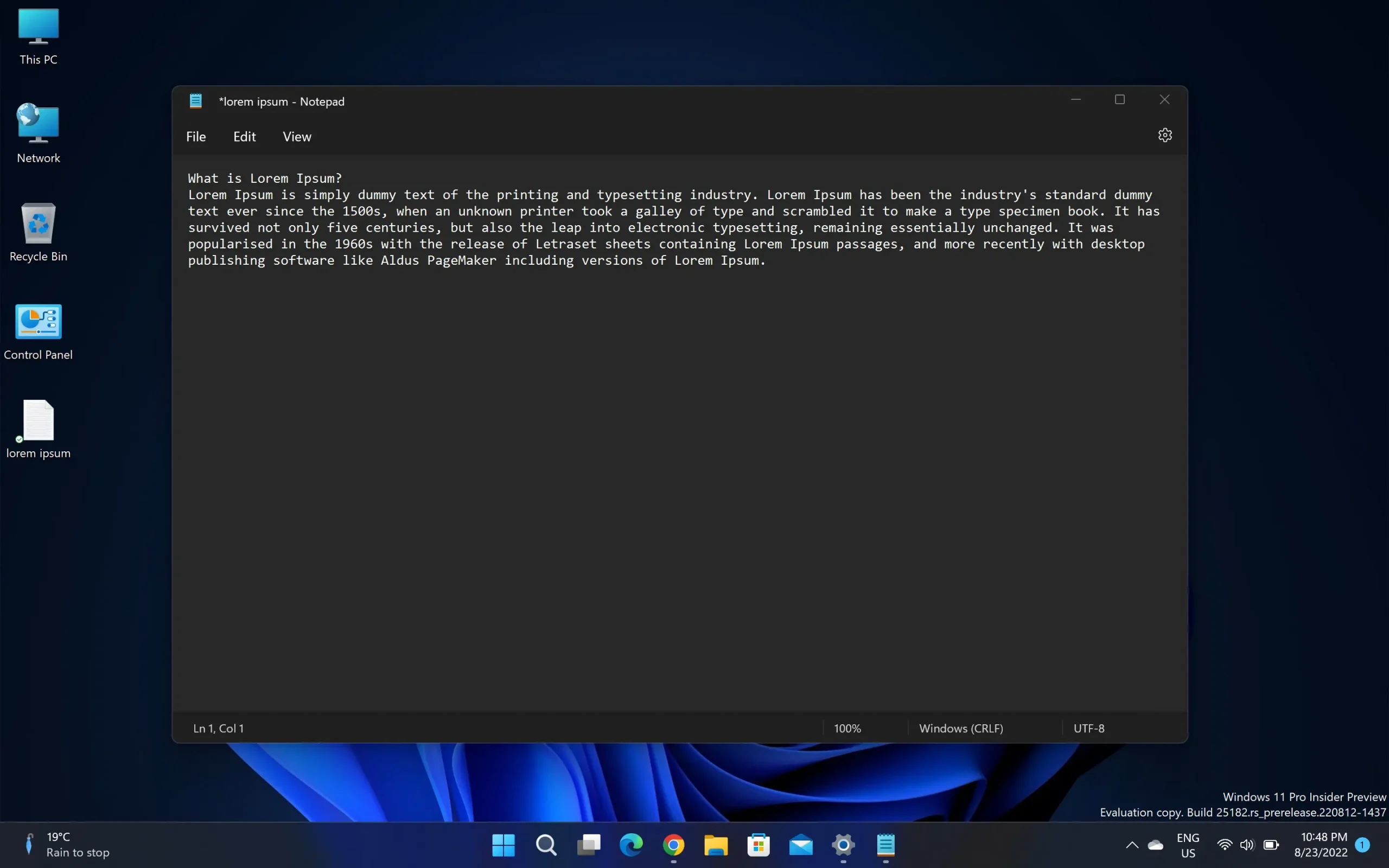
Dostosowane skalowanie jest to zalecane tylko wtedy, gdy naprawdę masz problemy z czytelnością. Wiele aplikacji ma własne ustawienia rozdzielczości, a ta zmiana może spowodować, że ich menu będzie nieczytelne.


Może zainteresują Cię także...
