


Un tutorial que nos ayuda a ver mejor. Cómo ampliar la escritura y todos los elementos de la interfaz de usuario en Windows 11. Escala de visualización. Los textos, los iconos de las aplicaciones, la escritura desde los menús de las aplicaciones y desde el sistema operativo, la interfaz gráfica (UI – Interfaz de usuario).
La escritura y los pequeños iconos en Windows nos ayudan a ver más información de un vistazo y a tener más espacio en De oficina. Al mismo tiempo, cuanto más pequeña sea la escritura, más se exige nuestra vista y pueden aparecer problemas médicos oftalmológicos. Se recomienda que al leer un texto o incluso escribir desde los menús del sistema Windows, la vista esté relajada. La lectura no debe hacerse sin ningún esfuerzo.
Si en un archivo de Word o Excel podemos controlar el tamaño de escritura desde la configuración de fuente, para escribir menús de Windows y desde aplicaciones tenemos una característica a la mano en las opciones de Windows 11.
Podemos ampliar la escritura y todos los elementos de la interfaz de usuario en Windows 11 sin tener que cambiar la resolución ni utilizar la configuración de la tarjeta gráfica.
Cómo aumentamos la escritura y todos los elementos IU en Windows 11 – Escalado de pantalla
1. Abrimos “Display Settings“. Haga clic derecho en Escritorio.
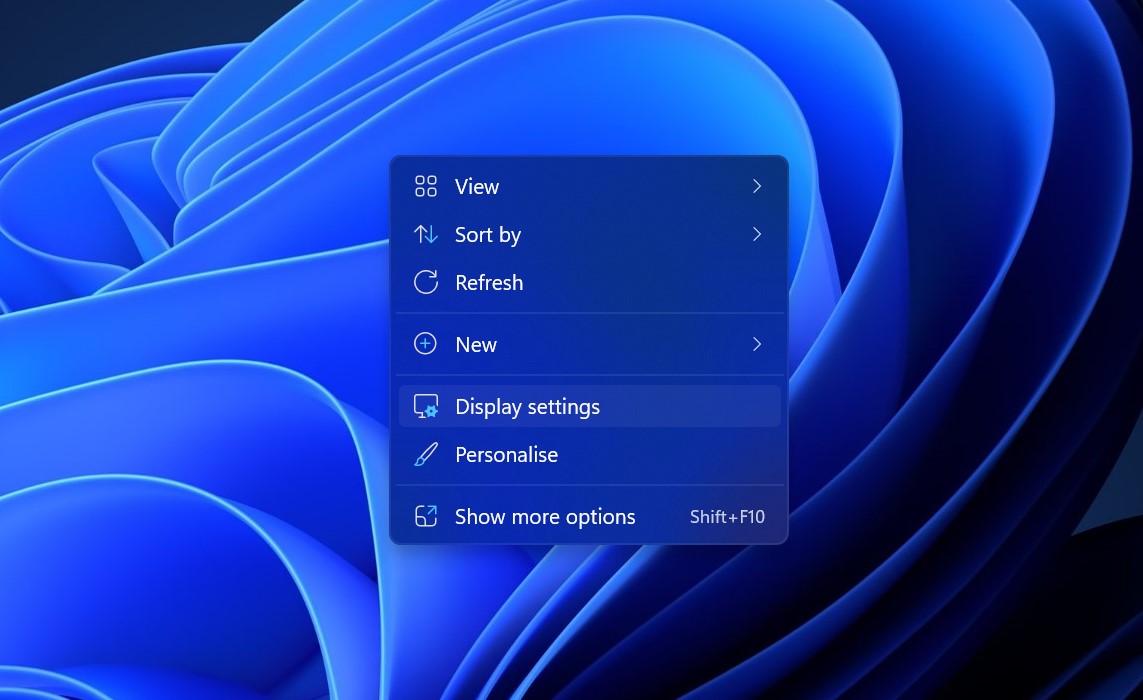
2. En “System Display Options” tenemos todas las configuraciones para la parte visual de Windows 11. Desde aquí podemos cambiar el brillo de la pantalla, la resolución, la orientación de la pantalla y la opción “Scale“. Con esta opción podremos aumentar todo lo que significa visualmente en Windows 11. Textos de aplicaciones, menús, iconos del sistema, escritura en Notepad y los demás elementos.
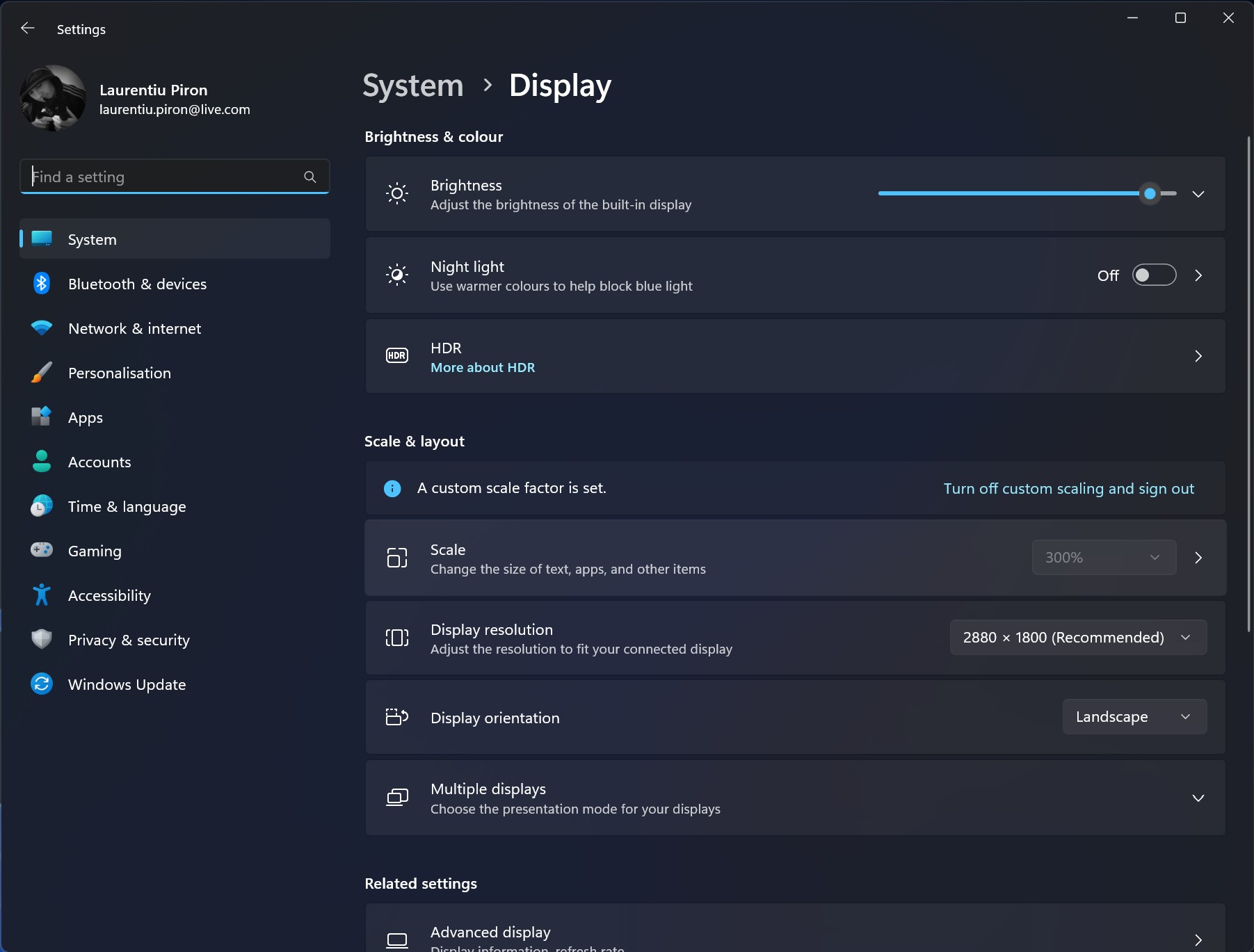
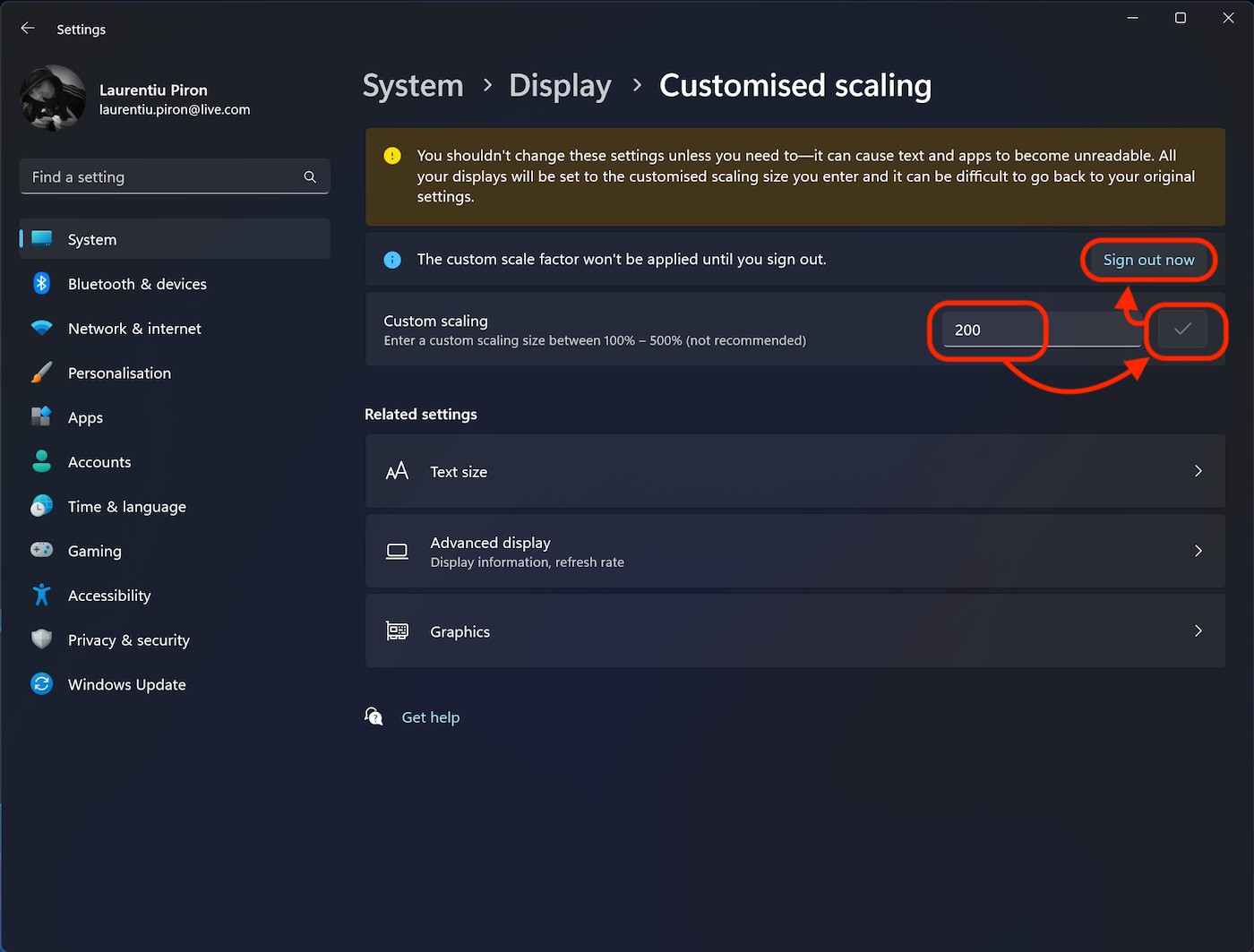
hacemos clic en “Scale“, luego ingresamos el porcentaje del tamaño de escala. Hay que tener cuidado porque es posible que algunas aplicaciones no sean legibles si cambias mucho el valor del 100%. Pruebe de cerca hasta alcanzar un cambio de tamaño óptimo.
3. Ingrese el nuevo porcentaje, haga clic en la marca de verificación y luego “Sign out now”
Después de iniciar sesión nuevamente en el sistema operativo, notará inmediatamente que se ha cambiado el tamaño de todos los elementos visuales de Windows y las aplicaciones.
De esta forma vimos cómo aumentar la escritura y todos los elementos de la interfaz de usuario en Windows 11.
En un portátil con una pantalla de 15 pulgadas de diagonal y una resolución recomendada de 2880 × 1800, la escritura podría ser bastante identificable para leer y la visión sería muy exigente.
Windows 11 display scale 100%
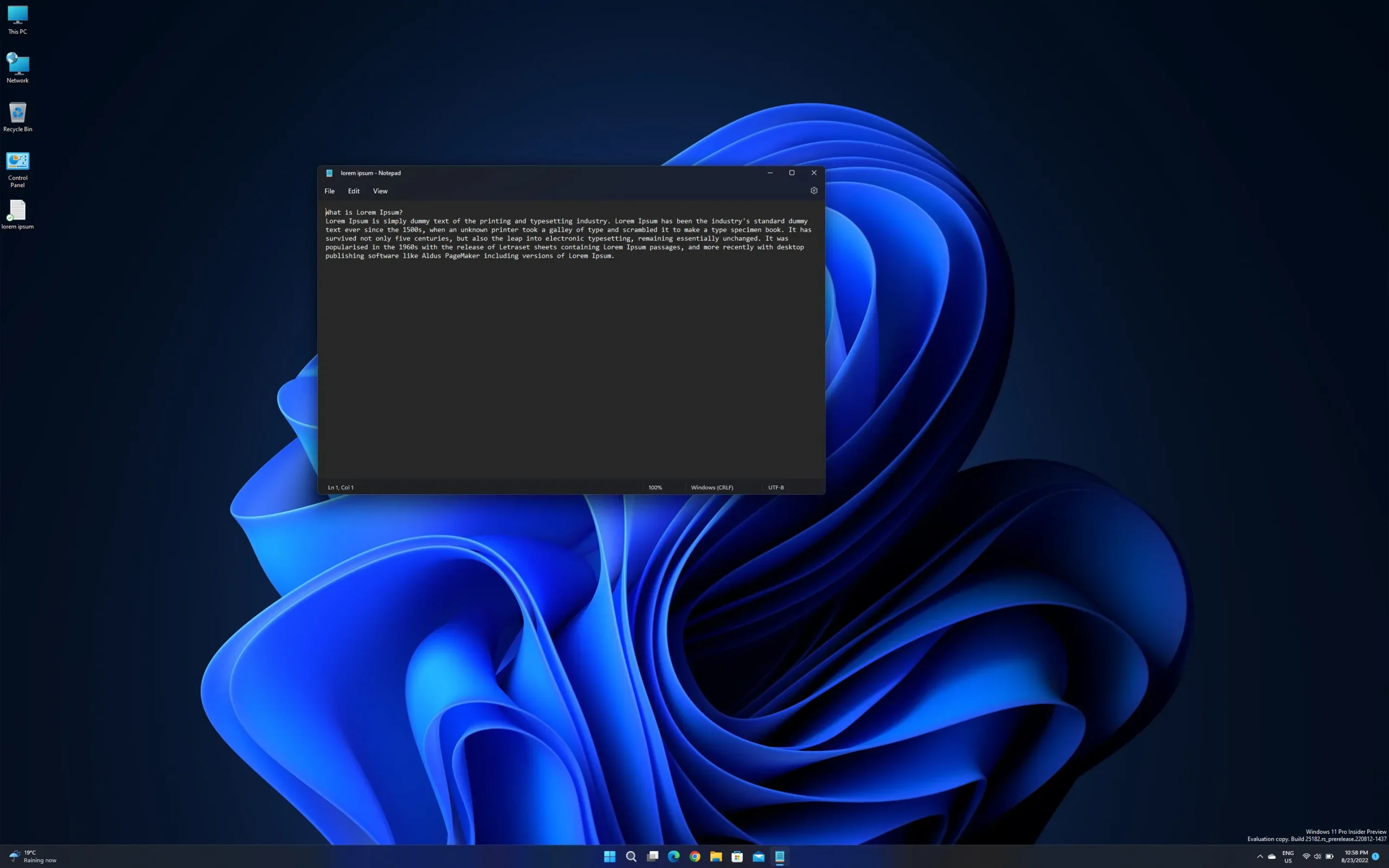
Escala de visualización de Windows 11 150%
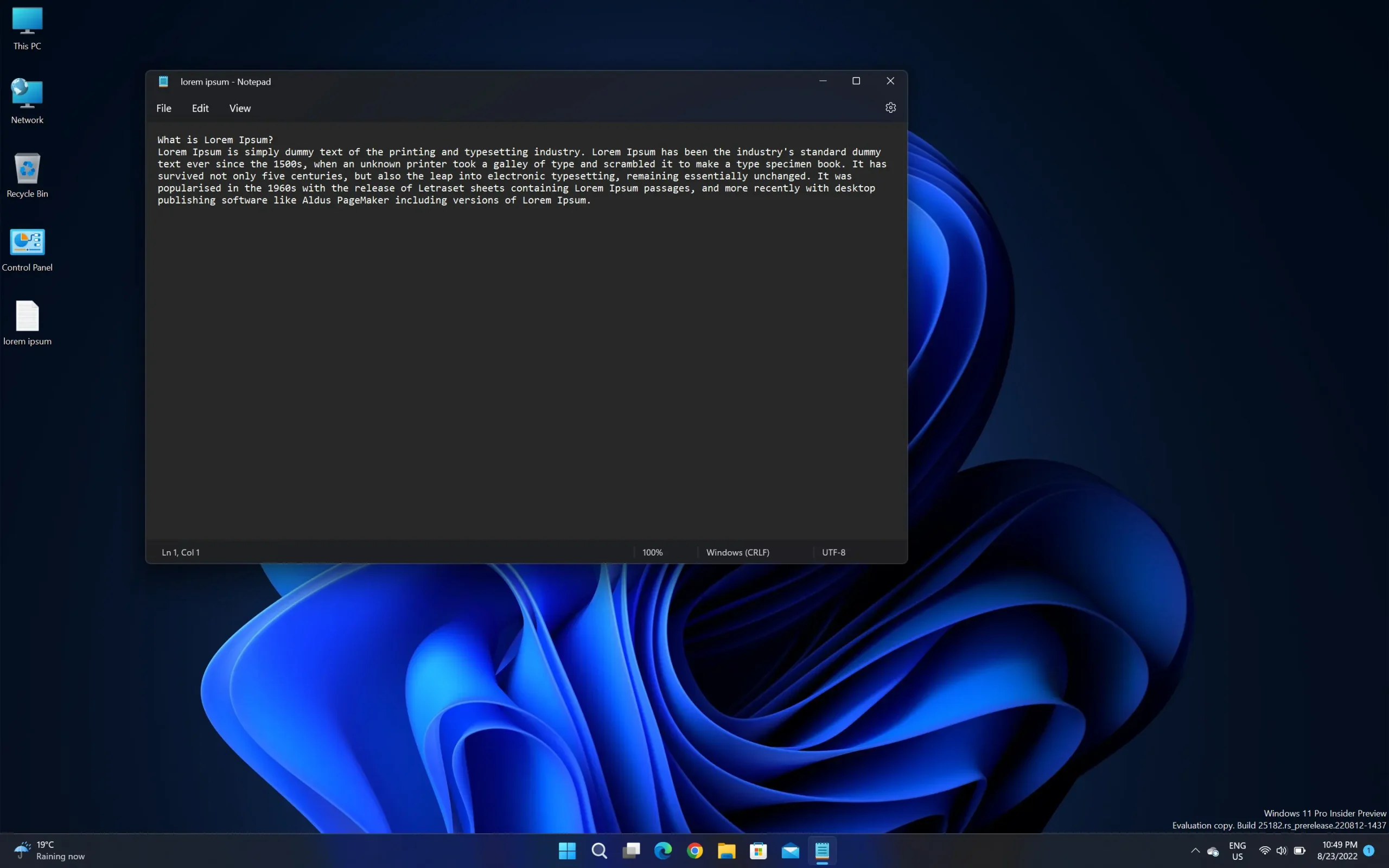
Escala de pantalla de Windows 11 al 200%
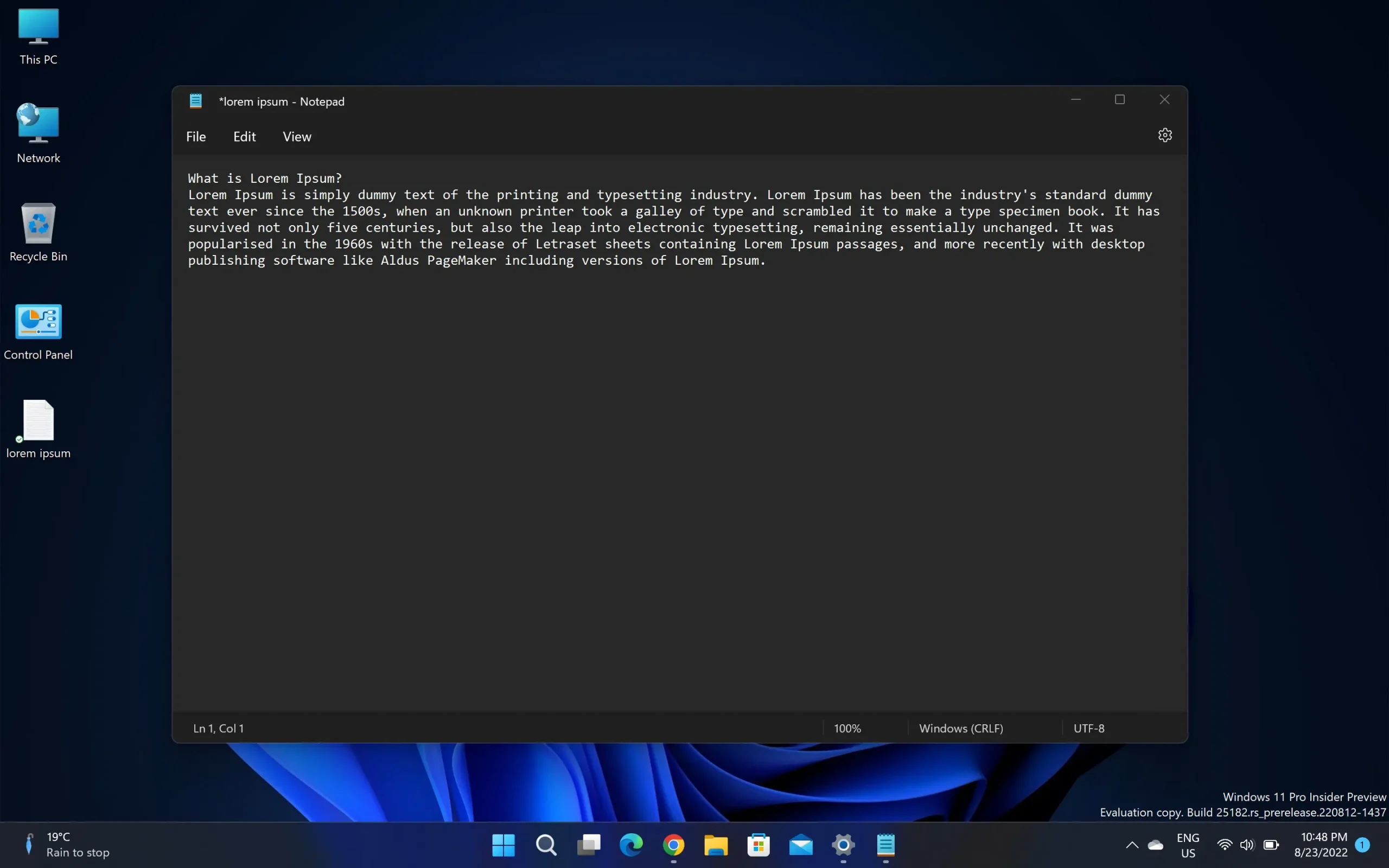
Escalado personalizado se recomienda sólo si realmente tiene problemas de legibilidad. Muchas aplicaciones tienen su propia configuración de resolución y este cambio podría hacer que sus menús sean ilegibles.


También te puede interesar...
