


Урок, който ни помага да виждаме по-добре. Как да увеличите надписа и всички UI елементи в Windows 11. Мащабиране на дисплея. Текстовете, иконите на приложенията, писането от менютата на приложенията и от операционната система, графичният интерфейс (UI – потребителски интерфейс).
Писането и малките икони в Windows ни помагат да видим повече информация с един поглед и да имаме повече място Десктоп. В същото време, колкото по-малък е надписът, толкова повече се изисква зрението ни и могат да се появят офталмологични медицински проблеми. Препоръчително е, когато четете текст или дори пишете от системните менюта на Windows, окото да е отпуснато. Четенето не трябва да става без никакви усилия.
Ако във файл на Word или Excel можем да контролираме размера на писане от настройките на шрифта, за писане на менюта на Windows и от приложения имаме функция под ръка в опциите на Windows 11.
Можем да увеличим текста и всички UI елементи в Windows 11, без да се налага да променяме разделителната способност или да използваме настройките на графичната карта.
Как да увеличите текста и всички елементи на потребителския интерфейс в Windows 11 – Мащабиране на дисплея
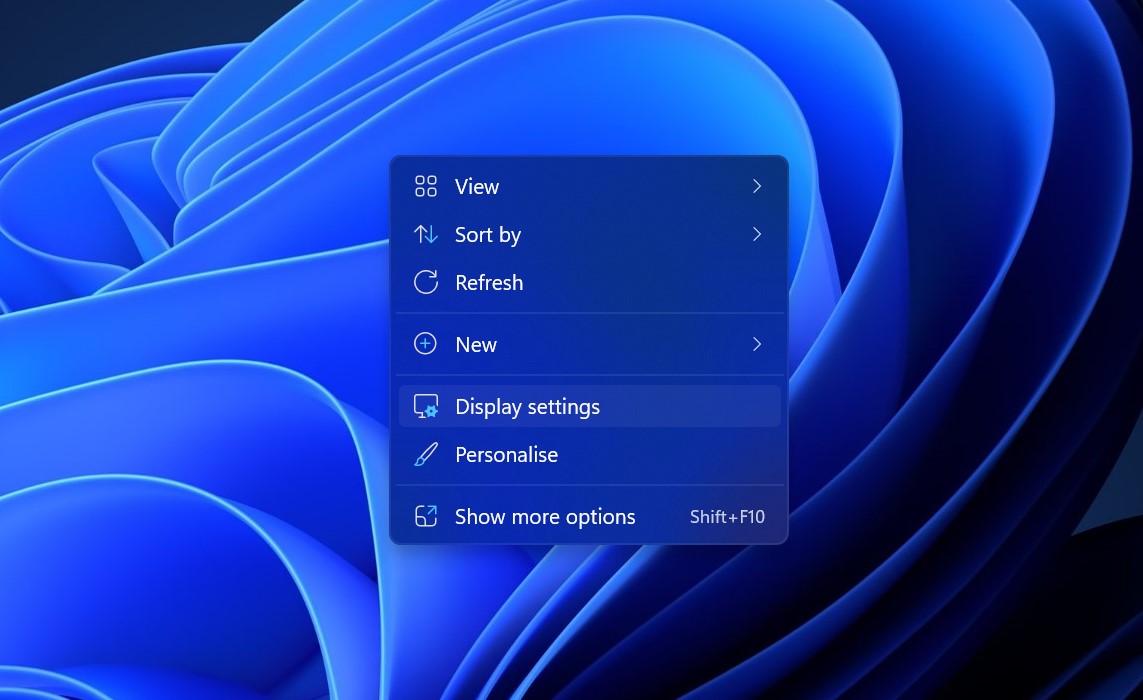
1. Отваряме “Display Settings“. Щракнете с десния бутон върху работния плот.
2. В “System Display Options” имаме всички настройки за визуалната част на Windows 11. От тук можем да променим яркостта на екрана, разделителната способност, ориентацията на дисплея и опцията “Scale“. С тази опция можем да увеличим всичко, което означава визуално в Windows 11. Текстове на приложения, менюта, системни икони, писане в Notepad и другите елементи.
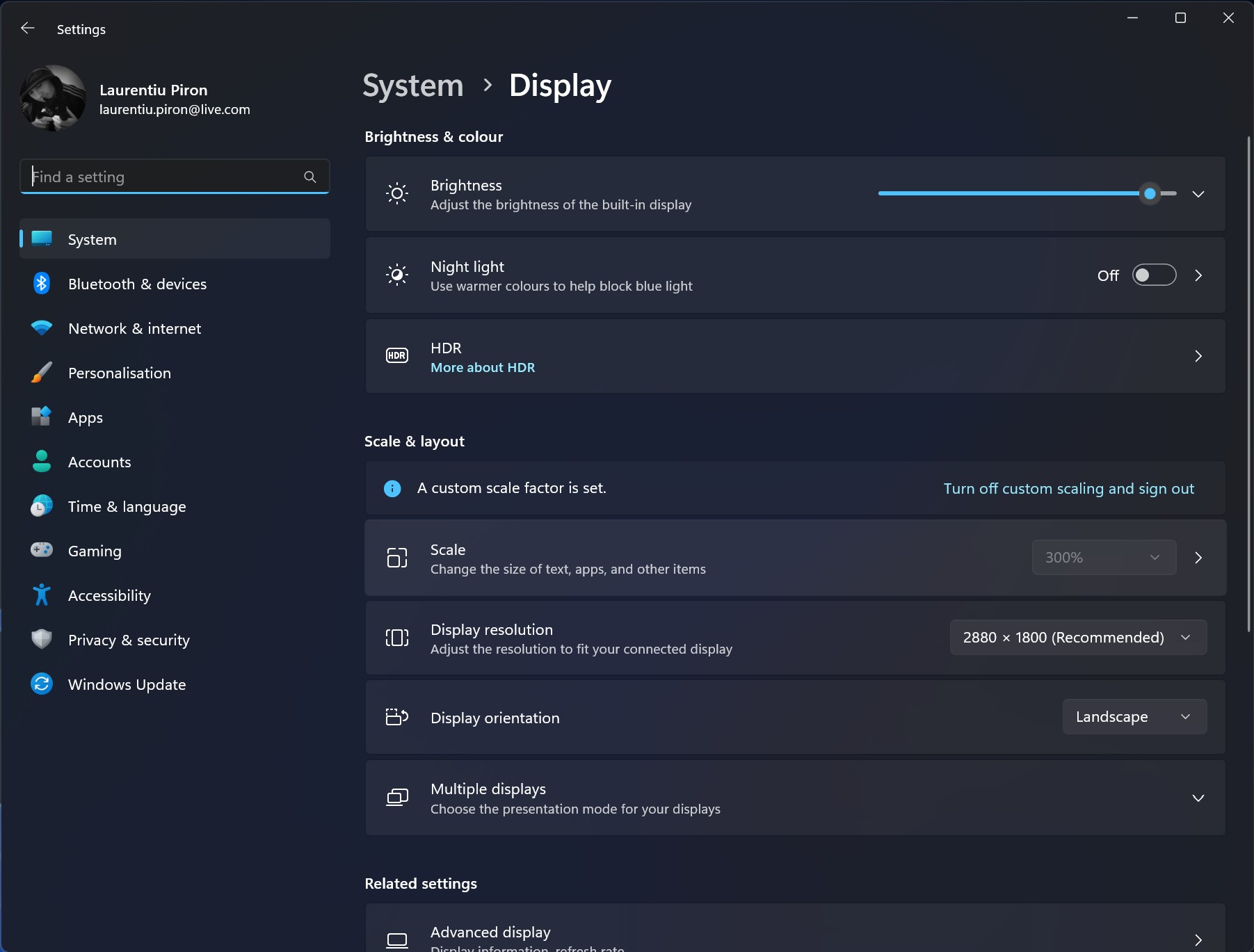
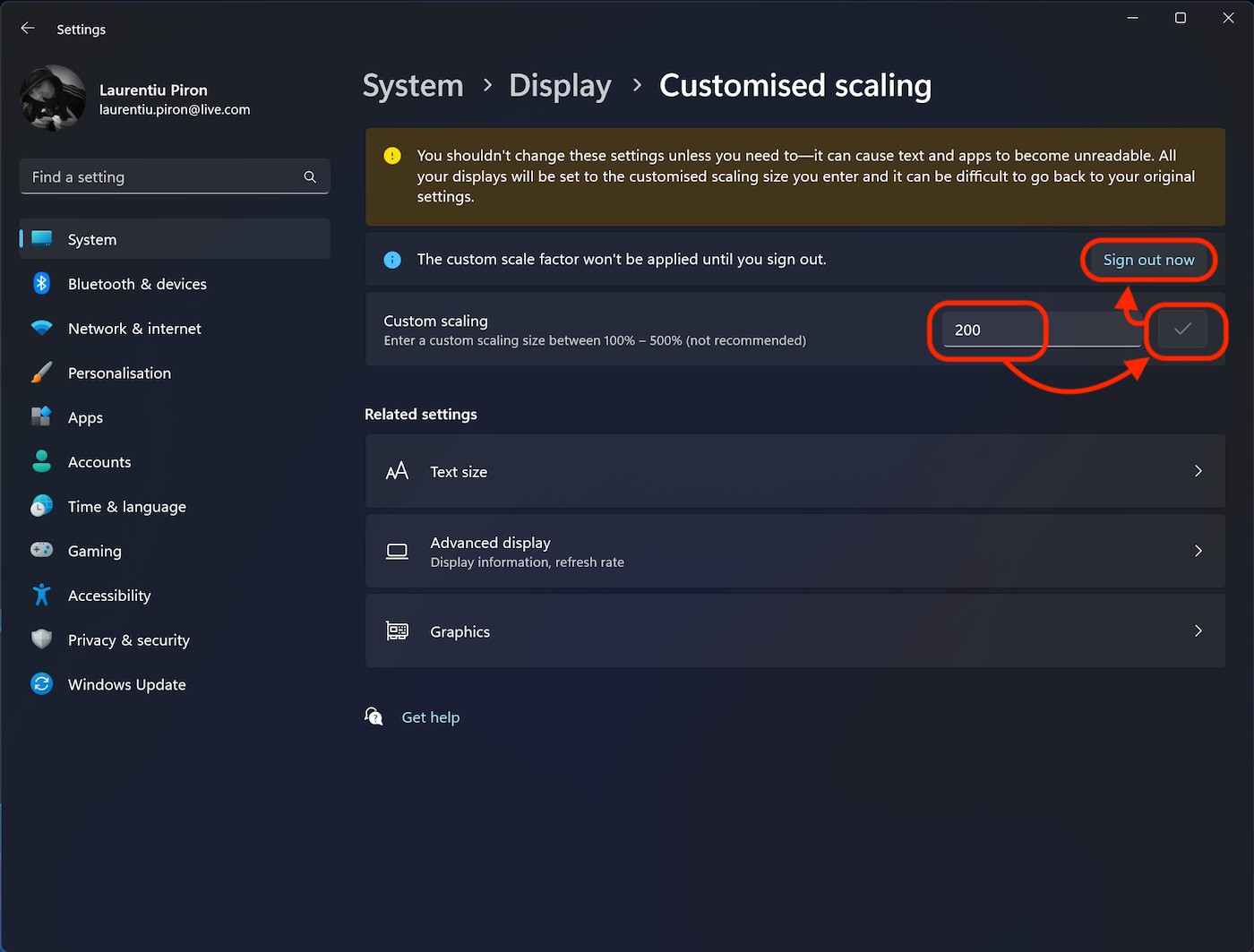
Щракваме върху “Scale“, след което въвеждаме процента на размера на мащаба. Трябва да внимавате, защото някои приложения може да не се четат, ако промените много стойността от 100%. Опитайте отблизо, докато достигнете оптимално преоразмеряване.
3. Въведете новия процент, щракнете върху отметката и след това “Sign out now”
След като влезете отново в операционната система, веднага ще забележите, че всички визуални елементи на Windows и приложенията са преоразмерени.
По този начин видяхме как да увеличим писането и всички елементи на потребителския интерфейс в Windows 11.
На лаптоп с 15-инчов диагонал на дисплея и препоръчителна разделителна способност от 2880 × 1800, писането може да бъде доста идентифицирано за четене и визията ще бъде много взискателна.
Windows 11 display scale 100%
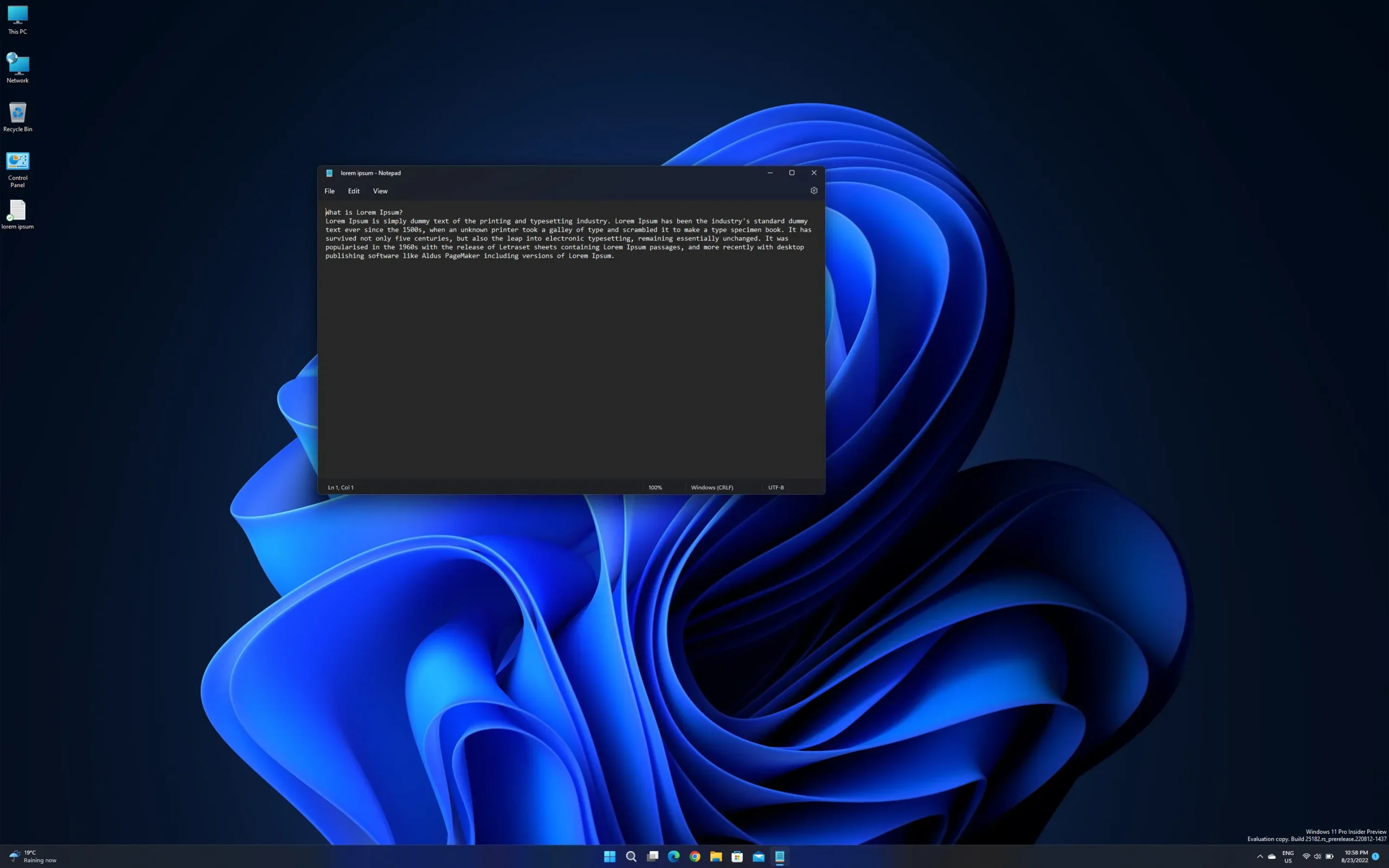
Мащаб на дисплея на Windows 11 150%
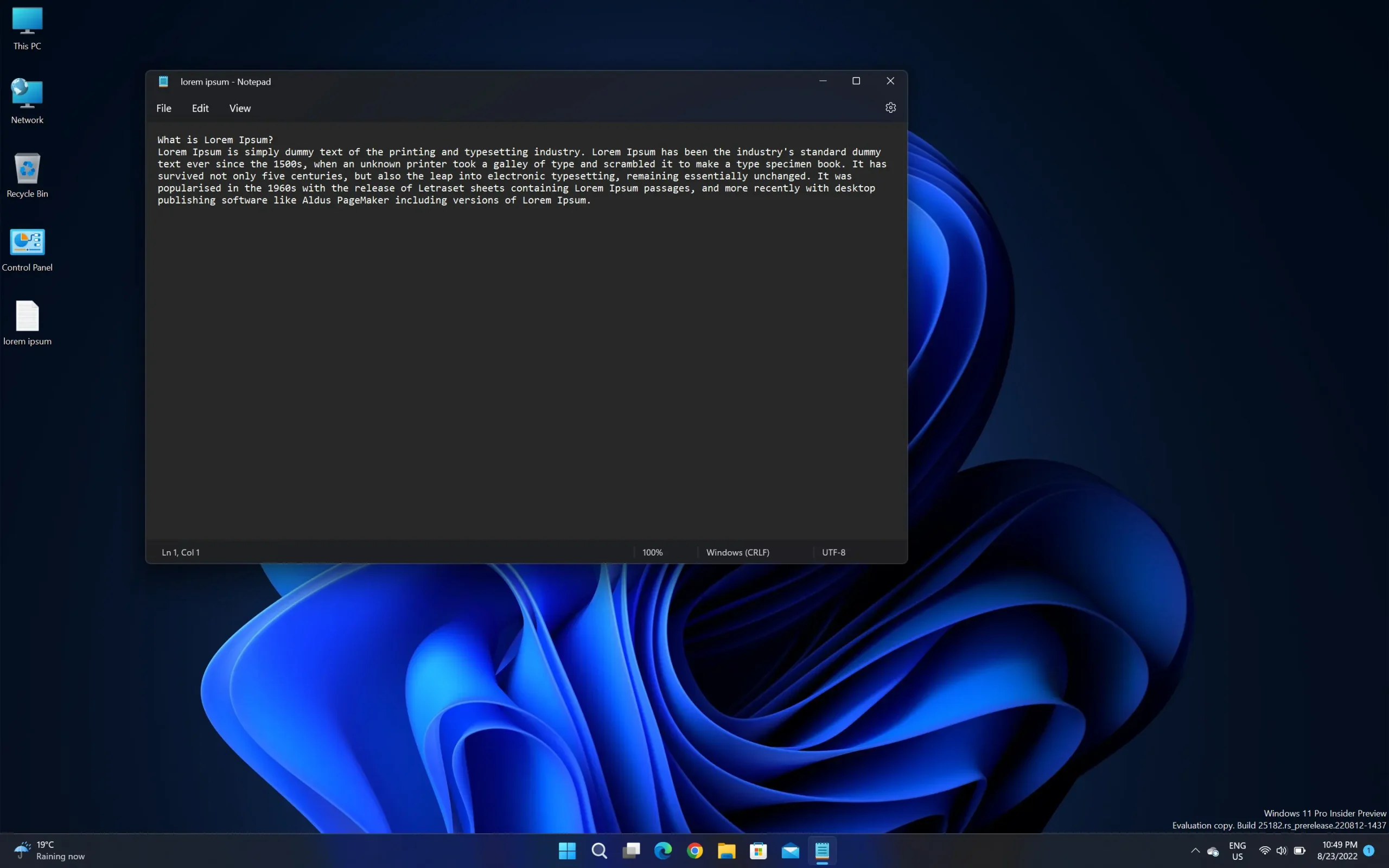
Мащабиране на дисплея на Windows 11 200%
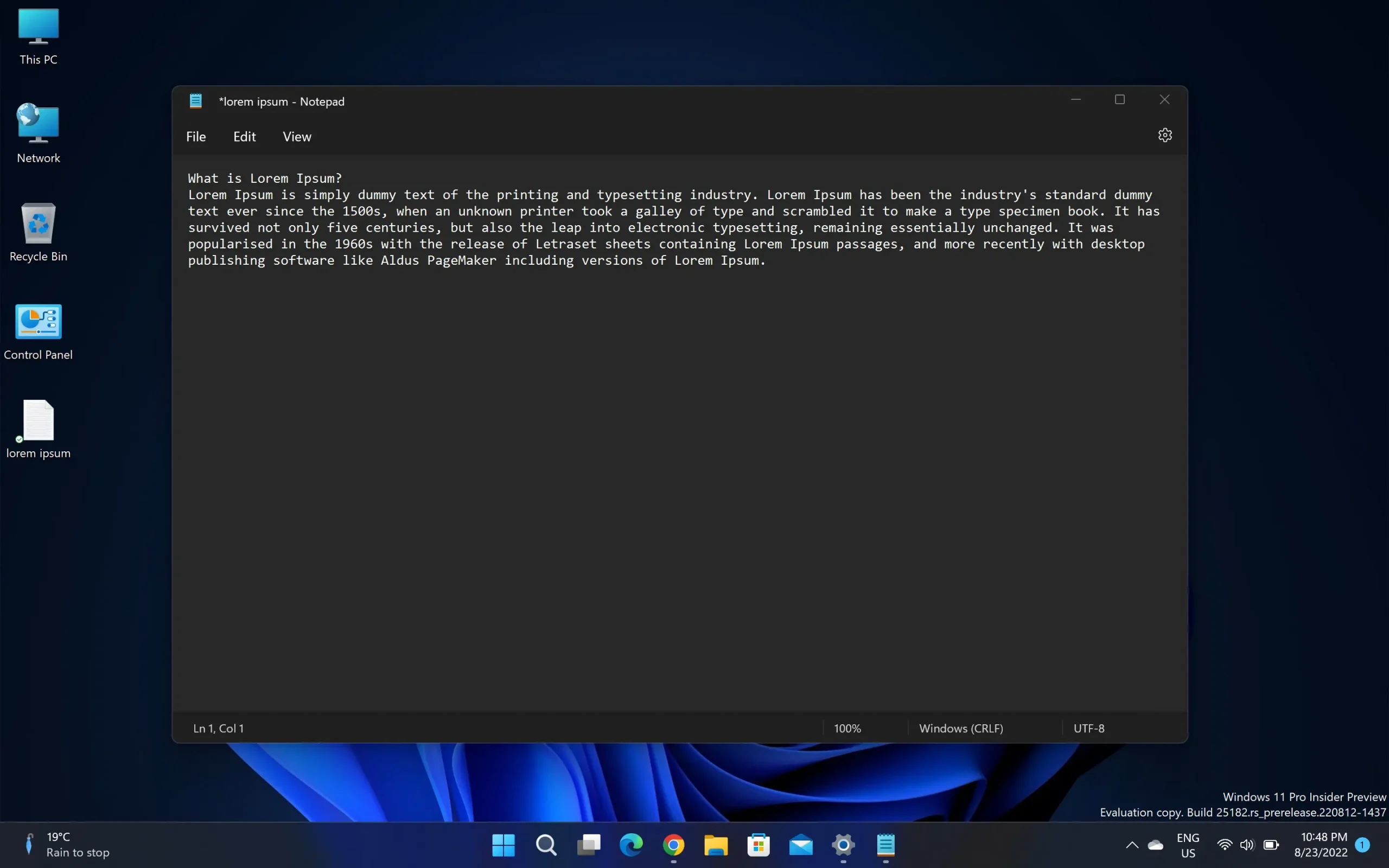
Персонализирано мащабиране препоръчва се само ако наистина имате проблеми с четливостта. Много приложения имат свои собствени настройки за разделителна способност и тази промяна може да направи техните менюта нечетими.


Може също да се интересувате от...
