

В случай, че се чудите къде е изчезнал Почистване на диска в Windows 11 и как можете да изтриете Windows.old, този урок ще ви покаже стъпка по стъпка какво трябва да направите.
Съдържание
Почистване на диска в Windows 11
Microsoft донесе, в допълнение към много новости, някои промени в някои помощни програми с разработването на Windows 11.
Опция за почистване на диска което ни помага да освободим дисково пространство временни файлове, кеш памет и стари версии на Windows (Windows.old), вече не съществува в обикновеното меню. Тази опция е преместена и е малко по-усъвършенствана от това, с което бяхме свикнали в първите версии на Windows 11, в Windows 10 или в по-стари версии.
В по-стара статия показах какво представлява папката Windows.old на системния дял как помага Windows.old и как може да се изтрие с Disk Cleanup.
В Windows 11 Build 25163 Опция Disk Cleanup изчезна от традиционното меню, като Microsoft внедри нова система за тази функция.
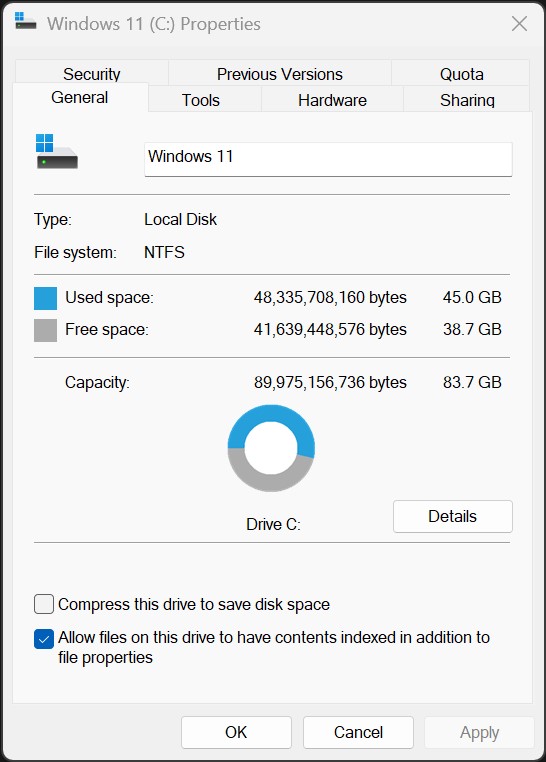
Как да осъществите достъп и да използвате Disk Cleanup в Windows 11
Дака искаме да изтрием Windows.old в Windows 11 с Disk Cleanup, методът е променен от предишните версии на Windows.
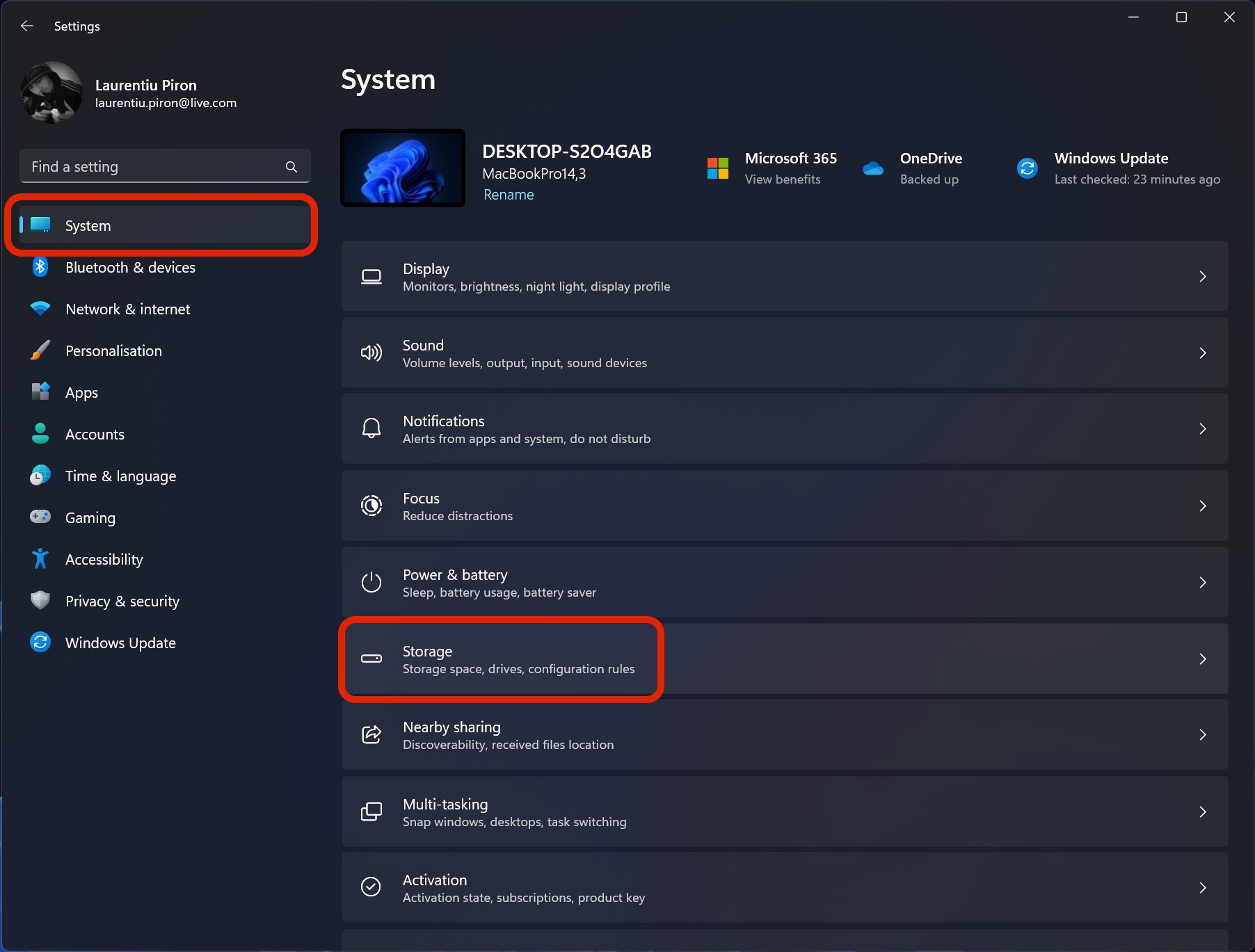
1. Отваряме Windows 11 Settings, след това в лентата отляво отиваме на System → Storage.
2. В Windows 11 System Storage в първата част имаме информация за заетото място на дяловете, временни файлове (Temporary Files) и пространството, заемано от дяловете, инсталирани на операционната система.
След тази информация и опции за изтриване на временни файлове, имаме под Storage management Опция Cleanup recommendations.
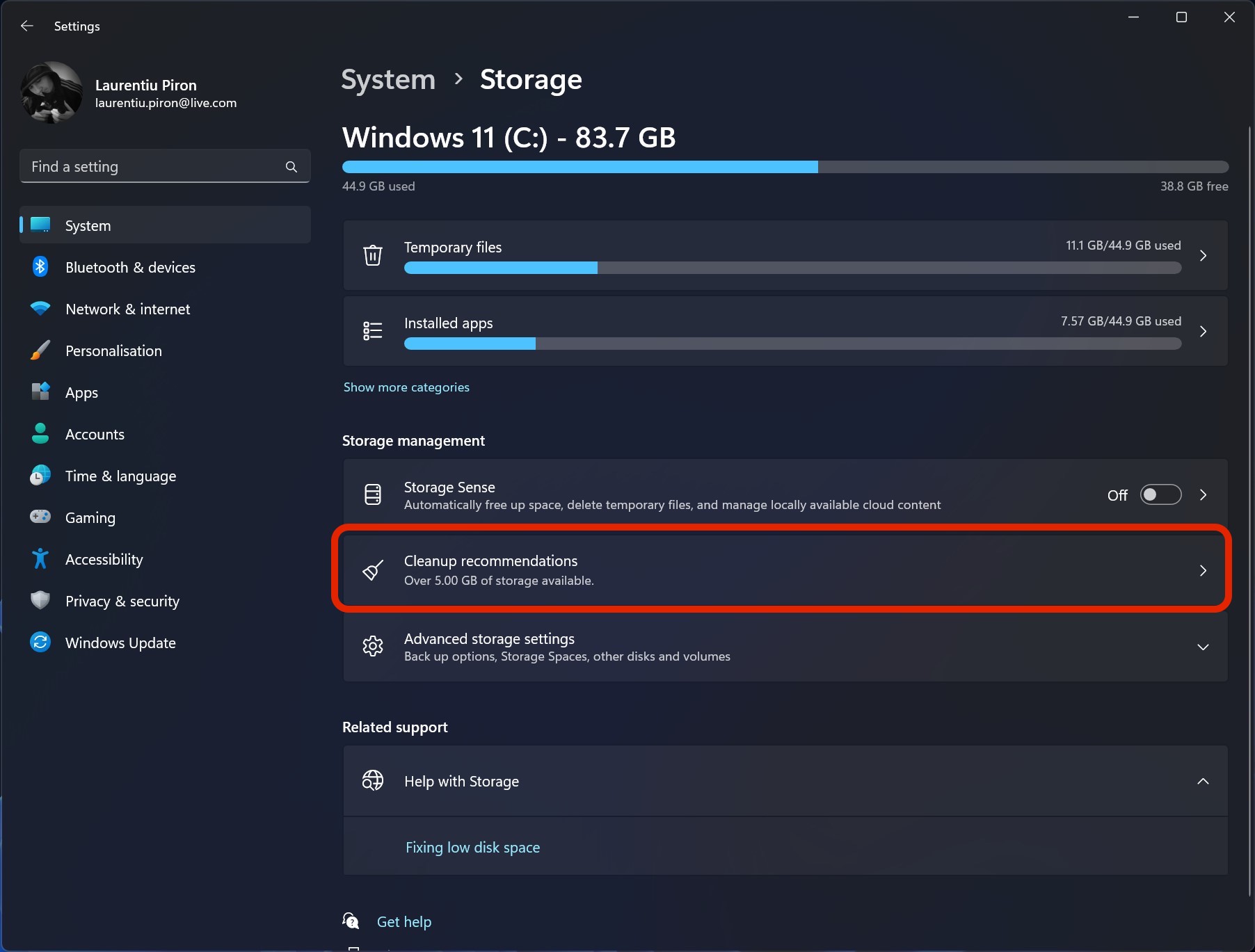
Новата опция Storage от System това е основно старото Disk Cleanup in Windows 11, представен в друг интерфейс, много по-напреднал и откъдето потребителят може да види точно кои системни или приложни файлове могат да бъдат безопасно изтрити. Без да се засяга правилното функциониране на Windows 11.
Изтрийте Windows.old в Windows 11
1. Имах достъп Cleanup recommendations след това отметнете “Previous Windows installation(s)” за изтриване Windows.old в Windows 11.
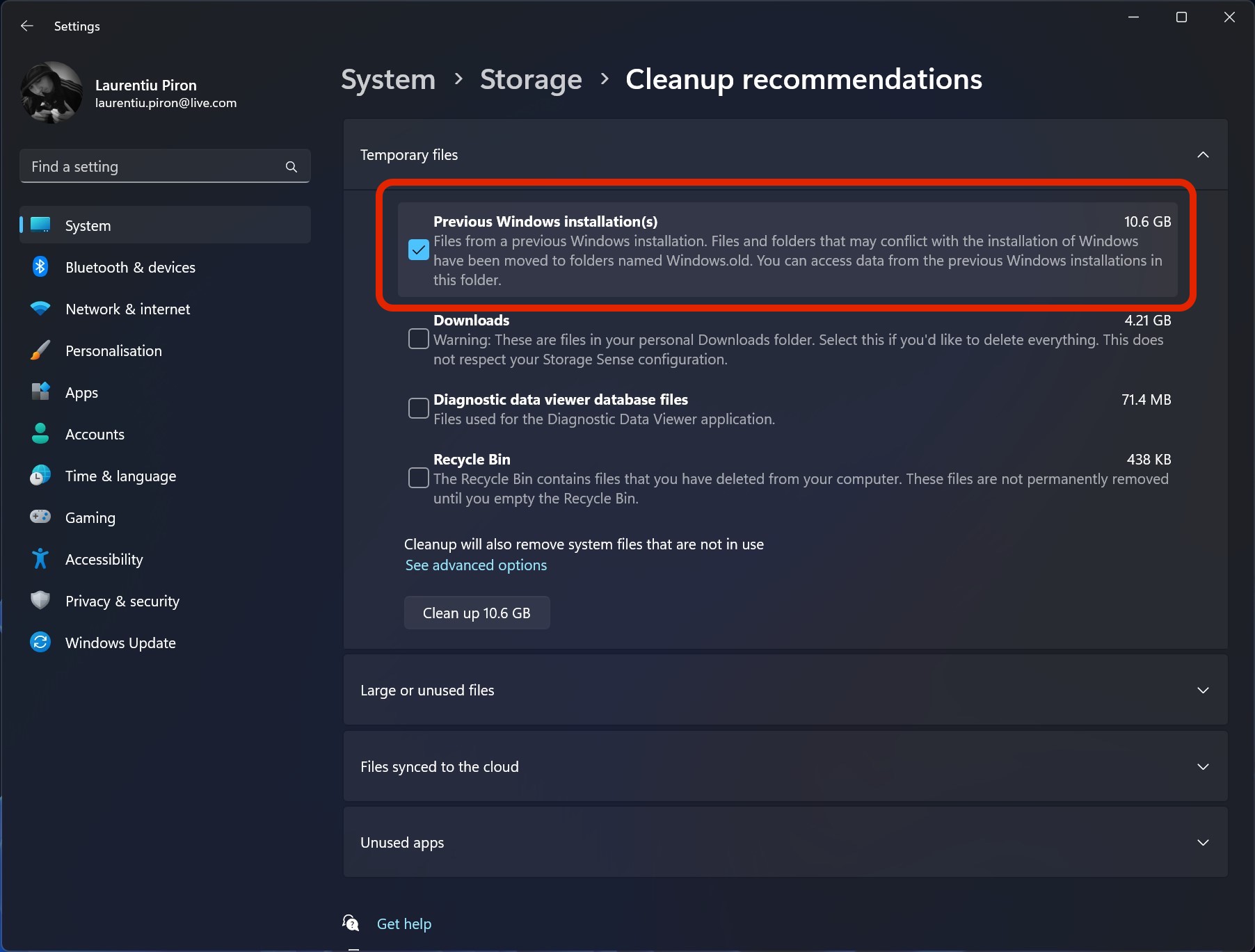
Предишни инсталации на Windows
Файлове от предишна инсталация на Windows. Файлове и папки, които може да са в конфликт с инсталацията на Windows, са преместени в папки с име Windows.old. Можете да получите достъп до данни от предишните инсталации на Windows в тази папка.
2. Щракнете върху бутона Clean up отдолу, потвърждаваме “Continue“, тогава процесът на изтриване на папката ще започне Windows.old от системния дял a Windows 11.
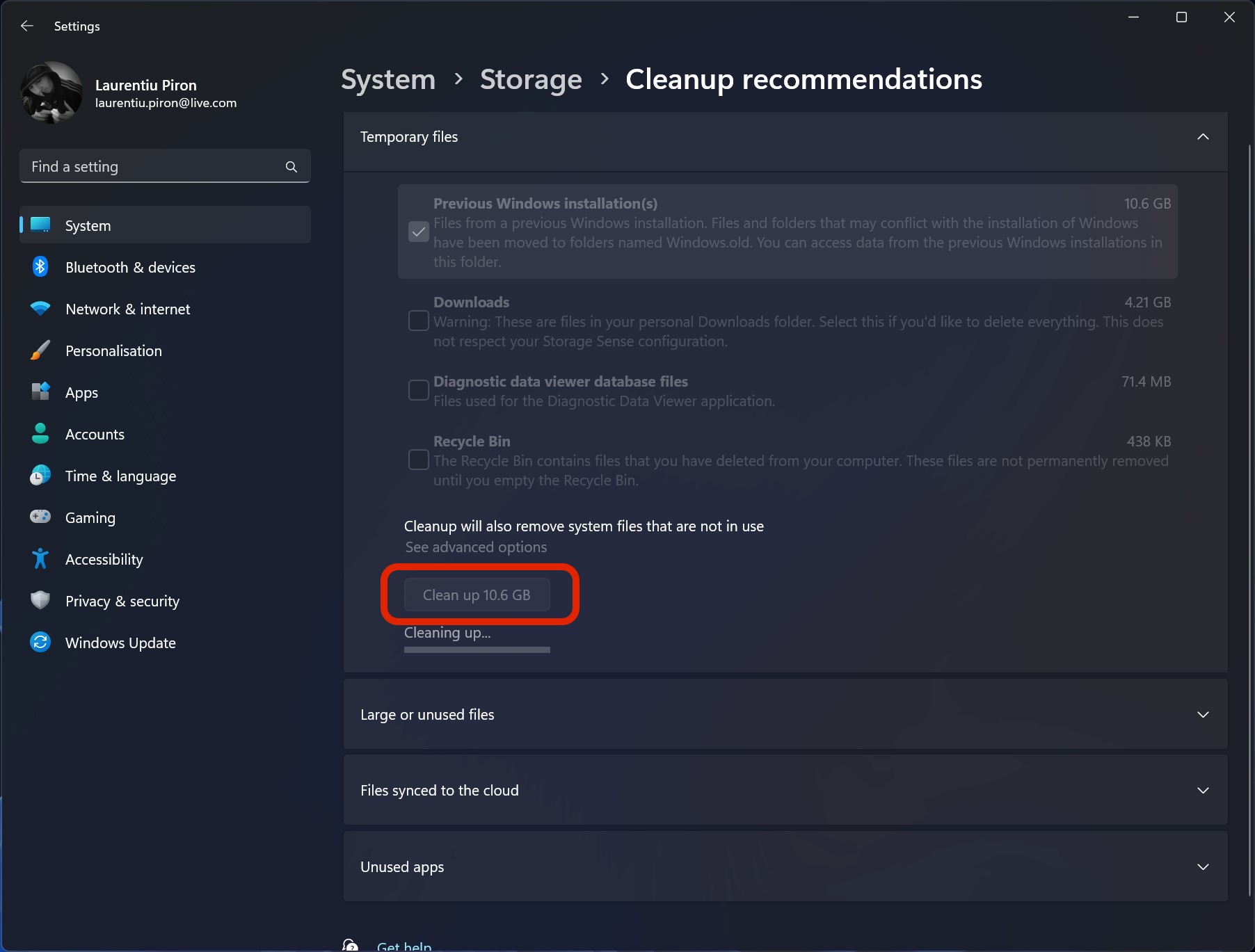
В края на процеса папката със старата версия на Windows ще бъде изтрита и ще имате повече свободно място на диска.
Не забравяйте, че след като изтриете Windows.old, няма да можете да се върнете към предишната версия на Windows 11. Възстановяването на системата няма да бъде достъпно.


Може също да се интересувате от...
