

Якщо вам цікаво, куди він зник Очищення диска в Windows 11 і як можна видалити Windows.old, цей підручник крок за кроком покаже вам, що вам потрібно зробити.
зміст
Очищення диска в Windows 11
Microsoft привнесла, крім багатьох новинок, деякі зміни в деякі утиліти з розвитком Windows 11.
Опція очищення диска що допомагає нам звільнити місце на диску тимчасові файли, кеш і старі версії Windows (Windows.old), більше не існує в звичайному меню. Цей параметр переміщено та є дещо розширенішим, ніж те, до чого ми звикли в перших версіях Windows 11, у Windows 10 або в старіших версіях.
У старішій статті я показав, що таке папка Windows.old на системному розділі, як допомагає Windows.old і як його можна видалити за допомогою Disk Cleanup.
У Windows 11 Build 25163 Опція Disk Cleanup зникла з традиційного меню, Microsoft запровадила нову систему для цієї функції.
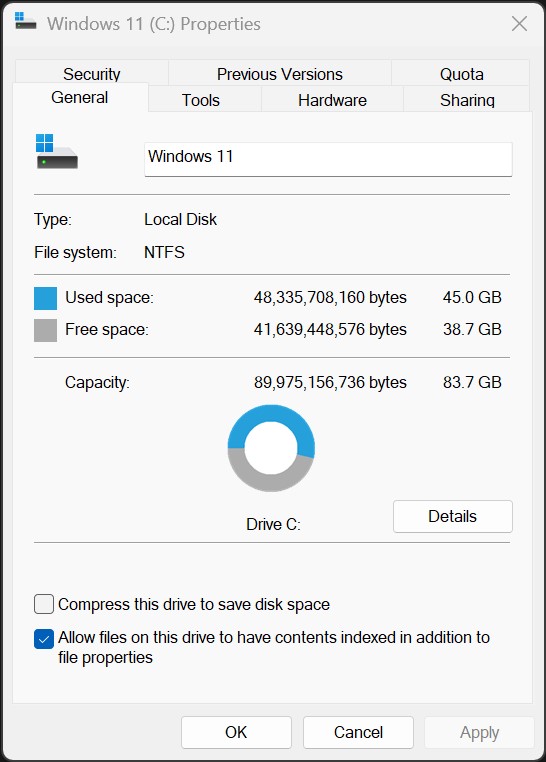
Як отримати доступ і використовувати Очищення диска в Windows 11
Дака ми хочемо видалити Windows.old в Windows 11 с Disk Cleanup, метод змінився порівняно з попередніми версіями Windows.
1. Ми відкриваємо Windows 11 Settings, потім у барі ліворуч переходимо до System → Storage.
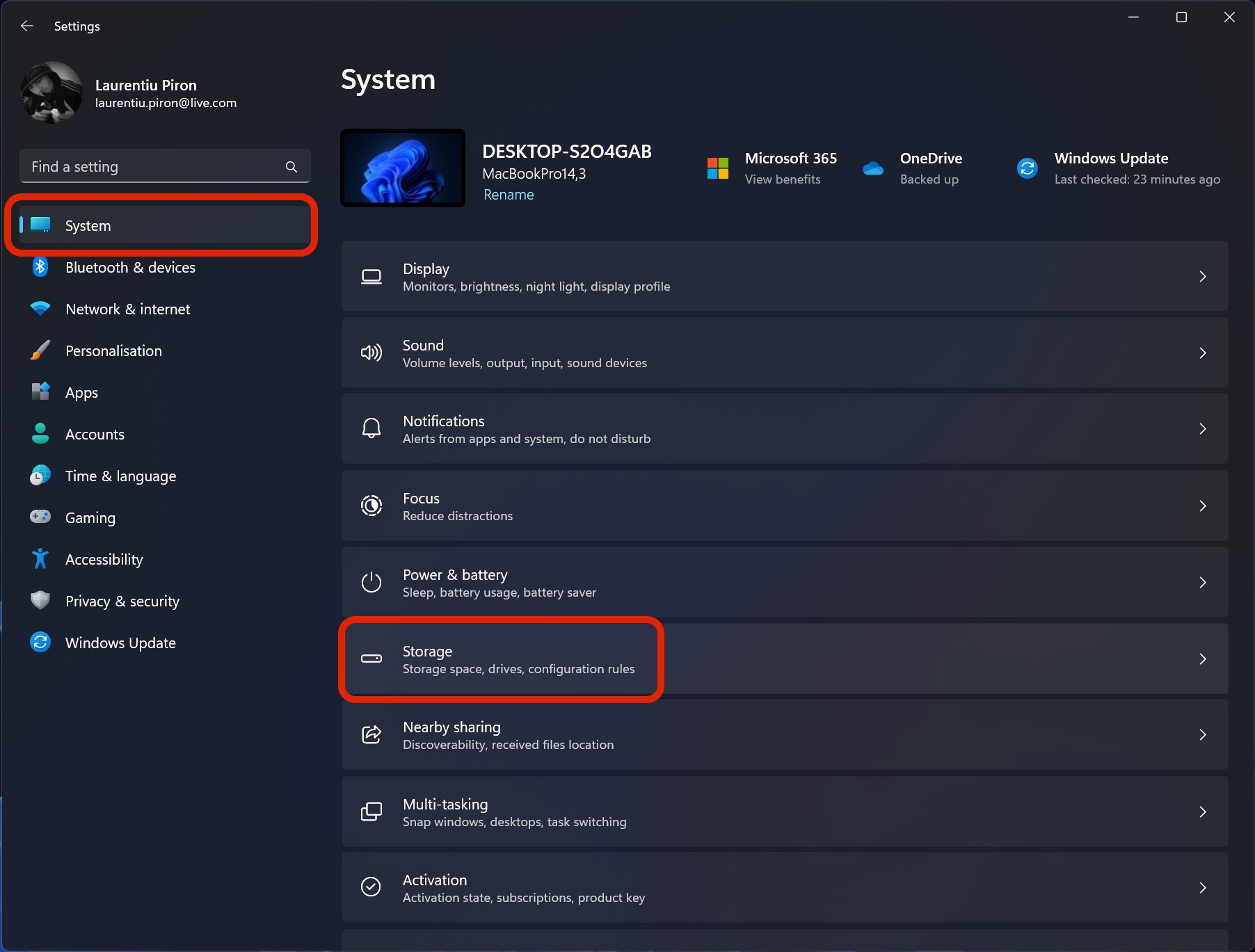
2. В Windows 11 System Storage у першій частині ми маємо інформацію про місце, зайняте на розділах, тимчасові файли (Temporary Files) і простір, який займають розділи, встановлені в операційній системі.
Після цієї інформації та варіантів видалення тимчасових файлів у нас є під Storage management Опція Cleanup recommendations.
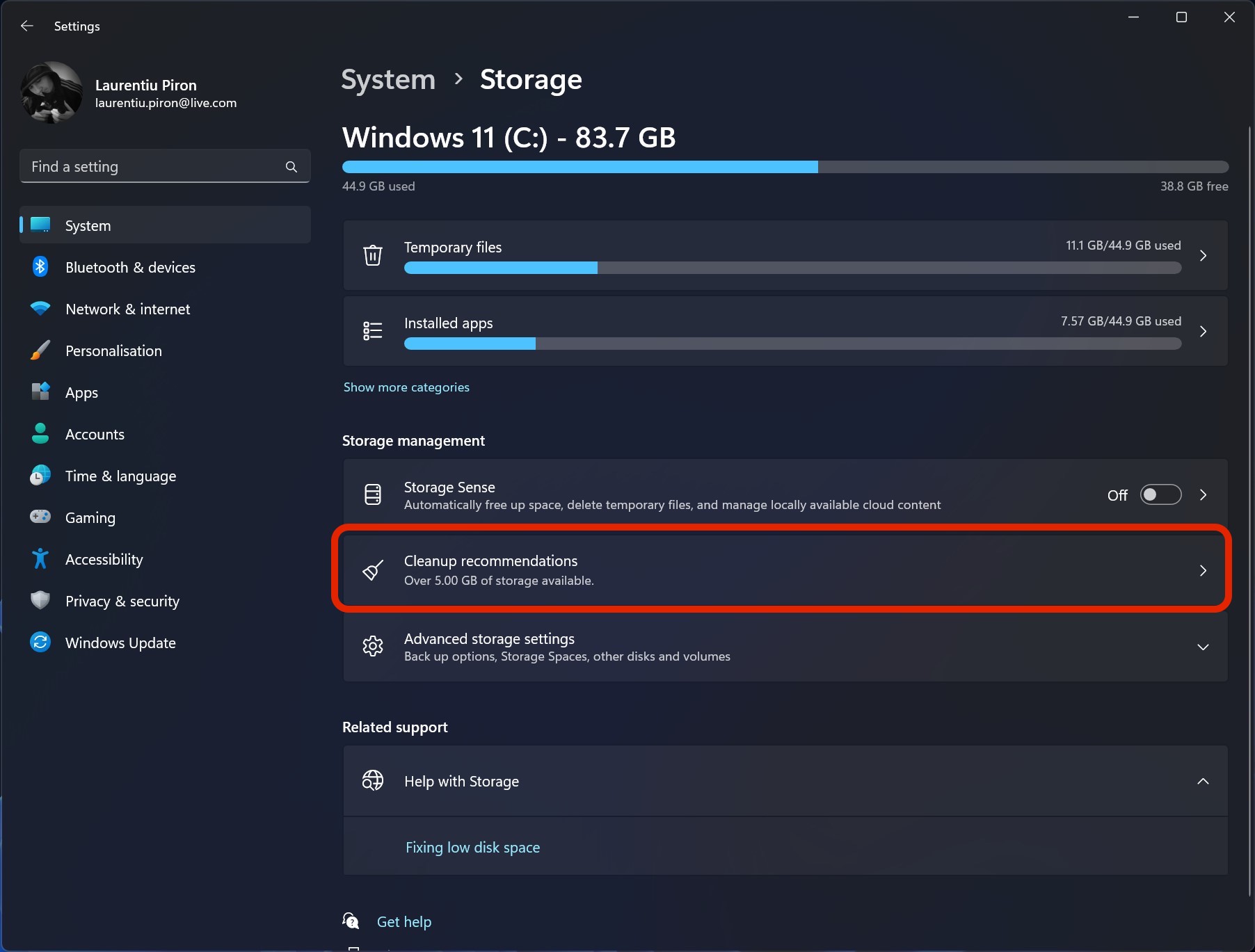
Новий варіант Storage З System це в основному старий Disk Cleanup in Windows 11, представлений в іншому інтерфейсі, набагато вдосконаленішому, звідки користувач може бачити, які саме файли системи чи програми можна безпечно видалити. Не впливаючи на належне функціонування Windows 11.
Видаліть Windows.old у Windows 11
1. Я отримував доступ Cleanup recommendations потім галочкою “Previous Windows installation(s)” щоб видалити Windows.old у Windows 11.
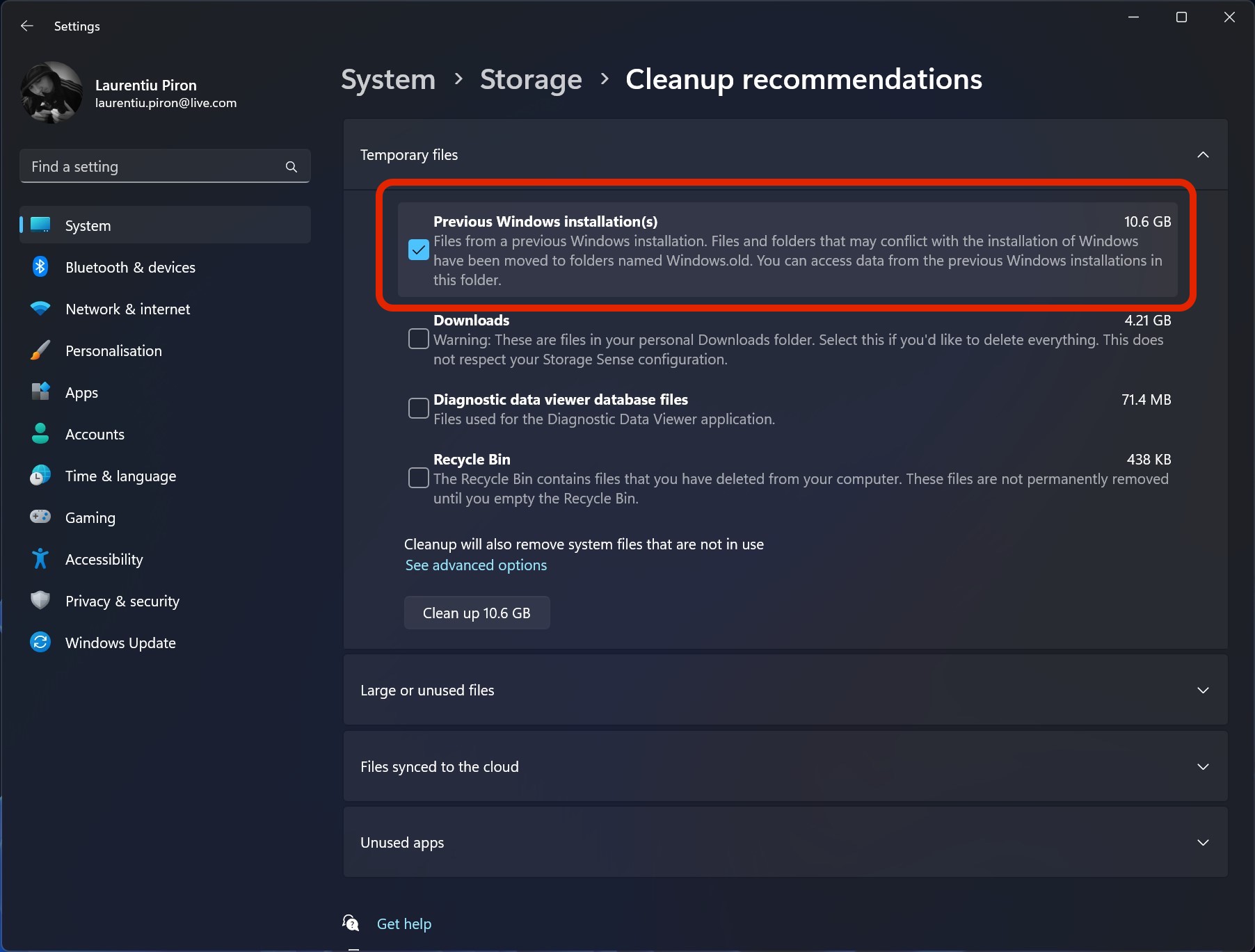
Попередні інсталяції Windows
Файли з попередньої інсталяції Windows. Файли та папки, які можуть конфліктувати з інсталяцією Windows, переміщено до папок з назвою Windows.old. Ви можете отримати доступ до даних із попередніх установок Windows у цій папці.
2. Натисніть кнопку Clean up знизу підтверджуємо “Continue“, після чого почнеться процес видалення папки Windows.old із системного розділу a Windows 11.
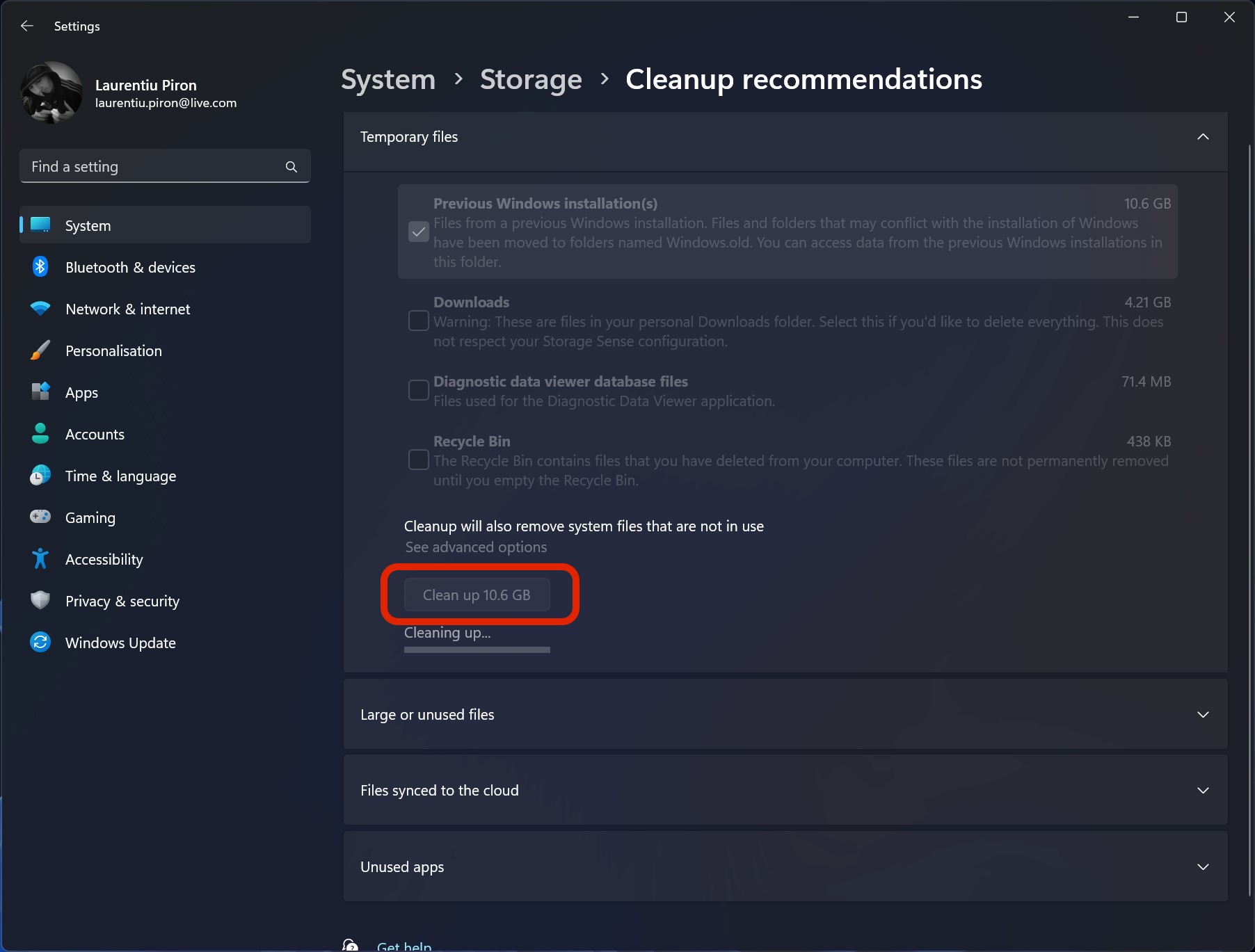
Після закінчення процесу папка зі старою версією Windows буде видалена, і у вас з'явиться більше вільного місця на диску.
Пам’ятайте, що після видалення Windows.old ви не зможете повернутися до попередньої версії Windows 11. Відновлення системи буде недоступним.


Вас також може зацікавити...
