

Jei jums įdomu, kur jis dingo Disko valymas sistemoje Windows 11 ir kaip galite ištrinti Windows.old, ši pamoka žingsnis po žingsnio parodys, ką reikia padaryti.
turinys
Disko valymas sistemoje Windows 11
Microsoft Be daugybės naujovių, sukūrus „Windows 11“, kai kurios komunalinės paslaugos buvo pakeistos.
Disko valymo parinktis kuri padeda mums atlaisvinti vietos diske laikinieji failai, talpykla ir senos Windows versijos (Windows.old), nebėra įprastame meniu. Ši parinktis buvo perkelta ir yra šiek tiek pažangesnė, nei buvome įpratę pirmosiose „Windows 11“ versijose, „Windows 10“ ar senesnėse versijose.
Senesniame straipsnyje parodžiau, kas yra aplankas Windows.old sistemos skaidinyje, kaip padeda Windows.old ir kaip jį ištrinti Disk Cleanup.
Į Windows 11 Build 25163 Variantas Disk Cleanup dingo iš tradicinio meniu, „Microsoft“ įdiegė naują šios funkcijos sistemą.
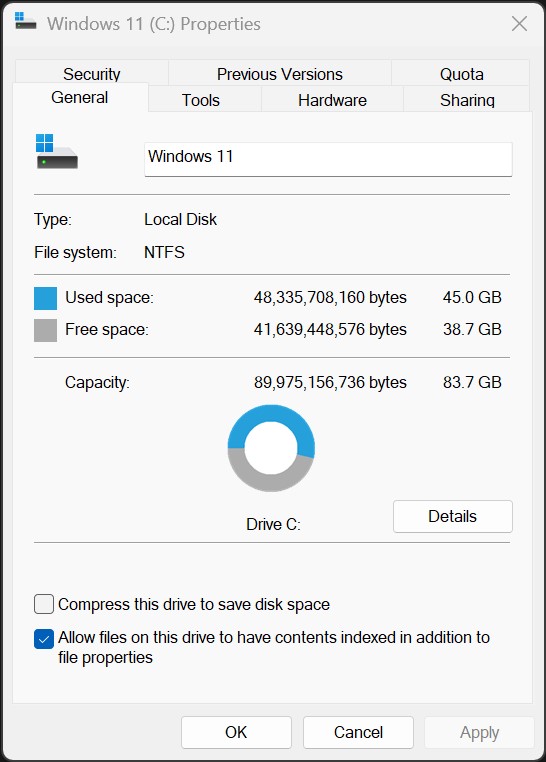
Kaip pasiekti ir naudoti disko valymą sistemoje „Windows 11“.
DACA norime ištrinti Windows.old „Windows 11“ su Disk Cleanup, metodas pasikeitė, palyginti su ankstesnėmis „Windows“ versijomis.
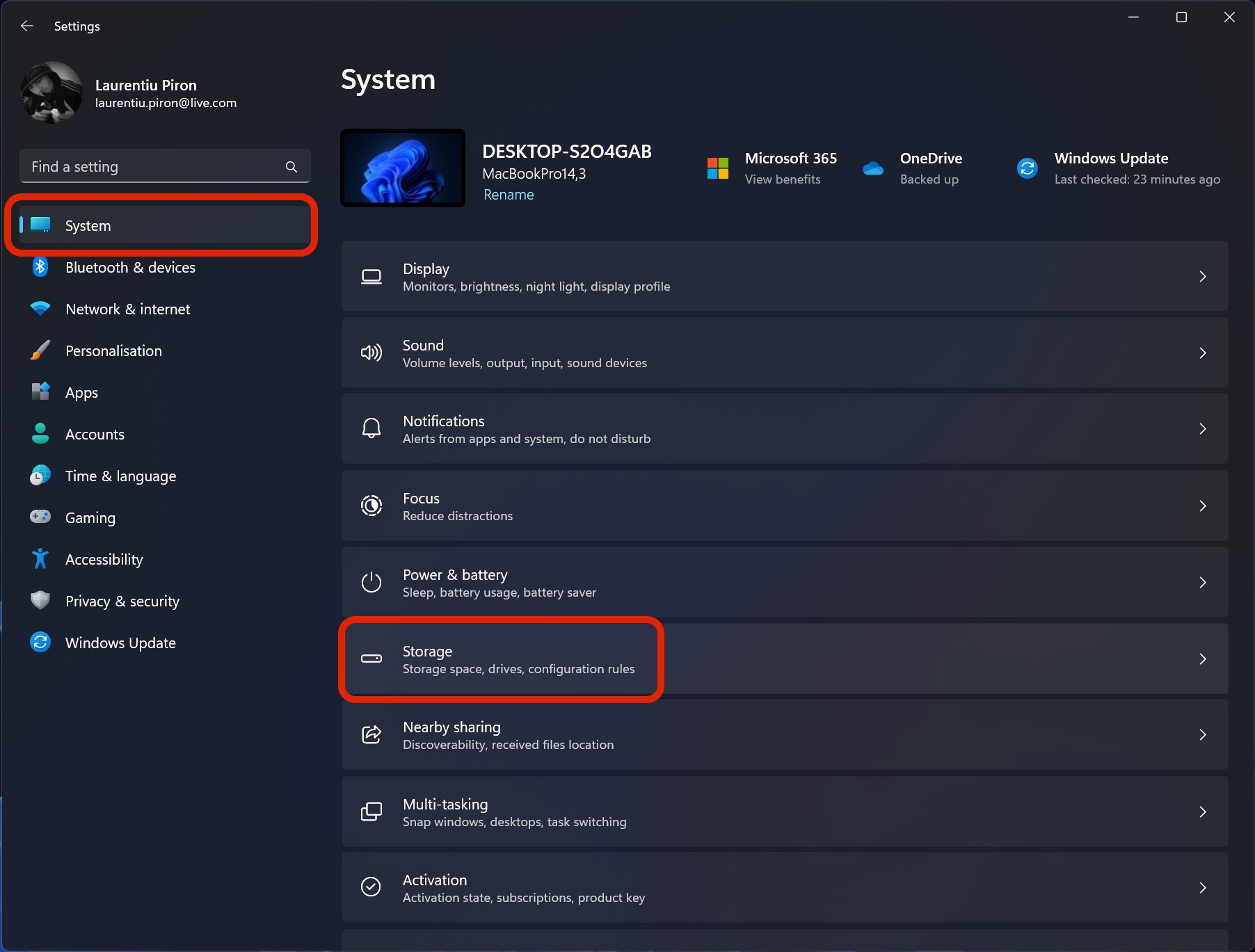
1. Mes atidarome Windows 11 Settings, tada kairėje esančioje juostoje einame į System → Storage.
2. In Windows 11 System Storage pirmoje dalyje turime informacijos apie skaidiniuose užimtą vietą, laikinuosius failus (Temporary Files) ir operacinėje sistemoje įdiegtų skaidinių užimama vieta.
Po šios informacijos ir laikinųjų failų ištrynimo parinkčių turime sub Storage management Variantas Cleanup recommendations.
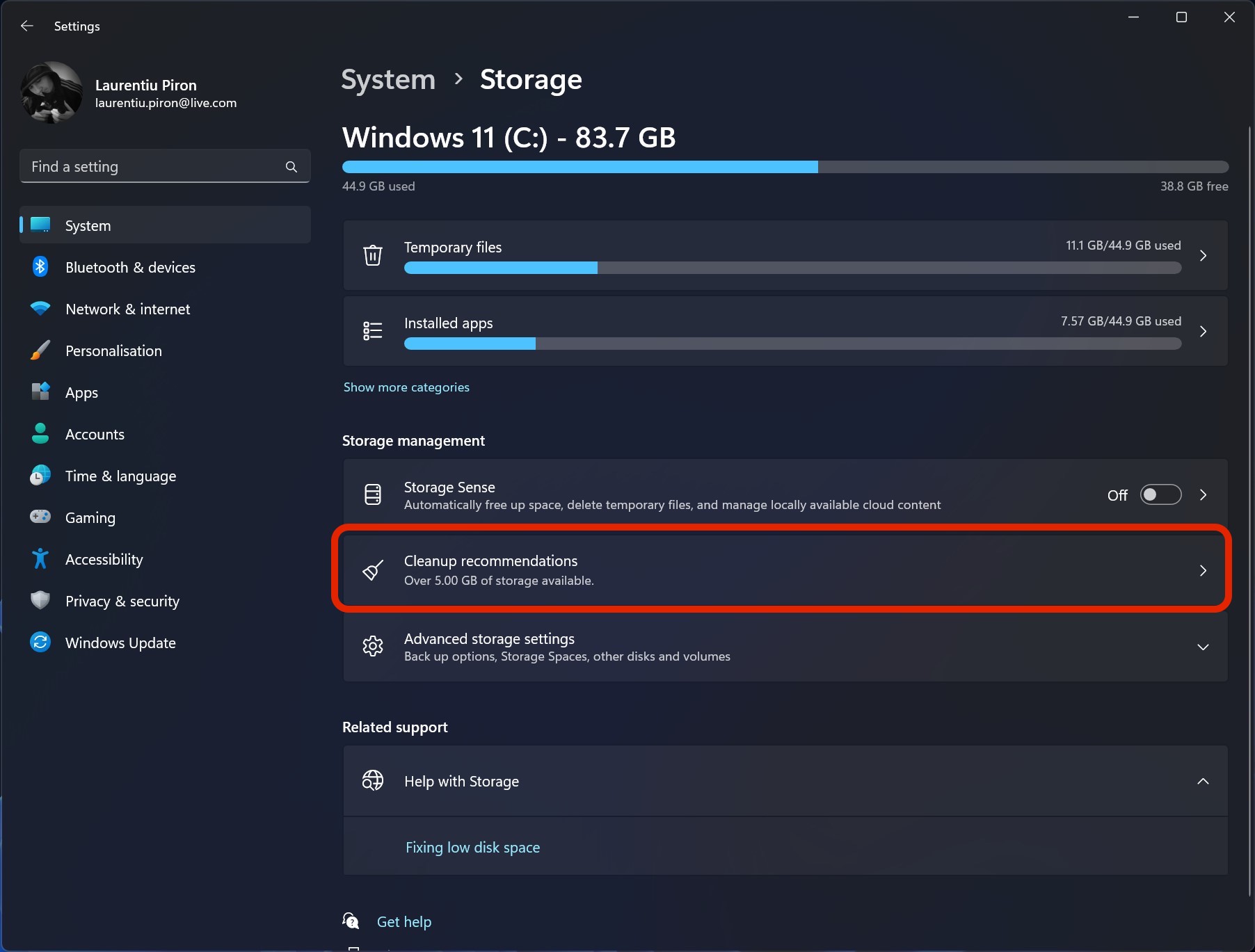
Naujas variantas Storage Nuo System iš esmės tai senoji Disk Cleanup in Windows 11, pateikta kitoje sąsajoje, daug pažangesnė ir iš kur vartotojas gali tiksliai matyti, kuriuos sistemos ar programos failus galima saugiai ištrinti. Nepažeidžiant tinkamo „Windows 11“ veikimo.
Ištrinkite „Windows.old“ sistemoje „Windows 11“.
1. Aš priėjau Cleanup recommendations tada pažymėkite “Previous Windows installation(s)” ištrinti Windows.old in Windows 11.
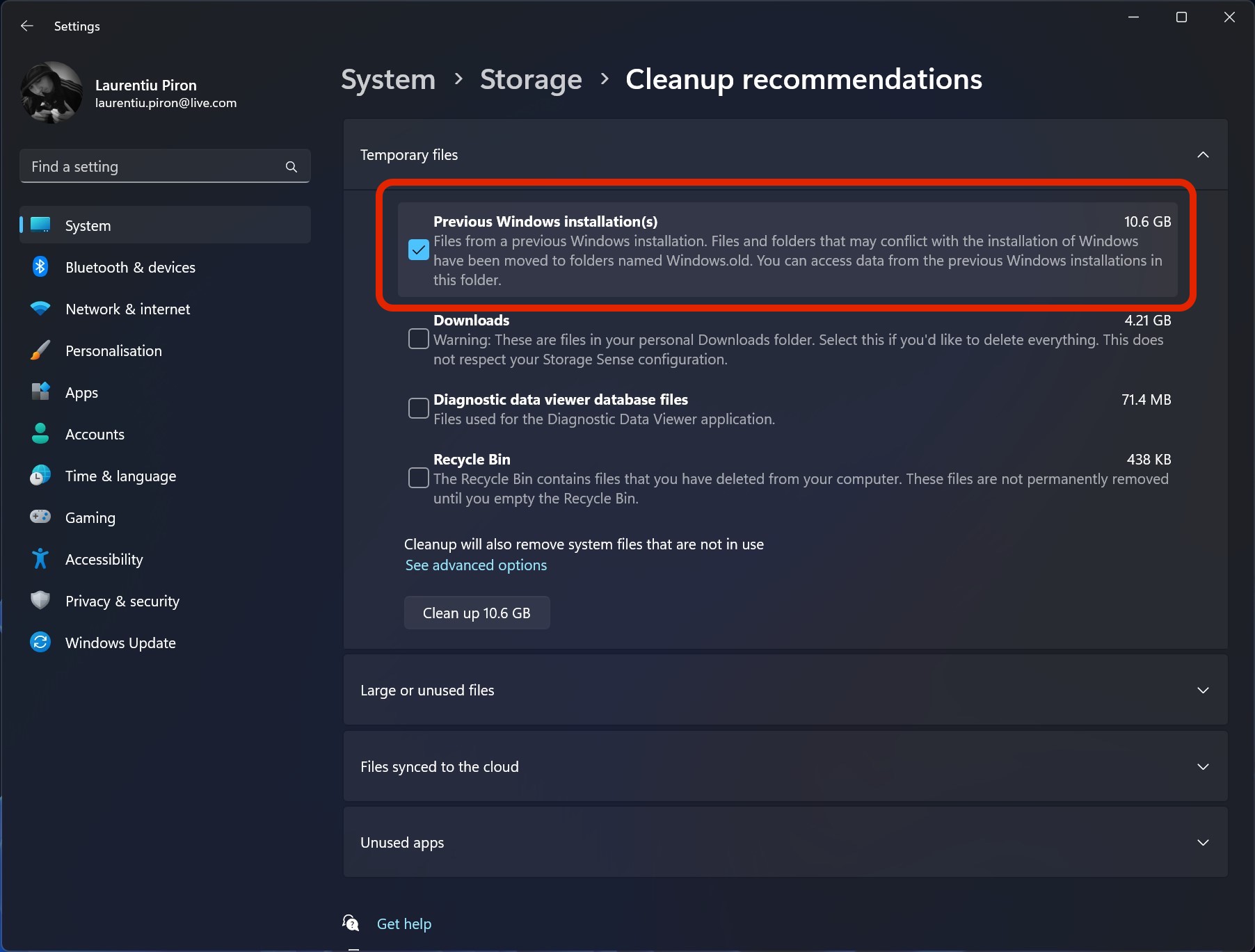
Ankstesnis (-i) „Windows“ diegimas (-ai)
Failai iš ankstesnio „Windows“ diegimo. Failai ir aplankai, kurie gali prieštarauti „Windows“ diegimui, buvo perkelti į aplankus pavadinimu Windows.old. Šiame aplanke galite pasiekti duomenis iš ankstesnių „Windows“ diegimų.
2. Spustelėkite mygtuką Clean up iš apačios, patvirtiname “Continue“, tada prasidės aplanko ištrynimo procesas Windows.old iš sistemos skaidinio a Windows 11.
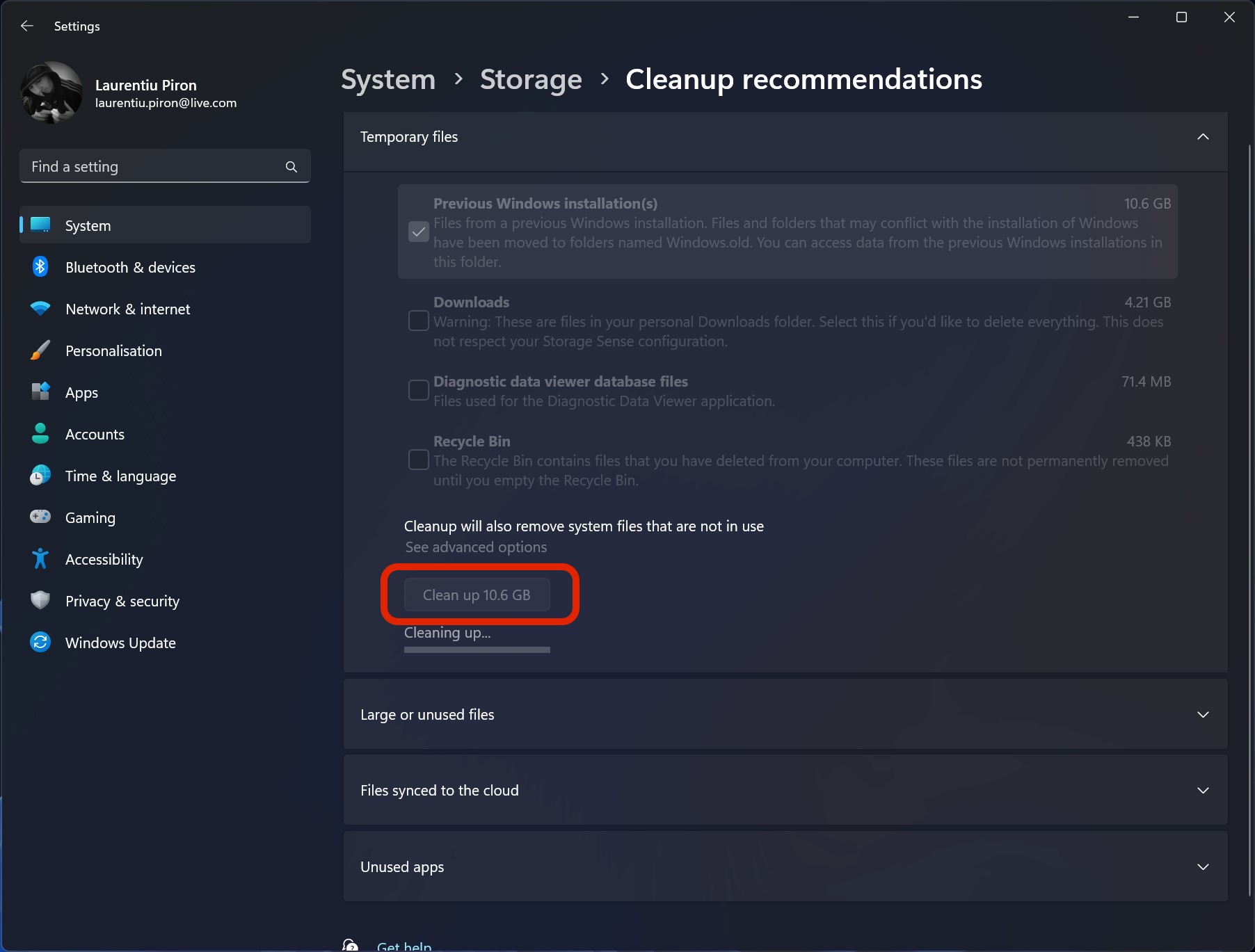
Proceso pabaigoje aplankas su senąja Windows versija bus ištrintas ir diske bus daugiau laisvos vietos.
Atminkite, kad ištrynę Windows.old nebegalėsite grįžti į ankstesnę Windows 11 versiją. Sistemos atkūrimas bus nepasiekiamas.


Galbūt jus taip pat domina...
