


Mokomoji programa, padedanti geriau matyti. Kaip padidinti rašymą ir visus vartotojo sąsajos elementus sistemoje Windows 11. Ekrano mastelio keitimas. Tekstai, programų piktogramos, rašymas iš programų meniu ir operacinės sistemos, grafinė sąsaja (UI – Vartotojo sąsaja).
Rašymas ir mažos piktogramos sistemoje Windows padeda akimirksniu pamatyti daugiau informacijos ir turėti daugiau vietos Darbalaukis. Tuo pačiu metu, kuo mažesnis raštas, tuo labiau reikalingas mūsų regėjimas ir gali atsirasti oftalmologinių medicininių problemų. Skaitant tekstą ar net rašant iš Windows sistemos meniu rekomenduojama akis atpalaiduoti. Skaityti nereikėtų be jokių pastangų.
Jei „Word“ ar „Excel“ faile galime valdyti rašymo dydį iš šrifto nustatymų, „Windows“ meniu ir programų rašymui turime „Windows 11“ parinkčių funkciją.
Galime padidinti rašymą ir visus vartotojo sąsajos elementus „Windows 11“ nekeisdami skiriamosios gebos ar nenaudodami vaizdo plokštės nustatymų.
Kaip padidinti rašymą ir visus vartotojo sąsajos elementus sistemoje „Windows 11“. – Ekrano mastelio keitimas
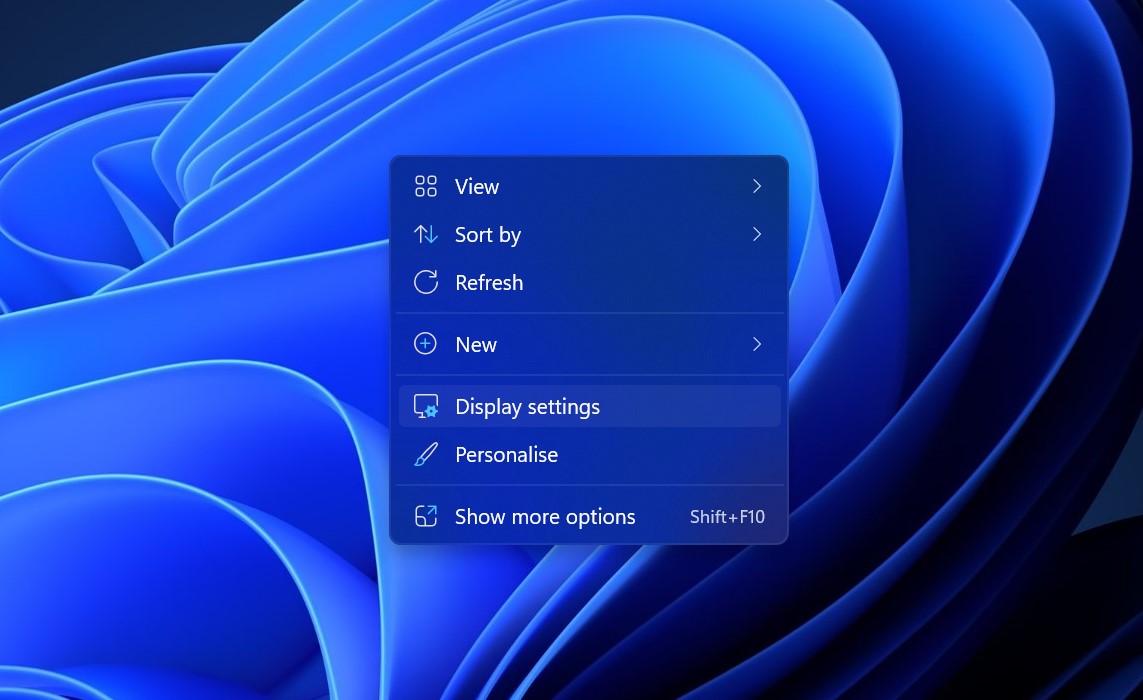
1. Mes atidarome “Display Settings“. Dešiniuoju pelės mygtuku spustelėkite darbalaukį.
2. In “System Display Options” turime visus vaizdinės „Windows 11“ dalies nustatymus. Čia galime keisti ekrano ryškumą, skiriamąją gebą, ekrano orientaciją ir parinktį “Scale“. Naudodami šią parinktį galime padidinti viską, ką reiškia vizualiai Windows 11. Programų tekstai, meniu, sistemos piktogramos, rašymas Notepad ir kiti elementai.
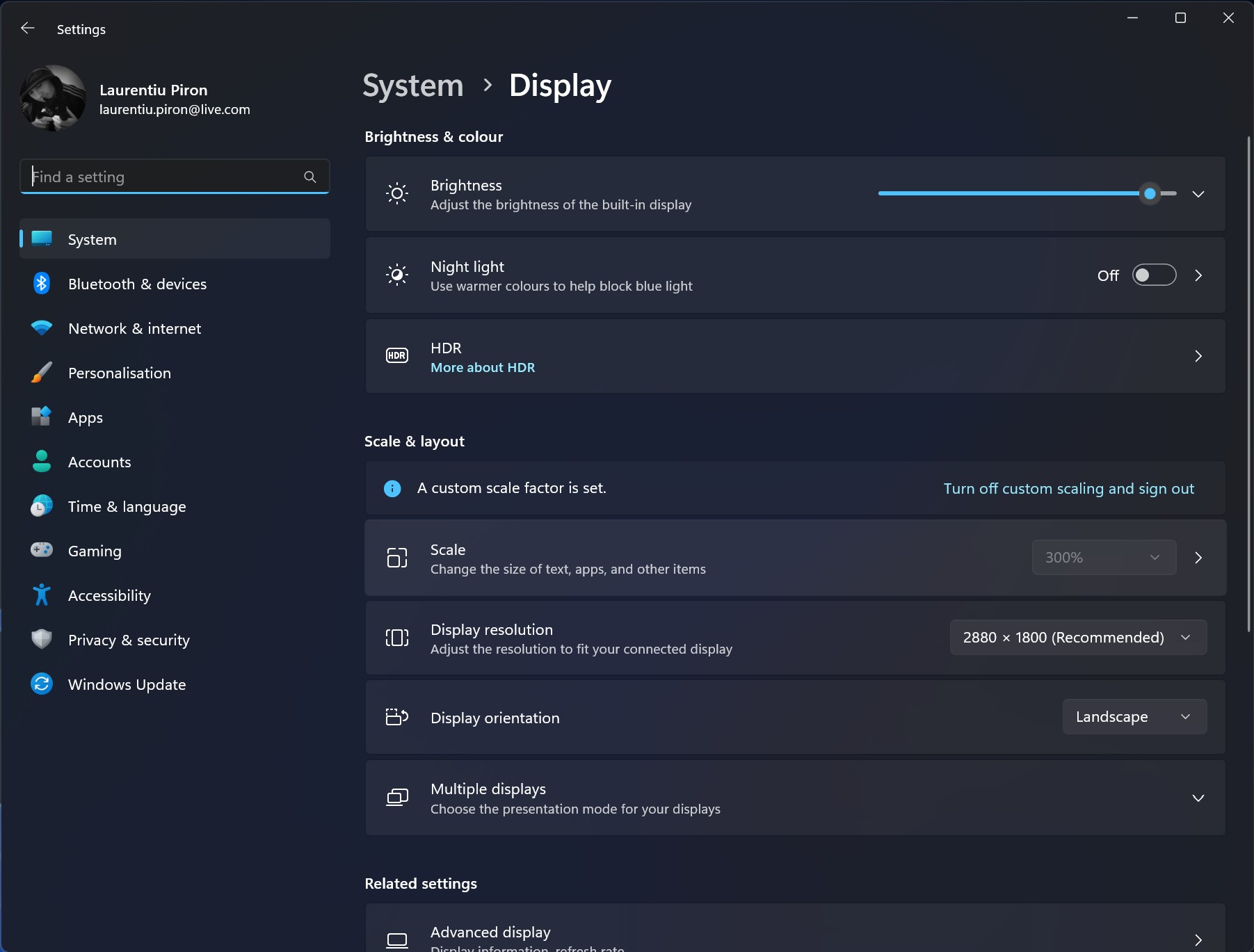
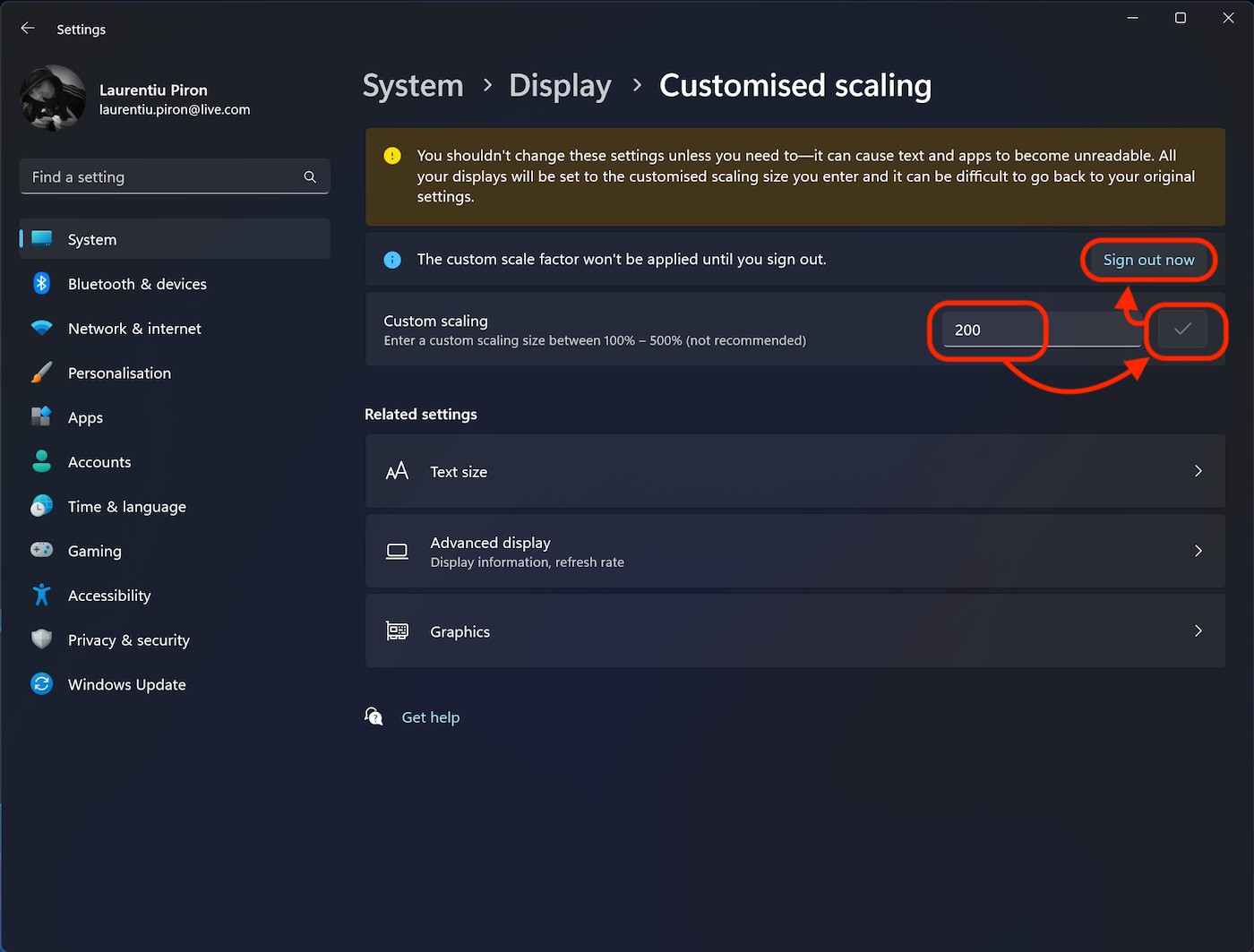
Mes paspaudžiame “Scale“, tada įvedame mastelio dydžio procentinį dydį. Turite būti atsargūs, nes kai kurios programos gali būti neįskaitomos, jei daug pakeisite 100 % reikšmę. Pabandykite iš arti, kol pasieksite optimalų dydžio keitimą.
3. Įveskite naują procentą, spustelėkite varnelę, tada “Sign out now”
Vėl prisijungę prie operacinės sistemos iškart pastebėsite, kad buvo pakeistas visų vaizdinių „Windows“ elementų ir programų dydis.
Tokiu būdu pamatėme, kaip padidinti rašymą ir visus vartotojo sąsajos elementus sistemoje „Windows 11“.
Nešiojamajame kompiuteryje su 15 colių įstrižainės ekranu ir rekomenduojama 2880 × 1800 skiriamąja geba raštą būtų galima gana atpažinti, kad būtų galima skaityti, o regėjimas būtų labai sudėtingas.
Windows 11 display scale 100%
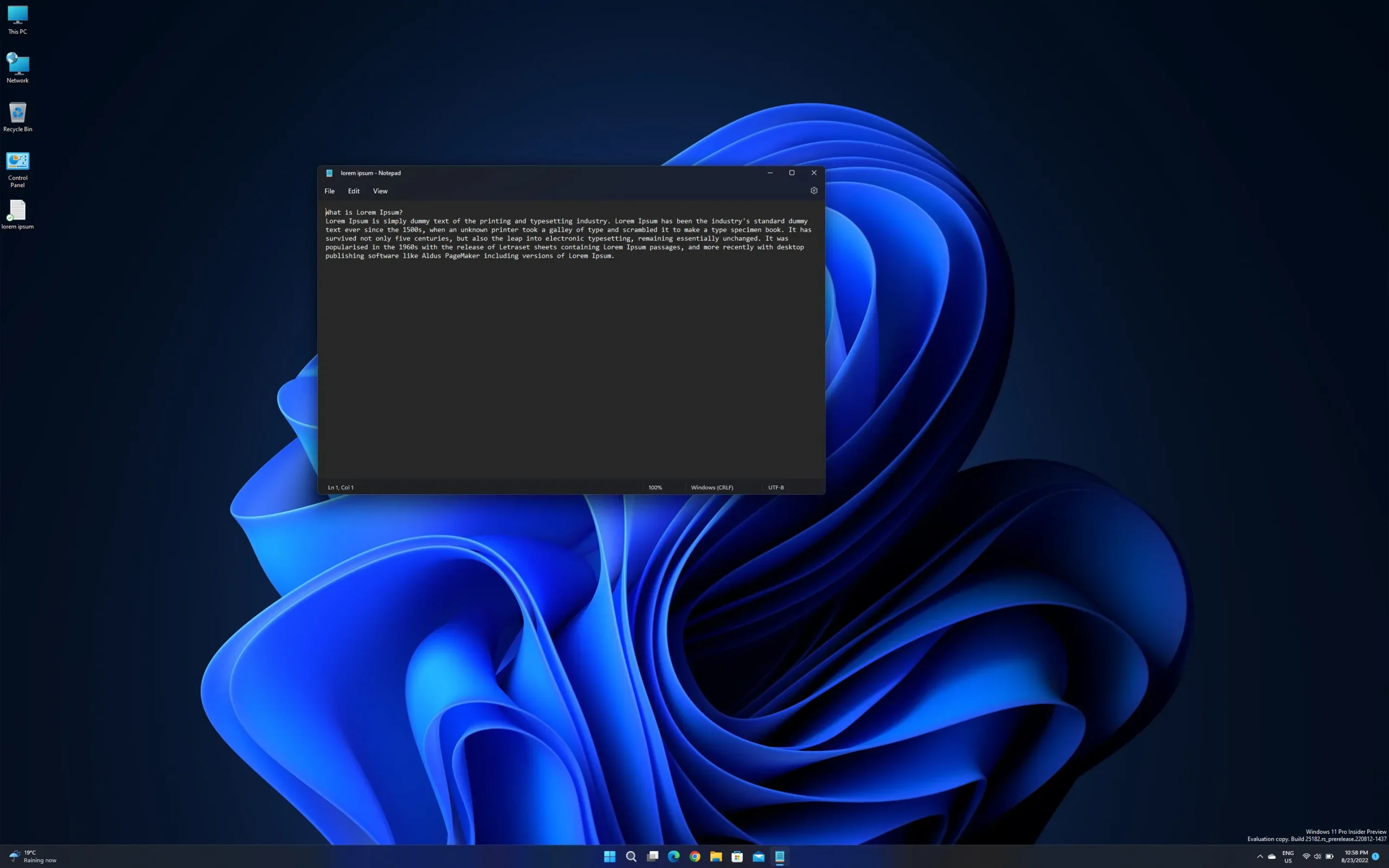
„Windows 11“ ekrano skalė 150%
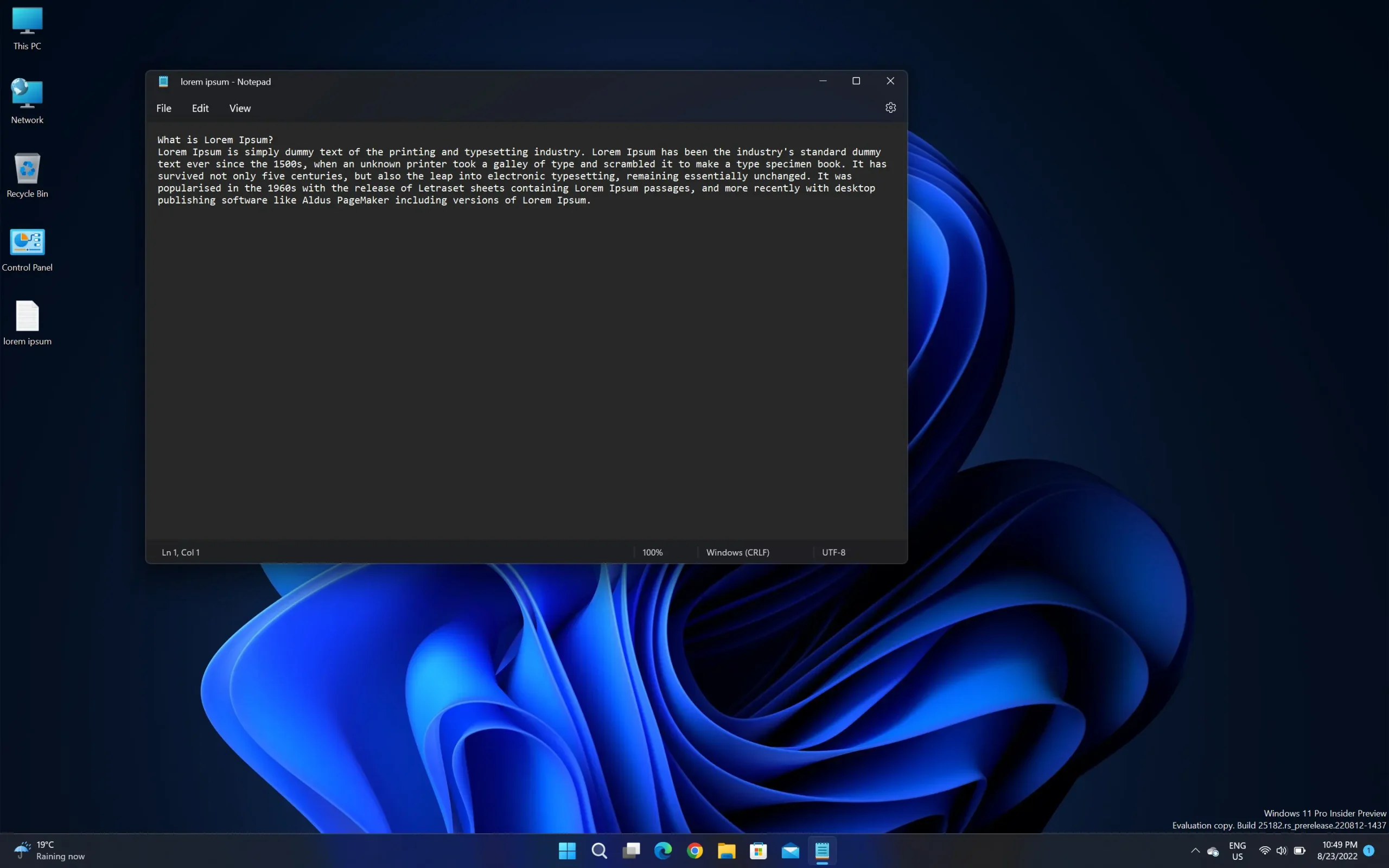
Windows 11 ekrano mastelio keitimas 200 %
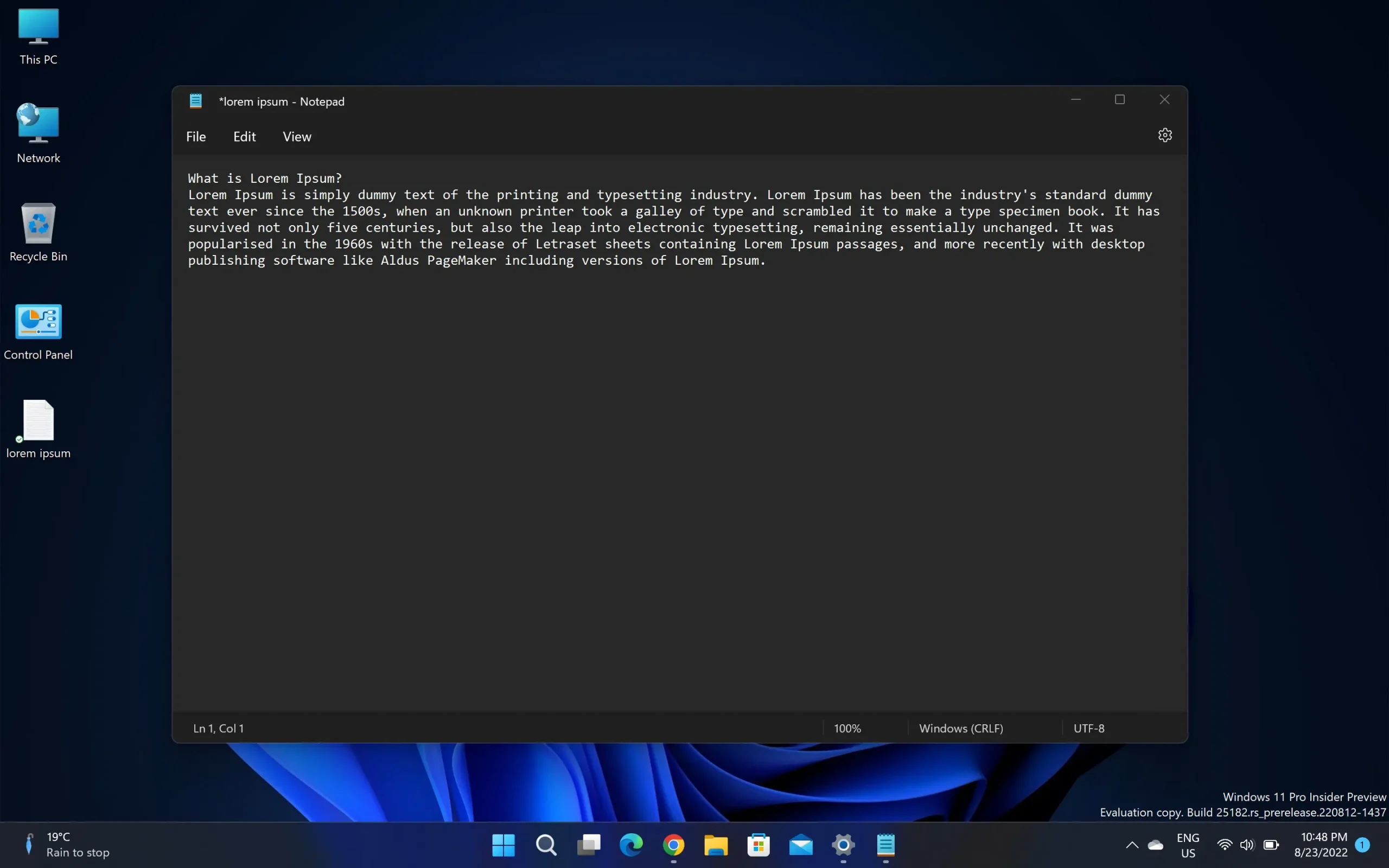
Pritaikytas mastelio keitimas rekomenduojama tik tuo atveju, jei tikrai turite skaitymo problemų. Daugelis programų turi savo skiriamosios gebos nustatymus, todėl dėl šio pakeitimo jų meniu gali būti neįskaitomas.


Galbūt jus taip pat domina...
