
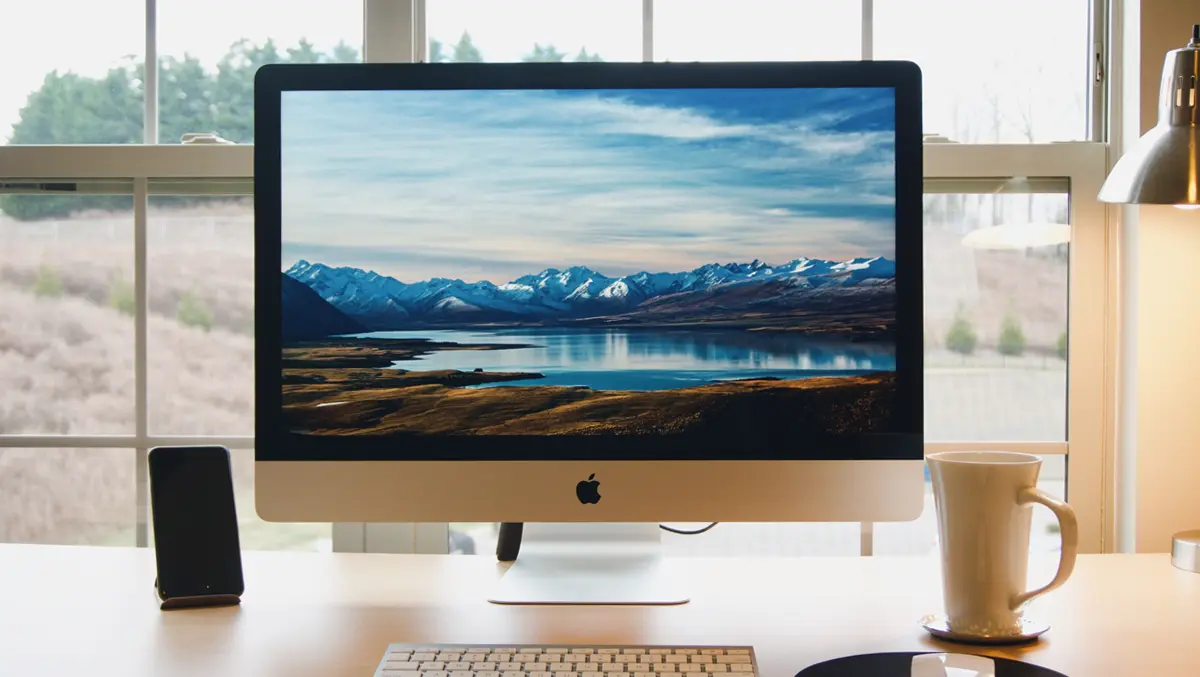

Automatinis ryškumo ir spalvų tono keitimas (True Tone) yra labai naudinga funkcija tiek regėjimo sveikatai, tiek energijos taupymui. Tačiau yra nemažai scenarijų, kai ši funkcija jus vargina ir norite išjungti automatinį ryškumo ir spalvų keitimą. Mac.
turinys
Šiame vadove žingsnis po žingsnio pamatysite, kaip išjungti “Automatically adjust brightness” ir “True Tone” PE Mac ir MacBook, bet tik tada, kai tiksliai suprasite, ką tai reiškia ir kaip atlieka dvi funkcijas macOS už ekraną.
Kas tai yra ir kaip tai veikia “Automatically adjust brightness” PE Mac?
“Automatically adjust brightness” (Automatinis šviesumo reguliavimas) – tai nustatymas, leidžiantis operacinei sistemai automatiškai reguliuoti ekrano ryškumo lygį pagal aplinkos apšvietimo lygį patalpoje.
Jei patalpoje bus mažiau šviesos, sistema sumažins ekrano ryškumą, kad sumažintų akių nuovargį ir taupytų energiją. Kita vertus, jei patalpoje bus daugiau šviesos, sistema padidins ekrano ryškumą, kad būtų lengviau skaitomas ir kad būtų kuo didesnis matomumas.
Taigi mes kalbame apie ekrano apšvietimo reguliavimą, proporcingą kambario apšvietimui, kurį nustato „Mac“ aplinkos šviesos jutikliai.
Automatinio ekrano ryškumo reguliavimo funkcija labai praverčia situacijose, kai šviesumas patalpoje dažnai keičiasi. Pavyzdžiui, saulėtą dieną, kai aplinkos apšvietimo lygis gali skirtis priklausomai nuo paros laiko ir saulės padėties.
Apskritai tai nėra funkcija, kurią reikia išjungti, nes ji suteikia didesnį žiūrėjimo patogumą.
Kas tai True Tone PE Mac ir kaip tai veikia?
Funkcija True Tone yra skirtas automatiškai reguliuoti ekrano spalvų temperatūrą priklausomai nuo patalpoje esančios aplinkos šviesos. Kaip ir automatinio ryškumo reguliavimo funkcija, „True Tone“ padeda sumažinti akių įtampą ir pagerinti regėjimo komfortą, nes spalvas ekrane rodomos natūraliau ir maloniau akiai.
Pavyzdžiui, jei kambaryje vyrauja geltona arba oranžinė šviesa, True Tone sureguliuos ekraną, kad atspindėtų šią spalvų temperatūrą, todėl ekranas gali būti malonesnis akims. Ir atvirkščiai, jei patalpoje vyrauja balta arba mėlyna šviesa, atitinkamai bus pakoreguota ekrano spalvų temperatūra.
Turint visus šiuos dviejų funkcijų pranašumus, gali būti atvejų, kai norite išjungti automatinį ryškumą ir spalvų keitimą.
Kaip išjungti automatinį ryškumo ir spalvų keitimą Mac
Problema kyla, kai kambaryje yra televizoriai Philips Ambilight arba šviesos sistemos, pvz., „Philips Hue“, kurios naudoja dinamines scenas, kad periodiškai pakeistų aplinkos šviesos spalvas. Pagal šį scenarijų iMac ekranas labai vargina akis. Funkcija True Tone nustatys naują spalvų toną, kai tik pasikeis aplinkos šviesos spalvos. Aš asmeniškai patyriau šią situaciją ir ji nėra labai maloni. Todėl „True Tone“ išjungiau iMac.
Jei esate tokioje situacijoje, kai “True Tone” ir “Automatically adjust brightness” nepadėkite sau, galite išjungti abi „macOS“ funkcijas: System Settings → Displays.
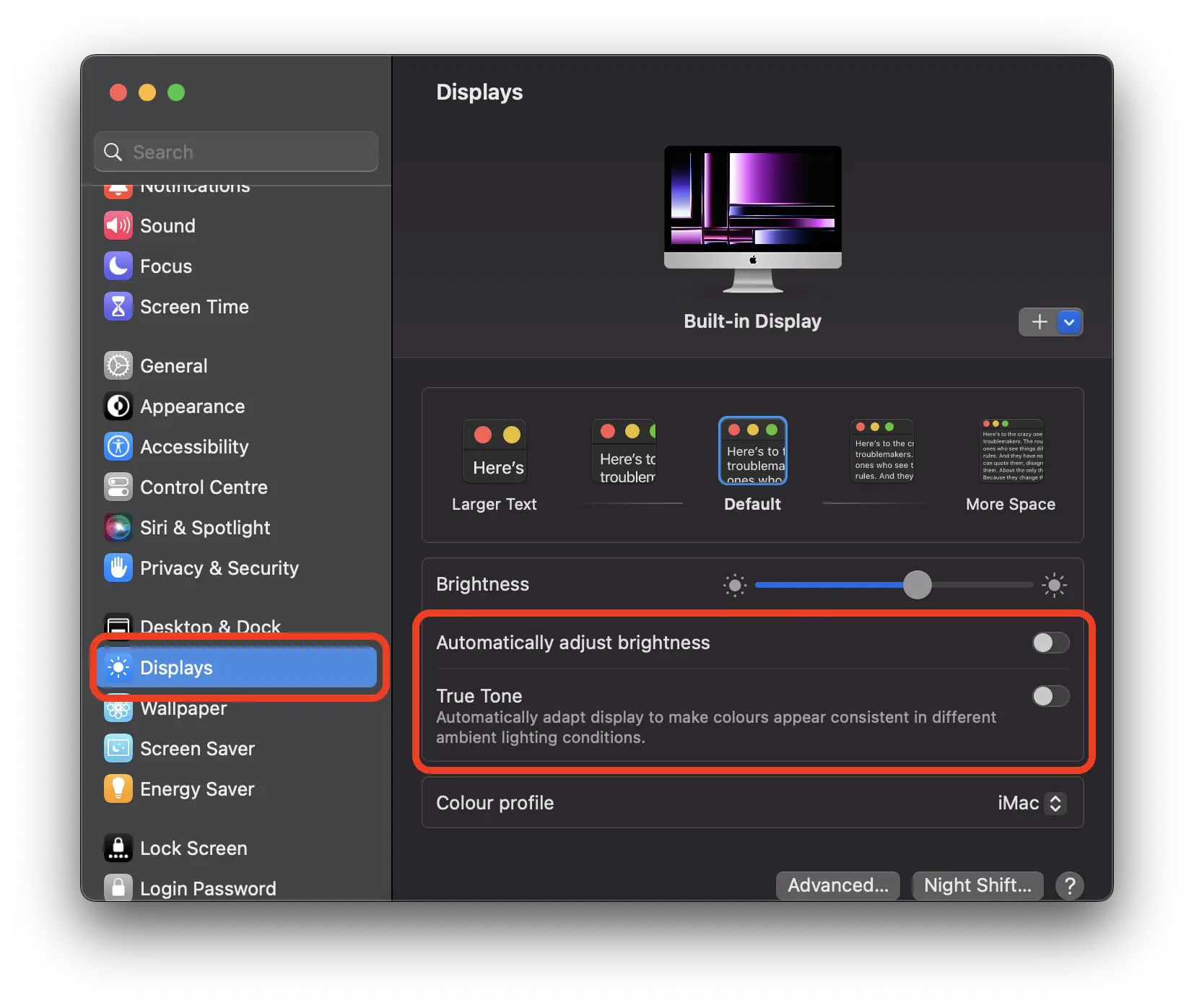
Mano atveju pakako tik išjungti True Tone, kad nustotų reaguoti į spalvotas lemputes Philips Hue, bet jei ekrano ryškumą reikia reguliuoti patiems, tai galite padaryti ir iš šių nustatymų. Išjungti “Automatiškai reguliuoti ryškumą” , tada nustatykite norimą ryškumą nuo “Brightness“.
Jei nerandate nustatymų True Tone jūsų Mac, tai reiškia, kad jame nėra šiai technologijai reikalingų jutiklių. Yra daug modelių MacBook, kurie neturi šios savybės.


Galbūt jus taip pat domina...
