

Automatische Änderung von Helligkeit und Farbton (True Tone) ist eine sehr nützliche Funktion sowohl für die Gesundheit des Sehvermögens als auch für die Energieeinsparung. Es gibt jedoch einige Szenarien, in denen Sie diese Funktion stört und Sie den automatischen Helligkeits- und Farbwechsel deaktivieren möchten Mac.
Inhalt
In diesem Tutorial erfahren Sie Schritt für Schritt, wie Sie die Funktion deaktivieren “Automatically adjust brightness” Und “True Tone” pe Mac Und MacBook, aber nicht bevor Sie genau verstanden haben, was es bedeutet und wie die beiden Funktionen funktionieren macOS für den Bildschirm.
Was es ist und wie es funktioniert “Automatically adjust brightness” pe Mac?
“Automatically adjust brightness” (Automatische Helligkeitsanpassung) ist eine Einstellung, die es dem Betriebssystem ermöglicht, die Helligkeit des Bildschirms automatisch an die Umgebungsbeleuchtung im Raum anzupassen.
Wenn weniger Licht im Raum vorhanden ist, reduziert das System die Helligkeit des Bildschirms, um die Ermüdung der Augen zu verringern und Energie zu sparen. Wenn andererseits mehr Licht im Raum vorhanden ist, erhöht das System die Helligkeit des Bildschirms, um das Lesen zu erleichtern und die Sichtbarkeit zu maximieren.
Wir sprechen also von einer Anpassung des Bildschirmlichts, proportional zum Licht im Raum, das von den Umgebungslichtsensoren des Mac erkannt wird.
Die Funktion zur automatischen Anpassung der Bildschirmhelligkeit ist sehr nützlich in Situationen, in denen sich die Helligkeit im Raum häufig ändert. Zum Beispiel an einem sonnigen Tag, wenn die Umgebungslichtstärke je nach Tageszeit und Sonnenstand variieren kann.
Im Allgemeinen ist es keine Funktion, die Sie deaktivieren müssen, da sie einen besseren Sehkomfort bietet.
Was ist das True Tone pe Mac und wie funktioniert es?
Die Funktion True Tone ist konzipiert für um die Farbtemperatur des Bildschirms automatisch anzupassen abhängig vom Umgebungslicht im Raum. Genau wie die Funktion zur automatischen Helligkeitsanpassung trägt True Tone dazu bei, die Belastung der Augen zu reduzieren und den Sehkomfort zu verbessern, indem Farben auf dem Bildschirm natürlicher und ansprechender dargestellt werden.
Wenn der Raum beispielsweise von gelbem oder orangefarbenem Licht dominiert wird, True Tone Passt den Bildschirm so an, dass er diese Farbtemperatur widerspiegelt, wodurch die Anzeige für die Augen angenehmer wird. Dominiert umgekehrt weißes oder blaues Licht im Raum, wird die Farbtemperatur des Bildschirms entsprechend angepasst.
Bei all diesen Vorteilen der beiden Funktionen kann es Situationen geben, in denen Sie den automatischen Helligkeits- und Farbwechsel deaktivieren möchten.
So deaktivieren Sie den automatischen Helligkeits- und Farbwechsel Mac
Das Problem entsteht, wenn sich Fernseher im Zimmer befinden Philips Ambilight oder Lichtsysteme wie Philips Hue, die dynamische Szenen verwenden, um die Farben des Umgebungslichts periodisch zu ändern. In diesem Szenario wird der Bildschirm eines iMac sehr anstrengend für die Augen. Die True Tone-Funktion stellt einen neuen Farbton ein, sobald sich die Farben des Umgebungslichts ändern. Ich habe diese Situation persönlich erlebt und sie ist nicht gerade angenehm. Daher habe ich True Tone deaktiviert iMac.
Wenn Sie sich in der Situation befinden, in der “True Tone” Und “Automatically adjust brightness” Helfen Sie sich nicht, Sie können beide Funktionen in macOS deaktivieren: System Settings → Displays.
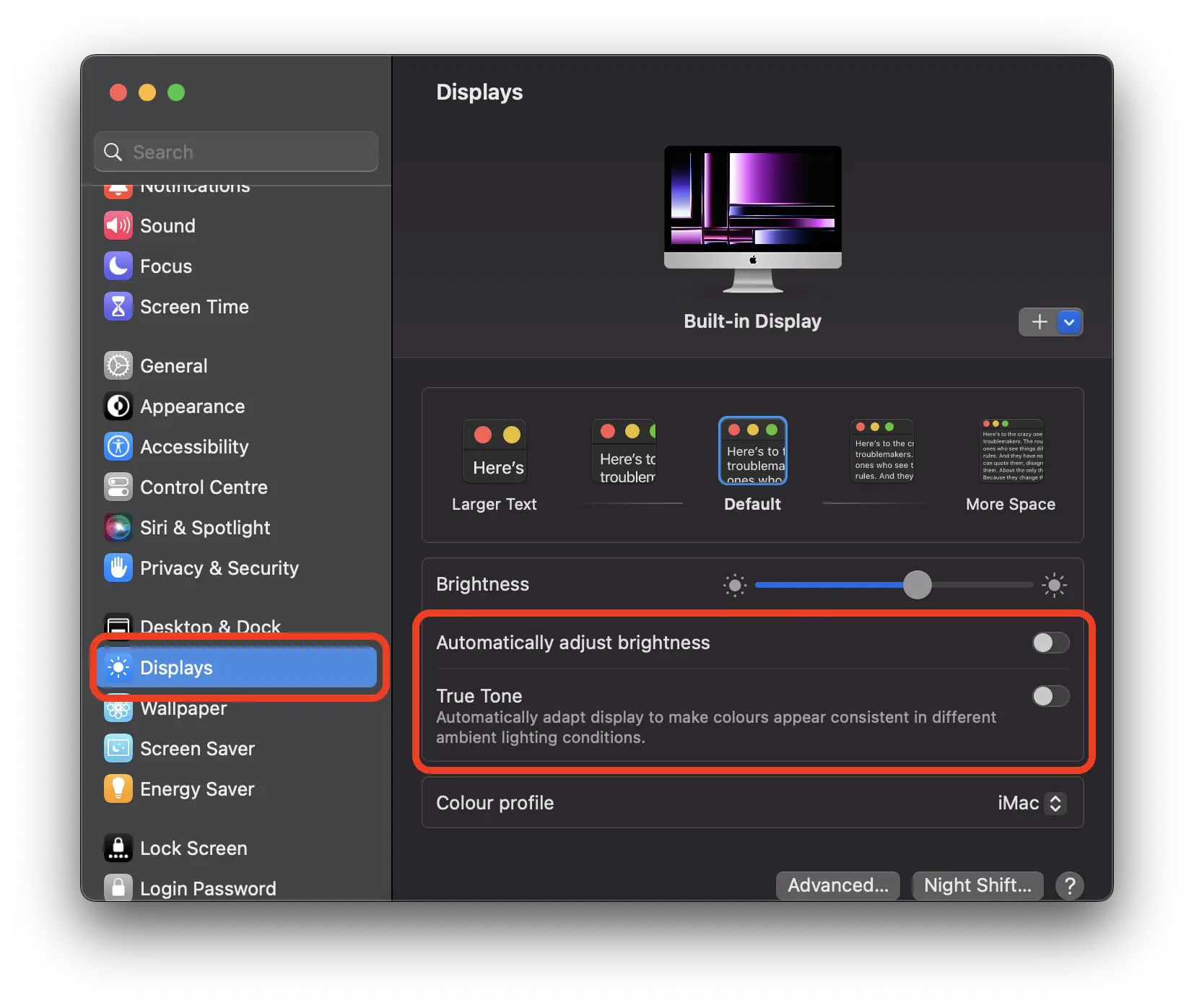
In meinem Fall hat es gereicht, nur zu deaktivieren True Tone, um nicht mehr auf die farbigen Lichter von zu reagieren Philips Hue, aber wenn Sie die Bildschirmhelligkeit selbst anpassen müssen, können Sie dies auch über diese Einstellungen tun. Deaktivieren “Helligkeit automatisch anpassen” , dann stellen Sie die gewünschte Helligkeit ein “Brightness“.
Wenn Sie die Einstellungen nicht finden können True Tone Für Ihren Mac bedeutet dies, dass er nicht über die erforderlichen Sensoren für diese Technologie verfügt. Es gibt viele Modelle von MacBook, die diese Eigenschaft nicht aufweisen.


Vielleicht interessieren Sie sich auch für...
