

Automatická změna jasu a barevného tónu (True Tone) je velmi užitečná funkce jak pro zdraví zraku, tak pro úsporu energie. Existuje však několik situací, kdy vás tato funkce obtěžuje a chcete zakázat automatickou změnu jasu a barev Mac.
obsah
V tomto tutoriálu krok za krokem uvidíte, jak deaktivovat “Automatically adjust brightness” a “True Tone” PE Mac a MacBook, ale ne dříve, než přesně pochopíte, co to znamená a jak tyto dvě funkce fungují macOS pro obrazovku.
Co to je a jak to funguje “Automatically adjust brightness” PE Mac?
“Automatically adjust brightness” (Automatické nastavení jasu) je nastavení, které umožňuje operačnímu systému automaticky upravit úroveň jasu obrazovky podle úrovně okolního světla v místnosti.
Pokud je v místnosti méně světla, systém sníží jas obrazovky, aby snížil únavu očí a šetřil energii. Na druhou stranu, pokud je v místnosti více světla, systém zvýší jas obrazovky, aby byla lépe čitelná a maximalizovala viditelnost.
Hovoříme tedy o úpravě osvětlení obrazovky, úměrné světlu v místnosti, detekovanému senzory okolního světla Macu.
Funkce automatického nastavení jasu obrazovky je velmi užitečná v situacích, kdy se jas v místnosti často mění. Například během slunečného dne, kdy se úroveň okolního osvětlení může lišit v závislosti na denní době a poloze slunce.
Obecně se nejedná o funkci, kterou je třeba deaktivovat, protože nabízí lepší komfort sledování.
Co je to True Tone PE Mac a jak to funguje?
Funkce True Tone je určen pro pro automatické nastavení teploty barev obrazovky v závislosti na okolním světle v místnosti. Stejně jako funkce pro automatické nastavení jasu, True Tone pomáhá snižovat únavu očí a zlepšuje vizuální komfort zobrazením barev na obrazovce přirozenějším a pro oči příjemnějším způsobem.
Pokud například v místnosti dominuje žluté nebo oranžové světlo, True Tone upraví obrazovku tak, aby odrážela tuto barevnou teplotu, což může učinit displej příjemnějším pro oči. Pokud naopak v místnosti převládá bílé nebo modré světlo, barevná teplota obrazovky se odpovídajícím způsobem upraví.
Se všemi těmito výhodami těchto dvou funkcí mohou nastat situace, kdy budete chtít zakázat automatickou změnu jasu a barev.
Jak zakázat automatickou změnu jasu a barev Mac
Problém nastává, když jsou v místnosti televize Philips Ambilight nebo světelné systémy jako Philips Hue, které využívají dynamické scény k periodické změně barev okolního světla. V tomto scénáři je obrazovka iMacu pro oči velmi únavná. Funkce True Tone nastaví nový barevný tón, jakmile se změní barvy okolního světla. Osobně jsem tuto situaci zažil a není to zrovna příjemné. Následně jsem zakázal True Tone iMac.
Pokud jste v situaci, kdy “True Tone” a “Automatically adjust brightness” nepomáhejte si, obě funkce můžete v macOS zakázat: System Settings → Displays.
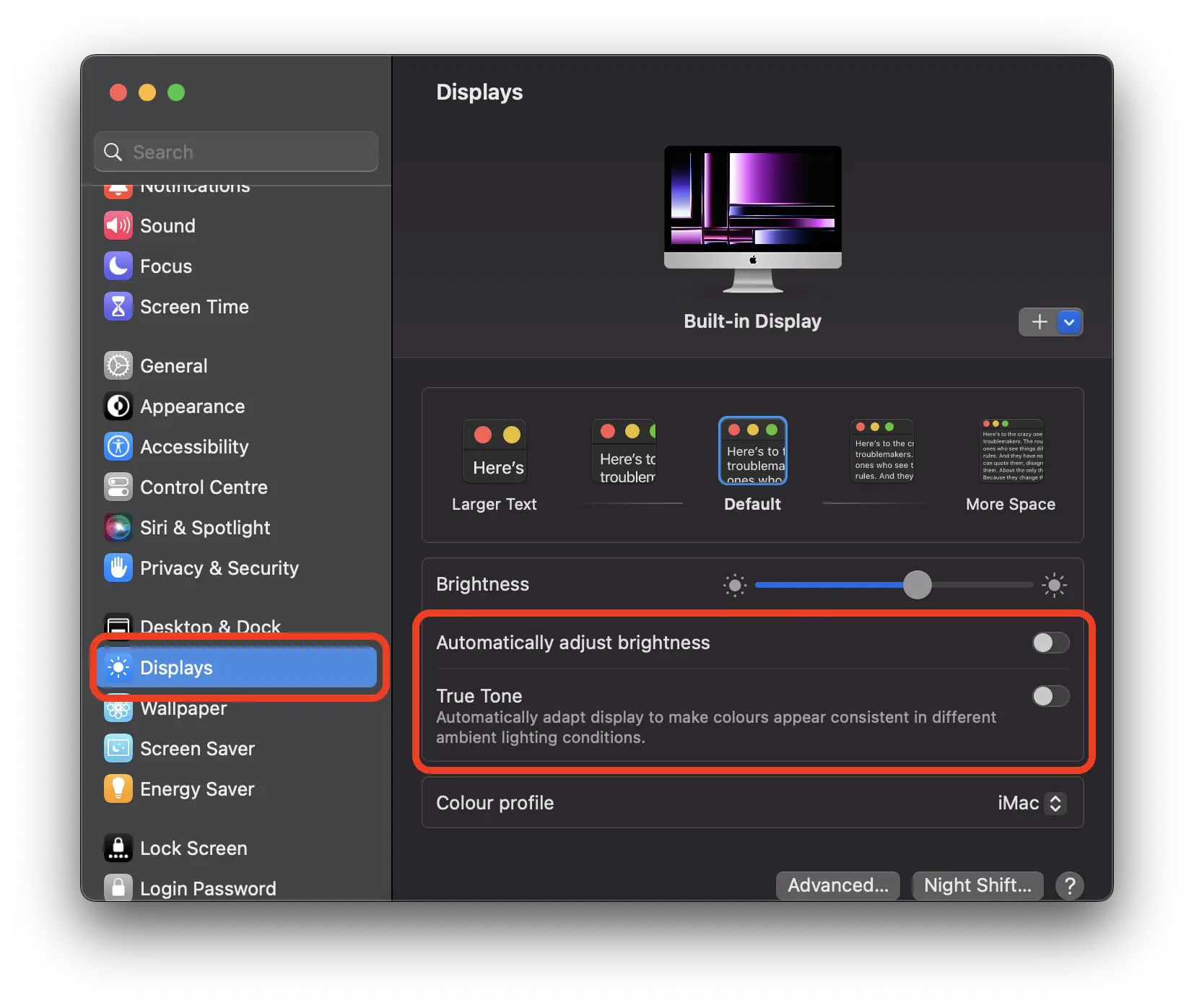
V mém případě stačilo pouze deaktivovat True Tone, abyste přestali reagovat na barevná světla Philips Hue, ale pokud si potřebujete upravit jas obrazovky sami, můžete to udělat také z těchto nastavení. Zakázat “Automaticky upravte jas” a poté nastavte požadovaný jas “Brightness“.
Pokud nemůžete najít nastavení True Tone pro váš Mac to znamená, že nemá potřebné senzory pro tuto technologii. Existuje mnoho modelů MacBook, které tuto vlastnost nemají.


Mohlo by vás také zajímat...
