

Mac a MacBook jsou velmi tiché počítače a ve velmi vzácných případech je slyšet chladicí systém. Když se začnou ozývat ventilátory, je to známka toho, že je procesor ve stresu a potřebuje dodatečné odvětrání. Když corespotlightd využívá vysoké zdroje CPU v macOS, nemělo by to být důvodem k obavám.
obsah
corespotlighted není to virus nebo proces aplikace nainstalované na počítači Mac.
Co je corespotlightd?
Jak lze odvodit z názvu, corespotlightd je proces, který se zabývá indexováním souborů uložených na disku, e-mailových zpráv, poznámek, záložek v Kalendáři a Připomínkách a dalších informací tak, aby je uživatel mohl najít během vyhledávání. Hledání reflektoru. Jedná se o nativního démona (proces na pozadí) operačního systému macOS.
Proč corespotlightd využívá vysoké zdroje CPU?
corespotlighted používá vysoké zdroje CPU, když bylo na disk přeneseno velké množství dat. To může zahrnovat obrázky a videa importovaná do aplikace Fotky, velký objem e-mailových zpráv při přidání nového účtu v aplikaci Mail nebo jiné soubory přenesené na disk z externích zařízení.
Když proces indexování trvá dlouho, je to možné některé soubory mohou být poškozeny a proces corespotlightd se může dostat do smyčky, což vede k nadměrnému vytížení procesoru, dokonce výrazně nad 100 %.
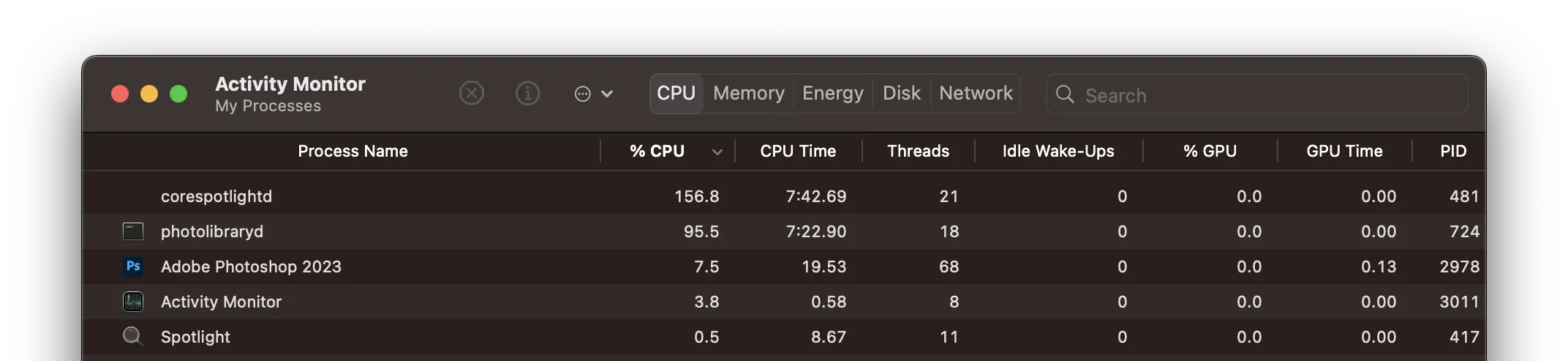
Téměř 158% využití procesoru v Monitor aktivity, je velmi velké procento, na které cokoli Mac je to hlučné.
Co můžete dělat, když corespotlightd spotřebovává hodně prostředků CPU?
Tento problém má různá řešení v závislosti na příčině, která jej generuje. Dá se to vyřešit jednoduchým restartem Macu a je možné zformátovat úložnou jednotku a přeinstalovat operační systém macOS.
1. Restartujte Mac
Když je indexování některých dat zadaných do smyčky nebo corespotlightd v chybovém procesu, může tento proces přerušit jednoduchý restart Macu. Po restartu corespotlightd velmi pravděpodobně přestane používat velké procento CPU.
2. Zabijte corespotlightd v Activity Monitor
Force Quit from Activity Monitor procesu corespotlightd sníží spotřebu zdrojů CPU, alespoň na určitou dobu.
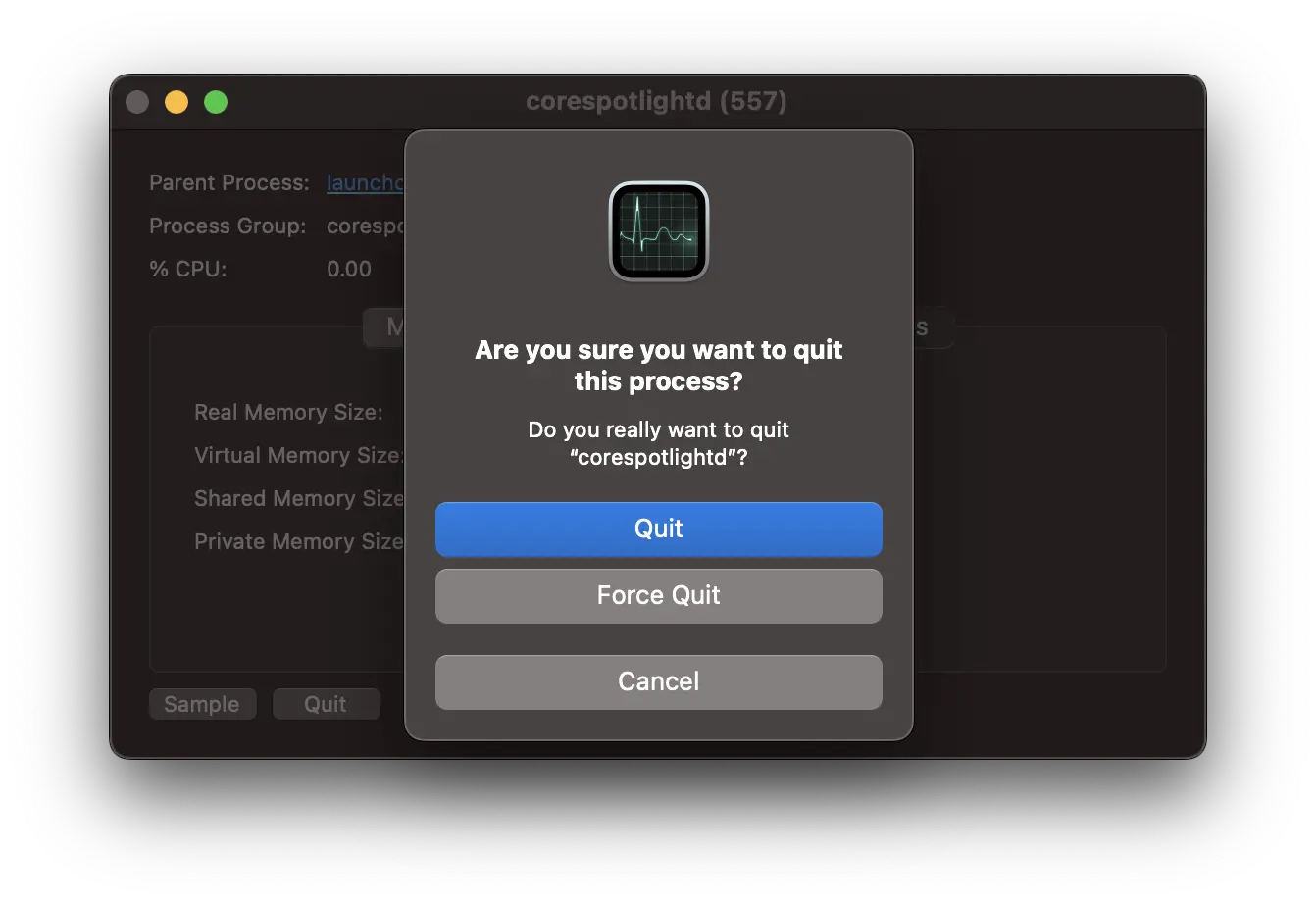
Proces se automaticky restartuje a po restartu je velká šance, že již nebude využívat významné procento prostředků CPU a poběží v optimálních parametrech.
Případně otevřete aplikaci Terminál a spusťte příkaz:
killall corespotlightd3. Odstranění některých dat z indexování
Jak jsem řekl na začátku, Spotlight Search nabízí výsledky z aplikací, konverzací, e-mailových zpráv, dokumentů a mnoho dalšího.
Jít dovnitř System Settings → Siri & Spotlight. Zde je seznam kategorií, ze kterých jsou poskytovány výsledky vyhledávání. Jediné, co musíte udělat, je zrušit zaškrtnutí těchto aplikací.
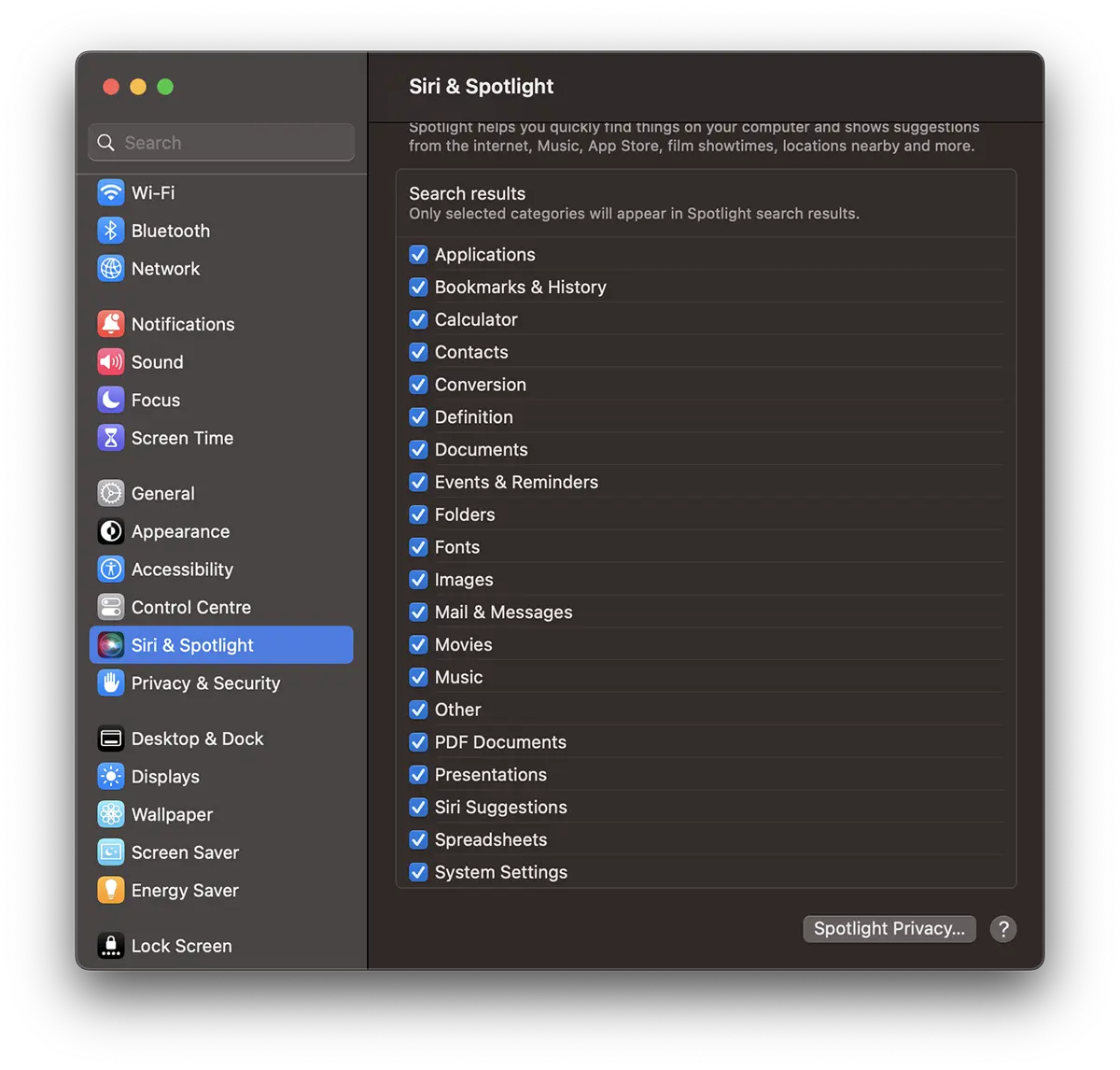
Problémy se většinou vyskytují při indexování e-mailových zpráv. Zrušte zaškrtnutí možnosti indexování pro Mail & Messages, restartujte svůj Mac a poté se přihlaste Monitor aktivity stav procesu corespotlightd.
Můžete také odstranit umístění disku z výsledků vyhledávání. Pokud víte, že máte oddíl nebo složky obsahující velké množství dat a není nutné, aby se zobrazovaly ve výsledcích vyhledávání, můžete je odstranit.
V System Settings → Siri & Spotlight klikněte na PE Spotlight Privacy. Klikněte na pe “+” a přidejte umístění na disku, které chcete odebrat z indexování. (Kompletní výukový program)
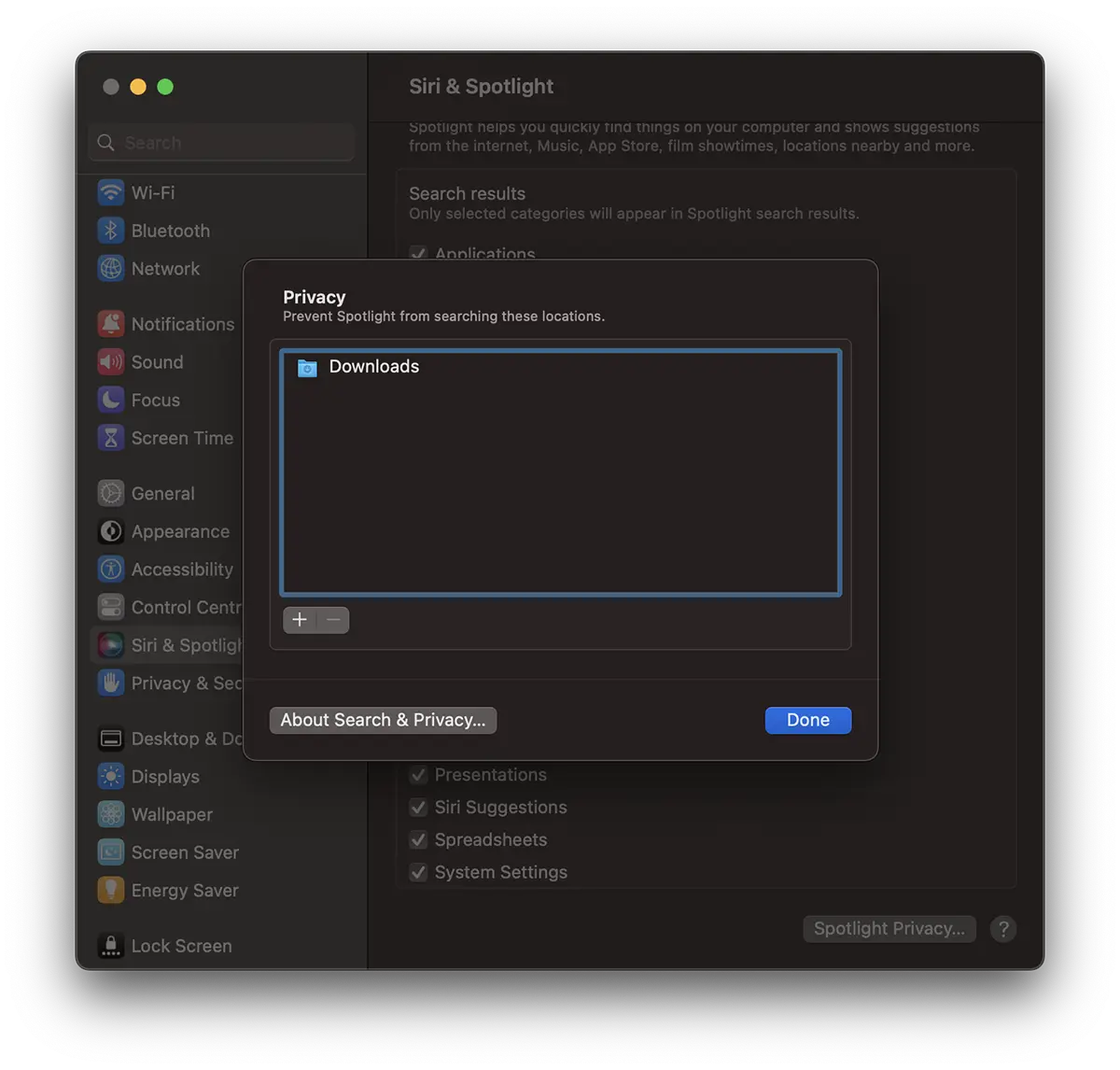
Klikněte “Hotovo” a přidaná poloha se již nebude zobrazovat ve výsledcích vyhledávání na Macu.


Mohlo by vás také zajímat...
