

Myslím, že iCloud je hlavní výhodou, která Apple odlišuje od ostatních výrobců zařízení a softwaru. Majitelé iPhonů, iPadů, Maců, MacBooků a Apple Watch mohou mít všechna svá zařízení vzájemně synchronizovaná prostřednictvím účtu iCloud. Apple ID. V tomto tutoriálu se dozvíte, jak zobrazit hesla sítí Wi-Fi, ke kterým jste byli připojeni (nebo jste připojeni).
Kromě dokumentů, fotek a videí, zpráv, pošty, poznámek, souborů a mnoha dalších se v iCloudu ukládají také hesla Wi-Fi sítí, ke kterým jsme se se zařízením připojili. Pokud tedy půjdeme do hotelu a připojíme se z iPhonu k bezdrátové síti pomocí hesla, iPad i M/imacBook se k této síti automaticky připojí, aniž bychom museli zadávat heslo. Síťové heslo bylo uloženo v iCloudu, když byl iPhone poprvé připojen. Podmínkou je, abychom měli na všech zařízeních stejný Apple ID účet a měli aktivní synchronizaci na iCloudu.
V nedávném tutoriálu jsem ukázal jak můžete vidět hesla Wi-Fi připojení uložená na iPhonu nebo iPadu. Tento tutoriál vám pomůže najít a zobrazit na vašem MacBooku hesla Wi-Fi sítí, ke kterým jste se na svém iPhonu nebo iPadu připojili. Samozřejmě vidíte i hesla Wi-Fi sítí, ke kterým byl nebo je MacBook nebo Mac připojen.
Jak na svém MacBooku zobrazit hesla sítí Wi-Fi, ke kterým je nebo byl připojen
Apple se vyvinul Keychain Access jako správce hesel, certifikátů a přihlašovacích údajů. V tomto správci hesel jsou uložena všechna ověřovací data z webových stránek, sítí Wi-Fi a dalších zabezpečených připojení s uživatelem a heslem. V Keychain Access Přihlašovací údaje iCloud jsou také synchronizovány. Jinými slovy, pokud se ze svého iPhonu nebo iPadu připojíte k bezdrátové síti, v Keychain Access na Macu najdete heslo dané Wi-Fi sítě.
OTEVŘENO Keychain Access na Macu vyberte na levé liště iCloud a do vyhledávacího pole napište název sítě Wi-Fi, pro kterou chcete najít heslo.
V mém scénáři chci zjistit heslo pro připojení k síti Wi-Fi s názvem: Apple Network 5GHz.
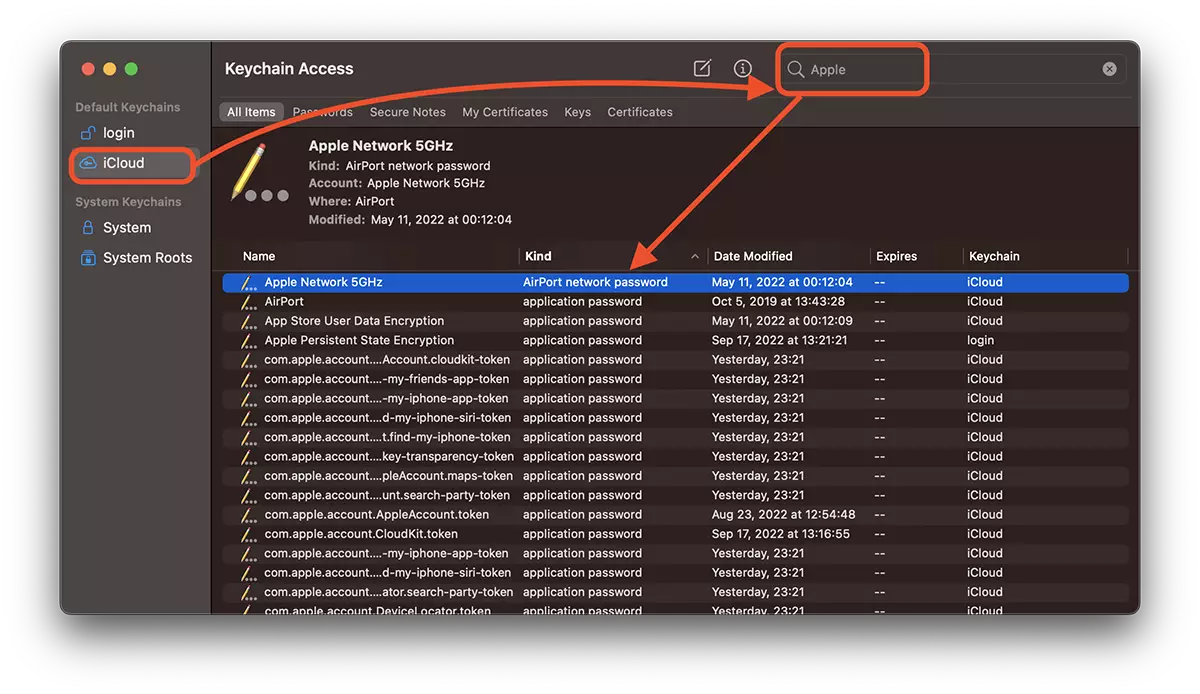
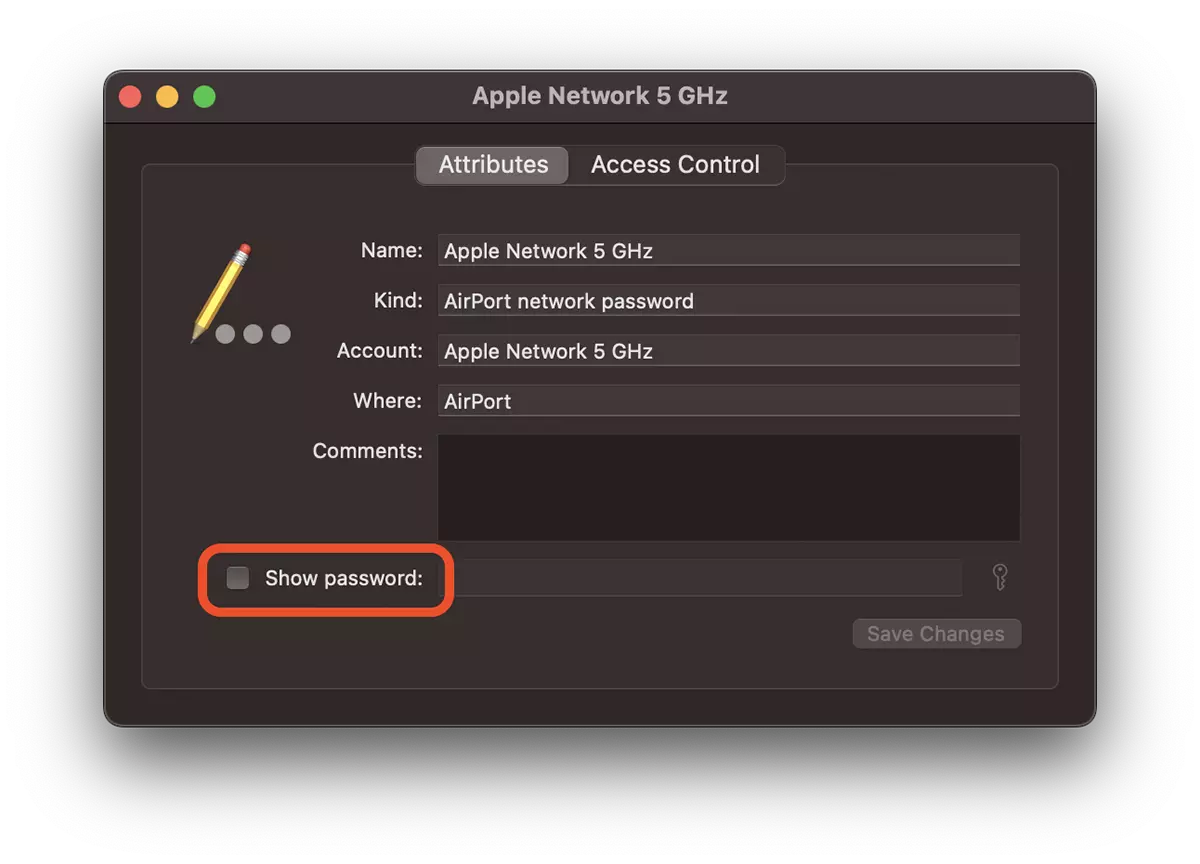
Dvakrát klikněte na název sítě, pro kterou chceme vidět heslo, a poté v dalším dialogovém okně bifam “Show password:”.
Otevře se dialogové okno, ve kterém musíte zadat heslo uživatele systému v systému macOS.
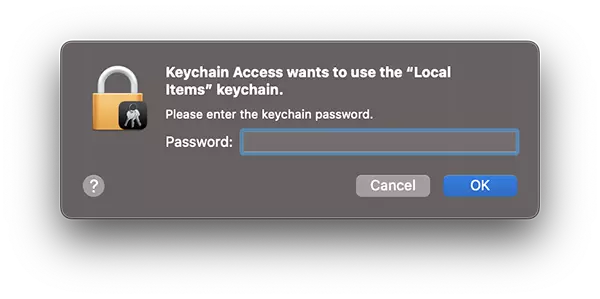
Klikněte “Dobře” a heslo sítě Wi-Fi bude viditelné a bude možné jej zkopírovat.
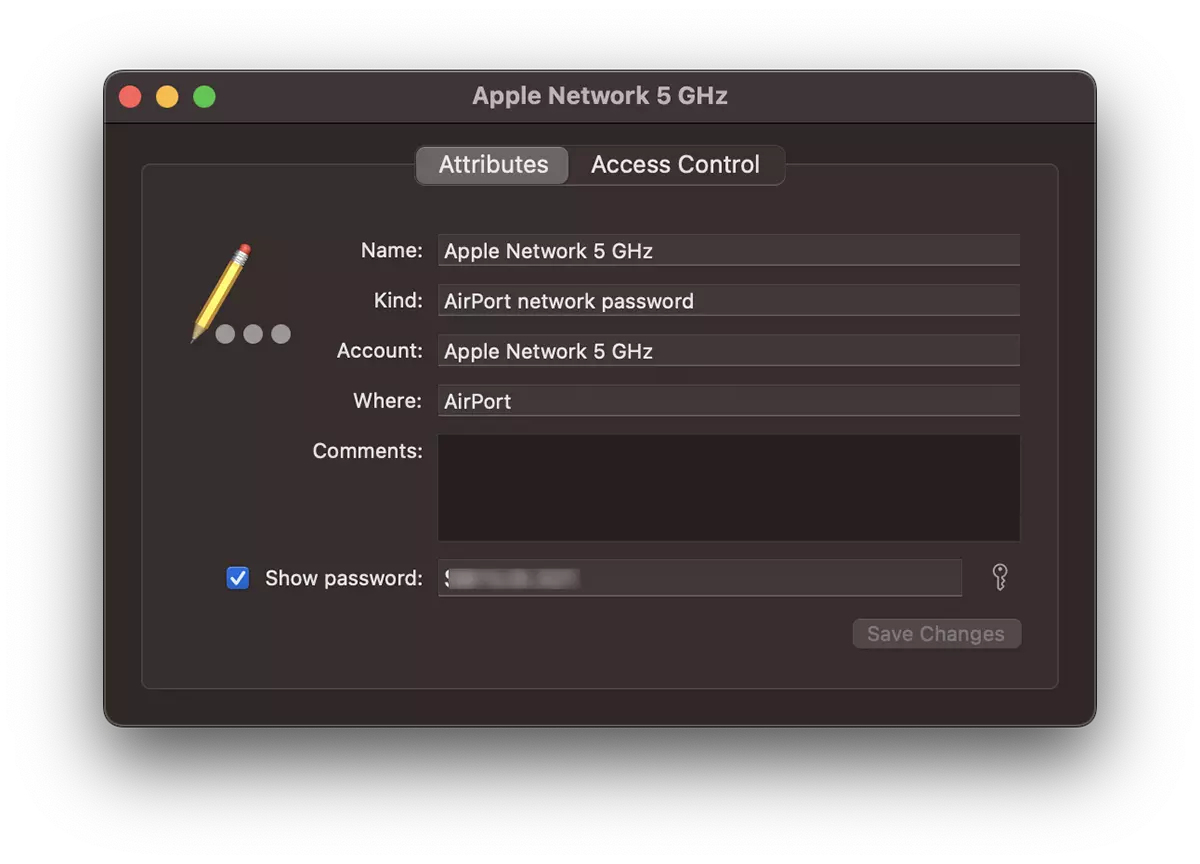
Jak jsem již řekl, v Keychain Access najdete také hesla Wi-Fi sítí, ke kterým jste se připojili ze svého iPhonu nebo iPadu. Také v Keychain Access můžete najít přihlašovací údaje používané k ověření v online obchodech nebo na webových stránkách. Výukový program je vytvořen na macOS Ventura.


Mohlo by vás také zajímat...
