

Ich denke, iCloud ist der Hauptvorteil, der Apple von anderen Geräte- und Softwareherstellern unterscheidet. iPhone-, iPad-, Mac-, MacBook- und Apple Watch-Besitzer können alle ihre Geräte über das iCloud-Konto miteinander synchronisieren. Apple-ID. In diesem Tutorial erfahren Sie, wie Sie die Passwörter der Wi-Fi-Netzwerke anzeigen, mit denen Sie verbunden waren (oder verbunden sind).
Neben Dokumenten, Fotos und Videos, Nachrichten, E-Mails, Notizen, Dateien und vielem mehr werden in iCloud auch die Passwörter der WLAN-Netzwerke gespeichert, mit denen wir uns mit einem Gerät verbunden haben. Wenn wir also in ein Hotel gehen und vom iPhone aus mit dem Passwort eine Verbindung zu einem drahtlosen Netzwerk herstellen, verbinden sich sowohl das iPad als auch das M/imacBook automatisch mit diesem Netzwerk, ohne dass wir das Passwort eingeben müssen. Das Netzwerkpasswort wurde in iCloud gespeichert, als das iPhone zum ersten Mal verbunden wurde. Voraussetzung ist, dass wir auf allen Geräten das gleiche Apple-ID-Konto haben und die iCloud-Synchronisierung aktiv ist.
In einem aktuellen Tutorial habe ich gezeigt wie Sie die WLAN-Passwörter der auf dem iPhone oder iPad gespeicherten Verbindungen einsehen können. Dieses Tutorial hilft Ihnen, die Passwörter der Wi-Fi-Netzwerke, mit denen Sie auf Ihrem iPhone oder iPad verbunden sind, auf Ihrem MacBook zu finden und anzuzeigen. Natürlich können Sie auch die Passwörter der WLAN-Netzwerke einsehen, mit denen das MacBook oder der Mac verbunden war oder ist.
So sehen Sie auf Ihrem MacBook die Passwörter der Wi-Fi-Netzwerke, mit denen es verbunden ist oder war
Apple hat sich entwickelt Keychain Access als Manager von Passwörtern, Zertifikaten und Anmeldeinformationen. Alle Authentifizierungsdaten von Websites, WLAN-Netzwerken und anderen sicheren Verbindungen mit Benutzer und Passwort werden in diesem Passwort-Manager gespeichert. In Keychain Access iCloud-Anmeldeinformationen werden ebenfalls synchronisiert. Mit anderen Worten: Wenn Sie von Ihrem iPhone oder iPad aus eine Verbindung zu einem drahtlosen Netzwerk herstellen, finden Sie in der Schlüsselbundverwaltung auf Ihrem Mac das Passwort dieses Wi-Fi-Netzwerks.
offen Keychain Access Wählen Sie auf dem Mac in der linken Leiste iCloud aus und geben Sie dann in das Suchfeld den Namen des Wi-Fi-Netzwerks ein, für das Sie das Passwort finden möchten.
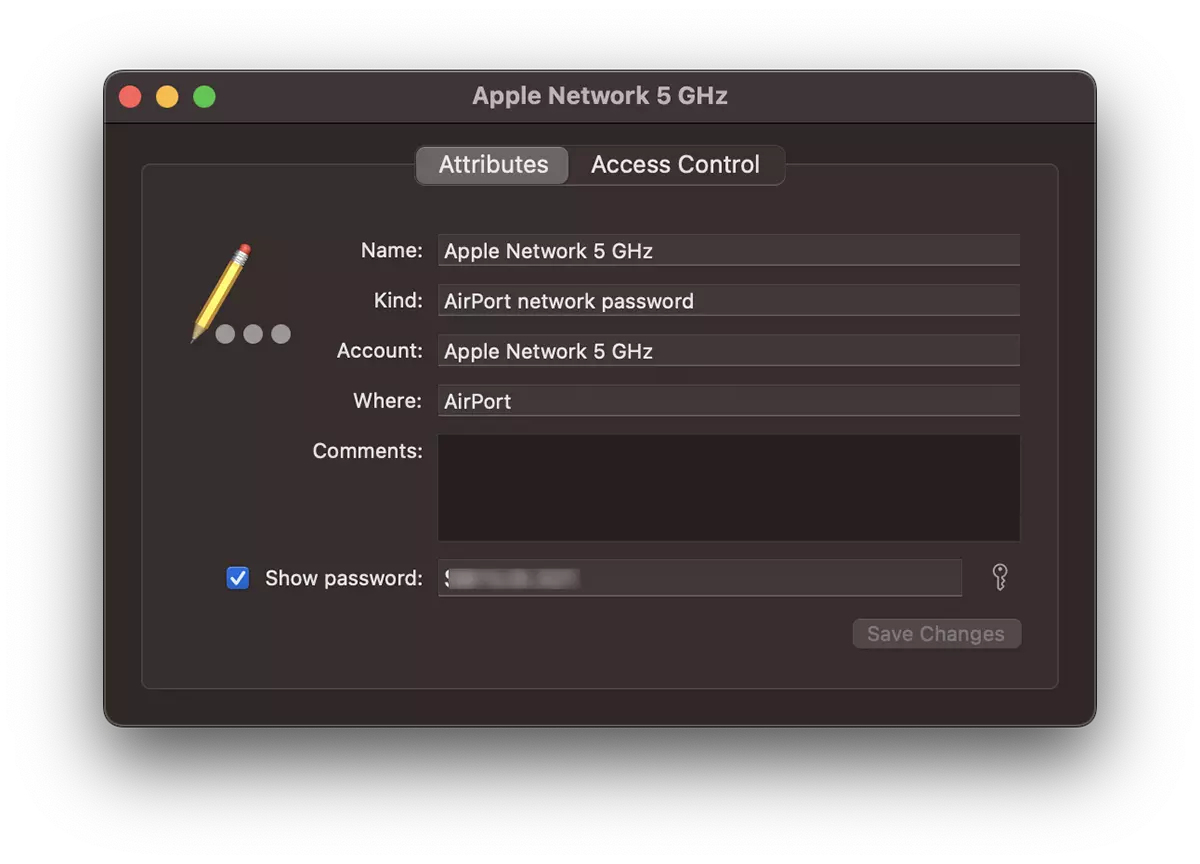
In meinem Szenario möchte ich das Passwort für die Verbindung zu einem Wi-Fi-Netzwerk mit dem Namen herausfinden: Apple Network 5GHz.
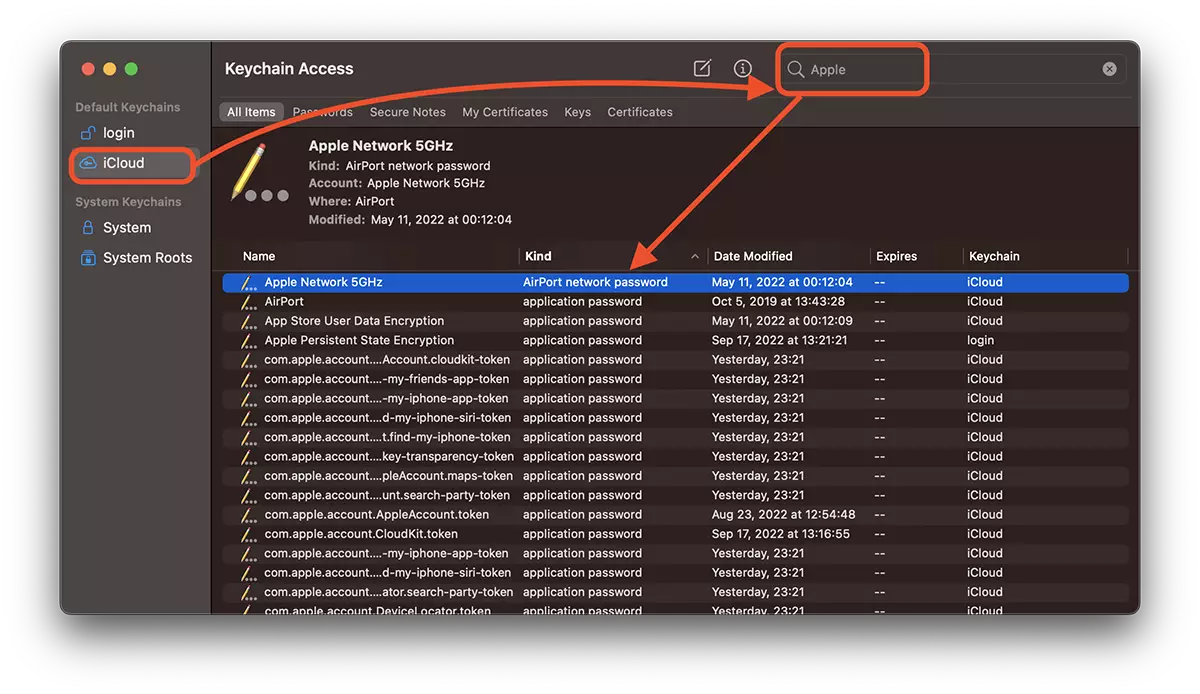
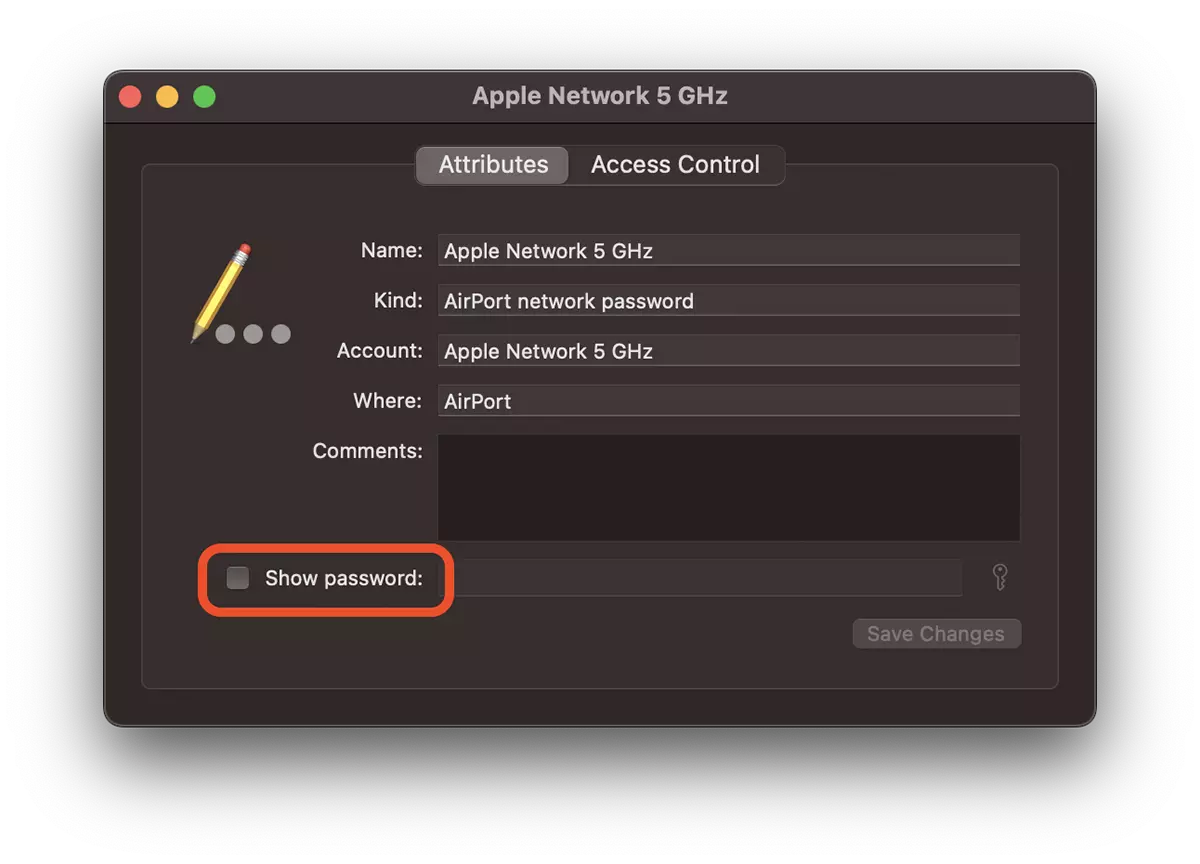
Doppelklicken Sie auf den Namen des Netzwerks, für das wir das Passwort sehen möchten, und dann auf das nächste Bifam-Dialogfeld “Show password:”.
Es öffnet sich ein Dialogfenster, in dem Sie das Passwort des Systembenutzers unter macOS eingeben müssen.
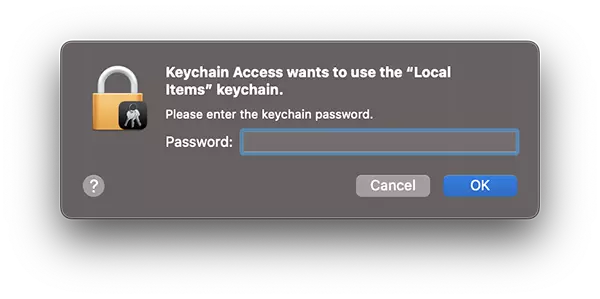
Klicken “OK” und das Passwort des WLAN-Netzwerks wird sichtbar und kann kopiert werden.
Wie ich bereits sagte, finden Sie im Schlüsselbundzugriff auch die Passwörter der Wi-Fi-Netzwerke, mit denen Sie von Ihrem iPhone oder iPad aus eine Verbindung hergestellt haben. Auch im Schlüsselbundzugriff finden Sie die Anmeldeinformationen, die zur Authentifizierung in Online-Shops oder auf Websites verwendet werden. Das Tutorial wurde auf macOS Ventura erstellt.


Vielleicht interessieren Sie sich auch für...
