

Penso che iCloud sia il vantaggio principale che distingue Apple dagli altri produttori di dispositivi e software. I possessori di iPhone, iPad, Mac, MacBook e Apple Watch possono mantenere tutti i loro dispositivi sincronizzati tra loro tramite l'account iCloud. ID Apple. In questo tutorial imparerai come vedere le password delle reti Wi-Fi a cui sei stato connesso (o sei connesso).
Oltre a documenti, foto e video, messaggi, posta, note, file e tanti altri, su iCloud vengono salvate anche le password delle reti Wi-Fi a cui ci siamo connessi con un dispositivo. Quindi se andiamo in un albergo e ci colleghiamo dall'iPhone ad una rete wireless con la password, sia iPad che M/imacBook si connetteranno automaticamente a quella rete senza dover inserire la password. La password di rete è stata salvata in iCloud quando l'iPhone è stato collegato per la prima volta. La condizione è che abbiamo lo stesso account ID Apple su tutti i dispositivi e che la sincronizzazione iCloud sia attiva.
In un recente tutorial ho mostrato come vedere le password Wi-Fi delle connessioni salvate su iPhone o iPad. Questo tutorial ti aiuterà a trovare e vedere sul tuo MacBook le password delle reti Wi-Fi a cui ti sei connesso sul tuo iPhone o iPad. Naturalmente puoi vedere anche le password delle reti Wi-Fi a cui era o è connesso il MacBook o il Mac.
Come vedere sul tuo MacBook le password delle reti Wi-Fi a cui è o è stato connesso
Apple si è sviluppata Keychain Access come gestore di password, certificati e credenziali. Tutti i dati di autenticazione da siti Web, reti Wi-Fi e altre connessioni sicure con utente e password vengono salvati in questo gestore di password. In Keychain Access Anche le credenziali iCloud vengono sincronizzate. In altre parole, se ti connetti a una rete wireless dal tuo iPhone o iPad, in Accesso Portachiavi sul tuo Mac troverai la password di quella rete Wi-Fi.
aprire Keychain Access su Mac seleziona iCloud sulla barra di sinistra, poi nel campo di ricerca scrivi il nome della rete Wi-Fi di cui vuoi trovare la password.
Nel mio scenario, voglio trovare la password per connettermi a una rete Wi-Fi chiamata: Apple Network 5GHz.
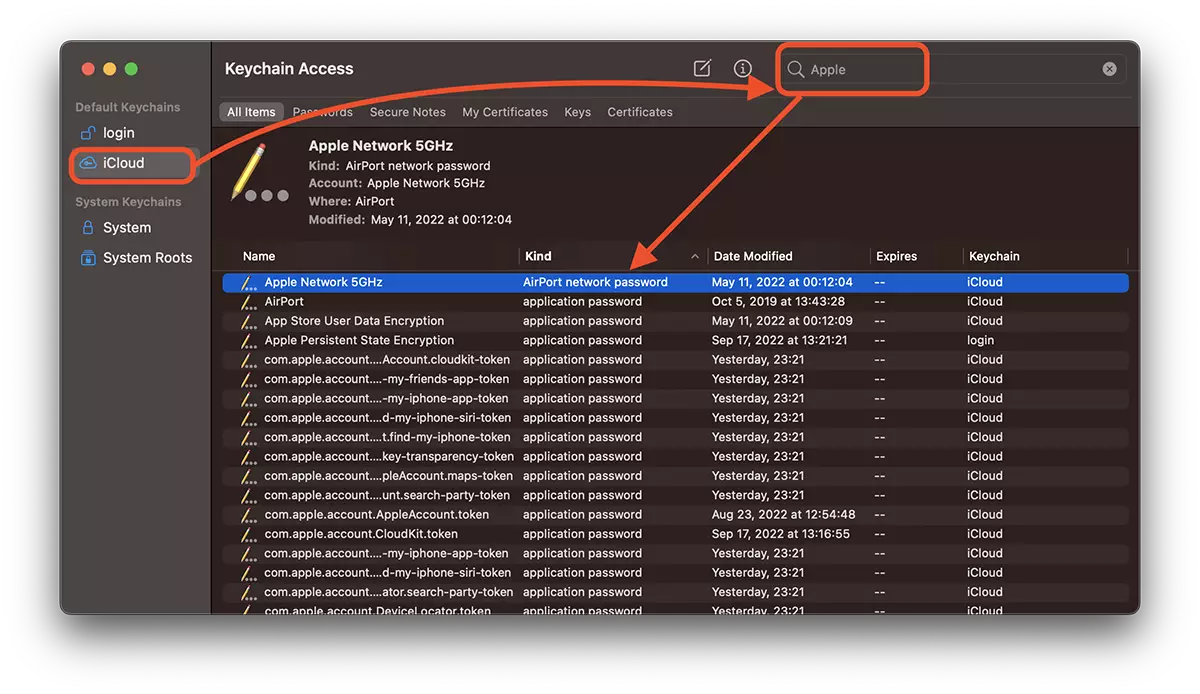
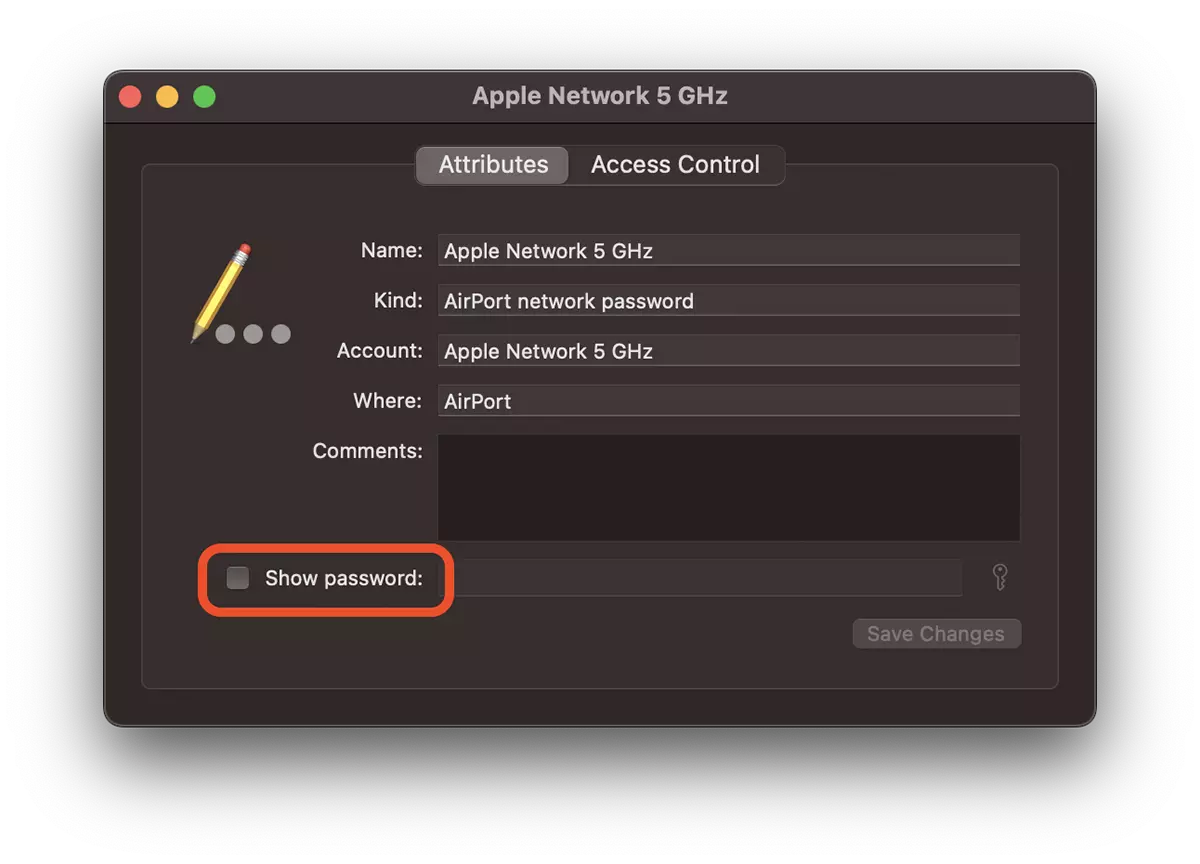
Fare doppio clic sul nome della rete di cui vogliamo vedere la password, quindi nella successiva finestra di dialogo bifam “Show password:”.
Si aprirà una finestra di dialogo in cui è necessario inserire la password dell'utente di sistema su macOS.
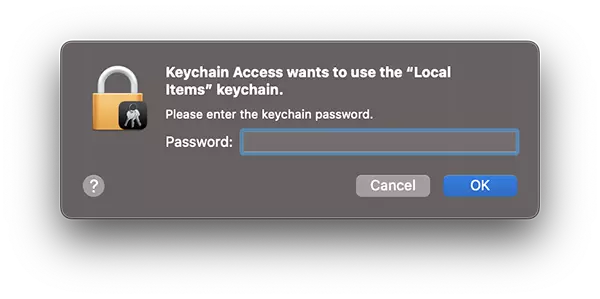
Clic “OK” e la password della rete Wi-Fi diventerà visibile e potrà essere copiata.
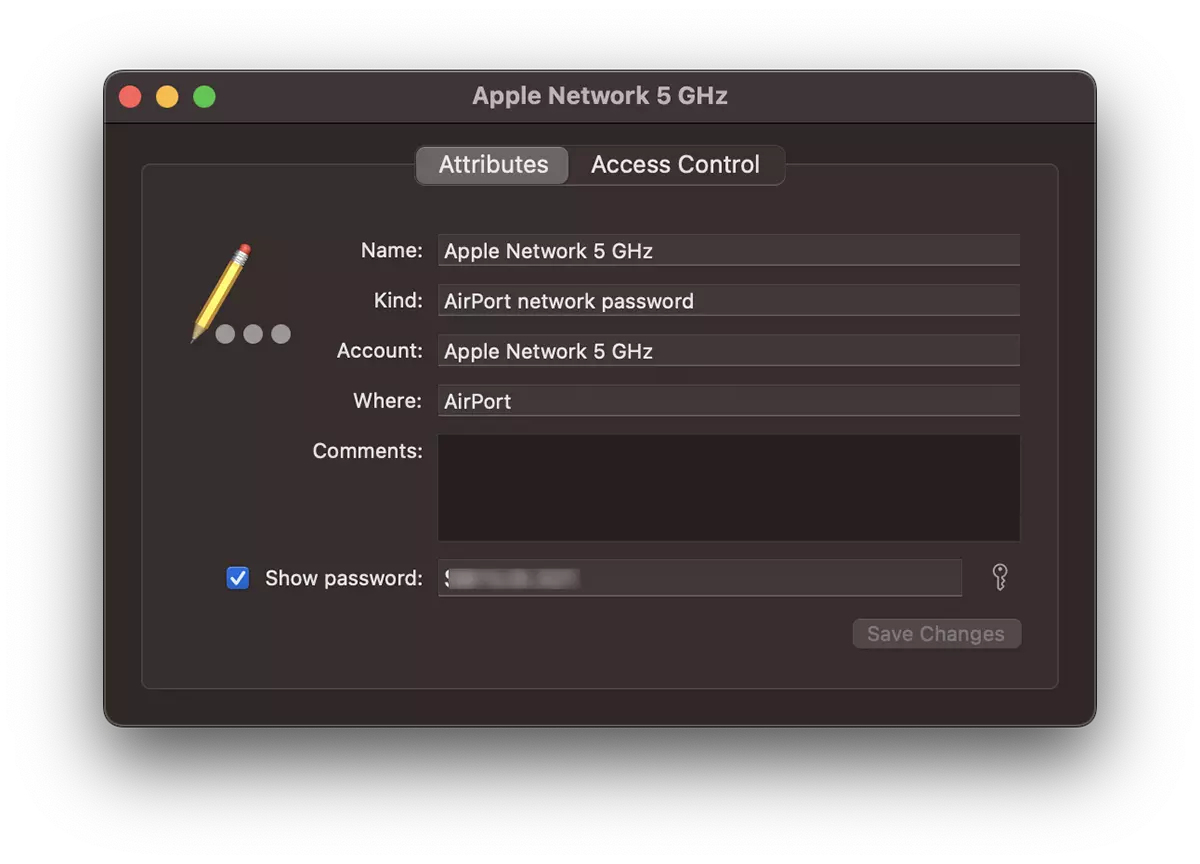
Come ti dicevo prima, in Accesso Portachiavi troverai anche le password delle reti Wi-Fi a cui ti sei connesso dal tuo iPhone o iPad. Anche in Accesso Portachiavi puoi trovare le credenziali utilizzate per l'autenticazione su negozi online o siti web. Il tutorial è realizzato su macOS Ventura.


Potrebbe interessarti anche...
