

iCloud cred ca este principalul atu care deosebeste Apple de alti producatori de device-uri si software. Posesorii de iPhone, iPad, Mac, MacBook, Apple Watch isi pot tine toate device-urile sinscornizate intre ele prin intermediul contului iCloud. Apple ID. In acest tutorial o sa inveti cum vezi parolele retelelor Wi-Fi la care ai fost conectat (sau esti conectat).
Pe langa documente, poze si video, mesaje, mail, notite, fisiere si multe altele, in iCloud sunt salvate si parolele retelelor Wi-Fi la care ne-am conectat cu un device. Astfel ca daca mergem la un hotel si ne conectam de pe iPhone la o retea wireless cu parola, atat iPad cat si M/imacBook se vor conecta automat la acea retea fara sa mai fie nevoie sa introducem parola. Parola reteleai a fost salvata in iCloud odata cu prima conectare a iPhone. Conditia este ca pe toate device-urile sa avem acelasi cont Apple ID si sa avem activa sincronizarea iCloud.
Intr-un tutorial recent am aratat cum poti sa vezi parolele Wi-Fi ale conexiunilor salvate pe iPhone sau pe iPad. Šī apmācība palīdzēs jums MacBook datorā atrast un redzēt to Wi-Fi tīklu paroles, ar kuriem esat izveidojis savienojumu savā iPhone vai iPad. Protams, jūs varat redzēt arī to Wi-Fi tīklu paroles, kuriem bija vai ir pievienots MacBook vai Mac dators.
Kā MacBook datorā redzēt to Wi-Fi tīklu paroles, ar kuriem tas ir vai ir bijis savienots
Apple ir izstrādājusi Keychain Access kā paroļu, sertifikātu un akreditācijas datu pārvaldnieks. Visi autentifikācijas dati no vietnēm, Wi-Fi tīkliem un citiem drošiem savienojumiem ar lietotāju un paroli tiek saglabāti šajā paroļu pārvaldniekā. In Keychain Access Tiek sinhronizēti arī iCloud akreditācijas dati. Citiem vārdiem sakot, ja izveidojat savienojumu ar bezvadu tīklu no sava iPhone vai iPad, Mac datora programmā Keychain Access atradīsit šī Wi-Fi tīkla paroli.
atvērt Keychain Access operētājsistēmā Mac kreisajā joslā atlasiet iCloud, pēc tam meklēšanas laukā ierakstiet tā Wi-Fi tīkla nosaukumu, kuram vēlaties atrast paroli.
Manā gadījumā es vēlos uzzināt paroli, lai izveidotu savienojumu ar Wi-Fi tīklu, ko sauc: Apple Network 5GHzApvidū
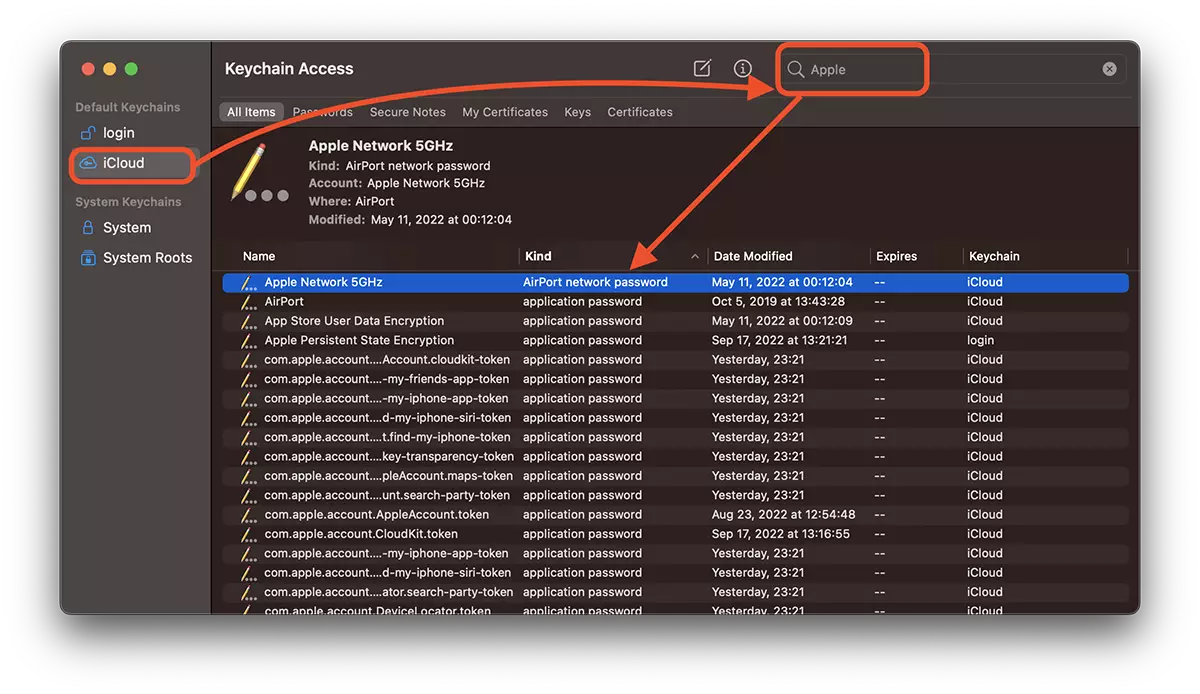
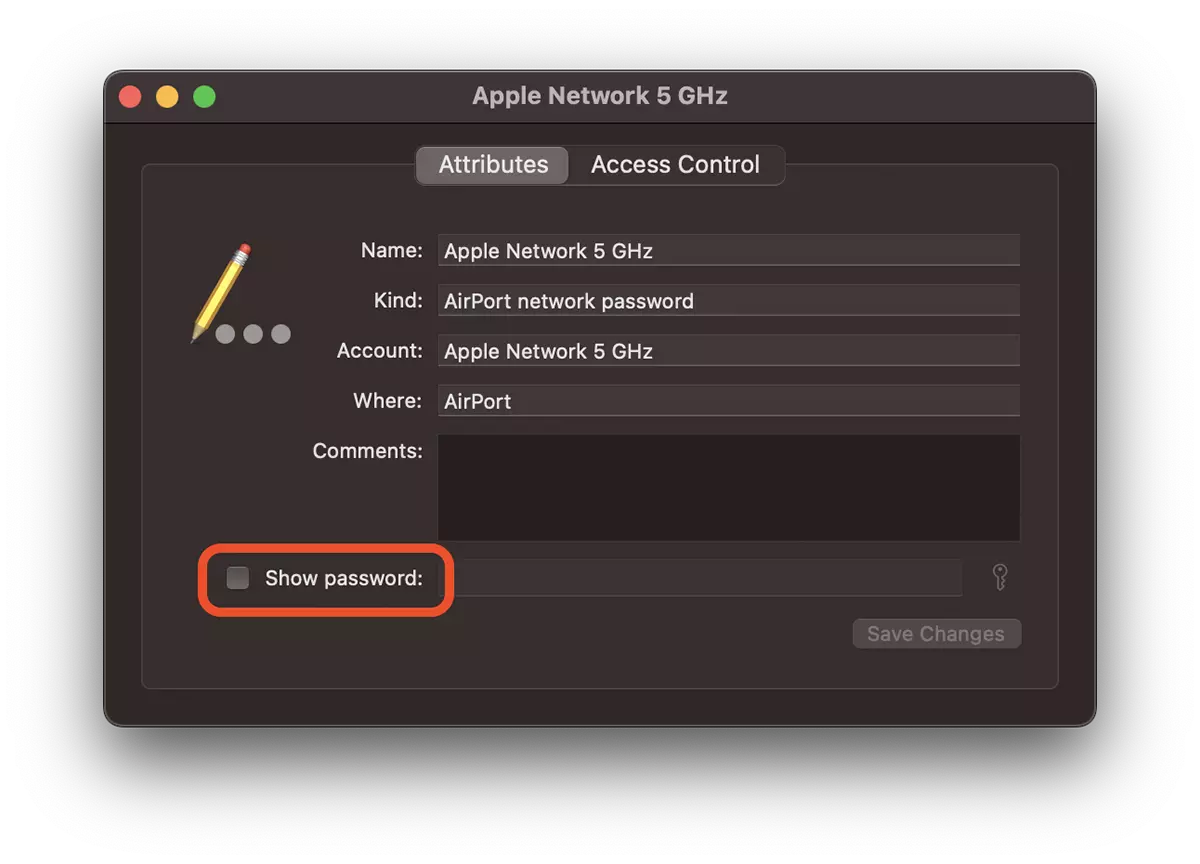
Veiciet dubultklikšķi uz tā tīkla nosaukuma, kuram mēs vēlamies redzēt paroli, un pēc tam nākamajā bifam dialoglodziņā “Show password:”Apvidū
Tiks atvērts dialoglodziņš, kurā jāievada sistēmas lietotāja parole operētājsistēmā macOS.
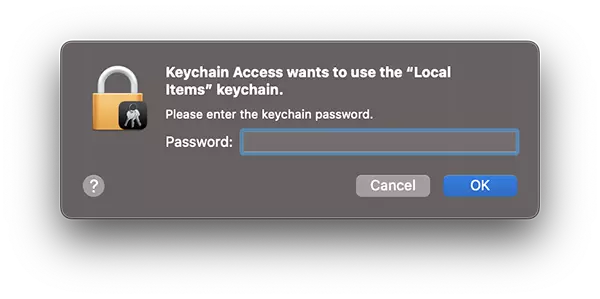
Noklikšķināt “Labi” un Wi-Fi tīkla parole kļūs redzama un to varēs kopēt.
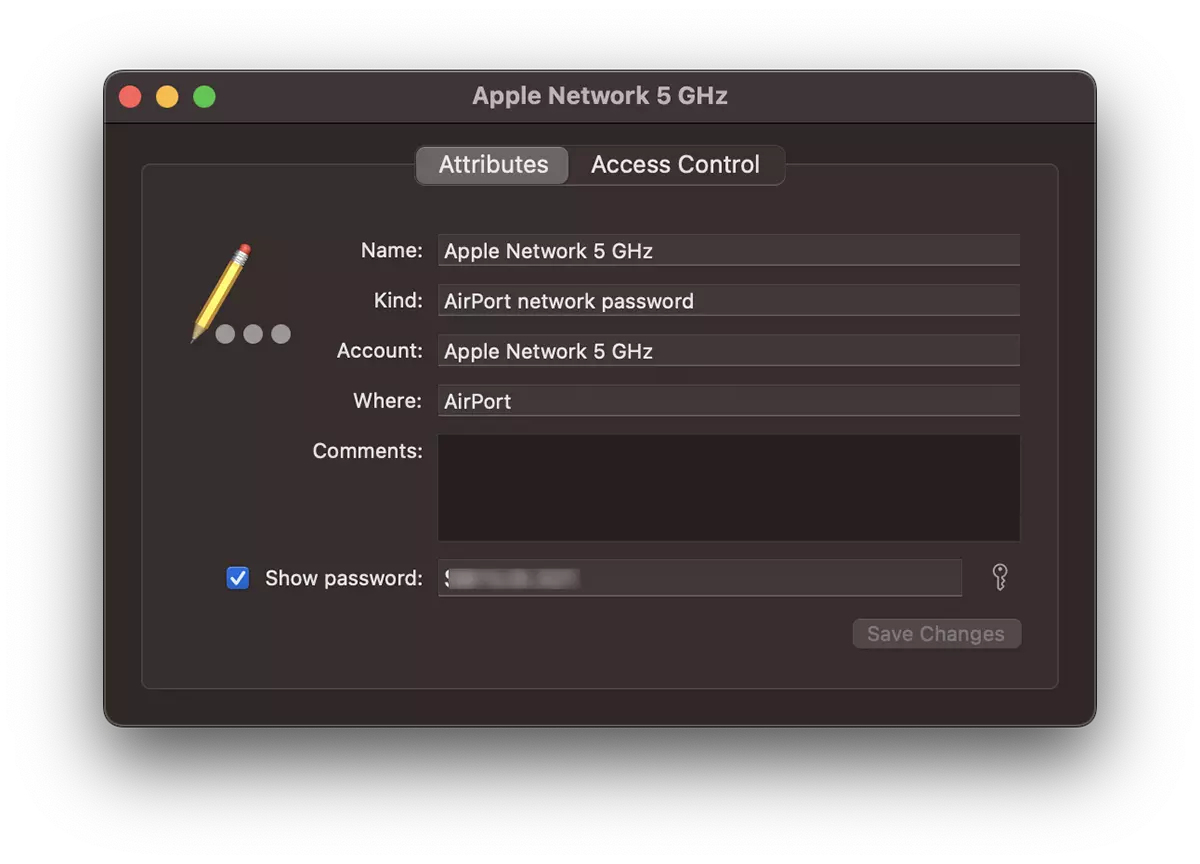
Kā jau teicu iepriekš, programmā Keychain Access jūs atradīsit arī to Wi-Fi tīklu paroles, ar kuriem esat izveidojis savienojumu no sava iPhone vai iPad. Arī Keychain Access varat atrast akreditācijas datus, kas tiek izmantoti autentifikācijai tiešsaistes veikalos vai vietnēs. Apmācība ir izveidota operētājsistēmā macOS Ventura.


Iespējams, jūs interesē arī...
