
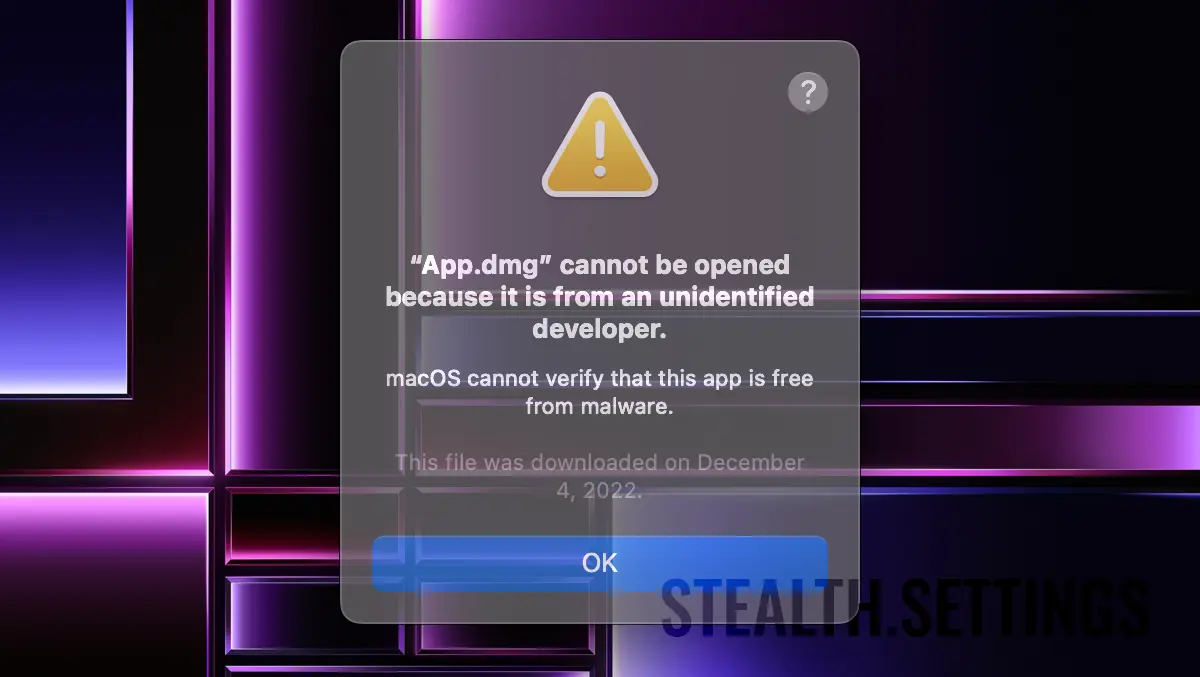

Lai jūs varētu instalēt dažas lietojumprogrammas Mac, jums jāzina, kā deaktivizēt Gatekeeper pe macOS. Pretējā gadījumā, ja vēlaties instalēt dažas lietojumprogrammas, tiks parādīts ziņojums “App cannot be opened because it is from an unidentified developer.“
apmierināts
Pirms redzēt, kā jūs varat atspējot Gatekeeper operētājsistēmā macOS, ir ļoti svarīgi zināt, ko šī funkcija nozīmē un ko tā palīdz.
Kas tas ir Gatekeeper pe macOS?
Gatekeeper Tas ir o drošības funkcija integrēta operētājsistēmā macOS, sākot ar versiju OS X Mountain Lion (10.8), kas palīdz aizsargāt lietotājus pret ļaunprātīgas programmatūras lietojumprogrammām un citas ļaunprātīgas programmas. Būtībā šī funkcija kontrolē, kuras lietojumprogrammas ir atļauts instalēt un atvērt vienā MacApvidū
Netiešā režīmā Gatekeeper ir konfigurēts, lai atļautu instalēt un atvērt tikai programmas, kas lejupielādētas no App Store vai no tiem no identificēti izstrādātāji un pārbaudiet līdz AppleApvidū
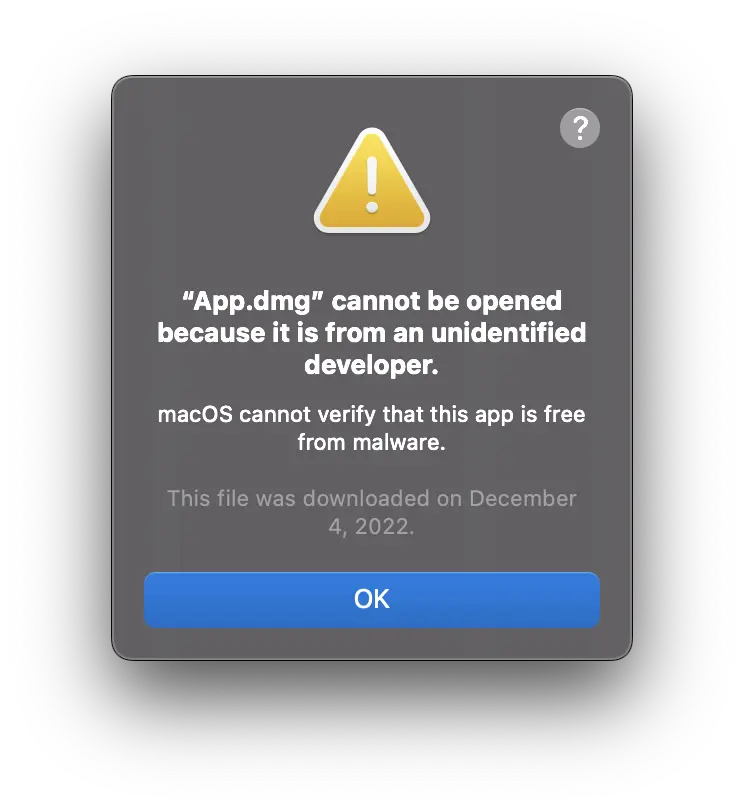
Ja mēģināt instalēt lietojumprogrammu no izstrādātāja, kuru Apple nav identificējis, lietojumprogrammas instalēšanas process tiks apturēts ar ziņojumu “Lietotni nevar atvērt, jo tā ir no neidentificēta izstrādātāja.”
Gatekeeper tas 100% nepasargā no ļaunprātīgas programmatūras lietojumprogrammām, taču tas ļoti palīdz lietotājiem, kuri nav īpaši tehniski un var lejupielādēt no interneta lietojumprogrammas, kas varētu būt bīstamas operētājsistēmai. Gatekeeper novērstu nejaušu lietojumprogrammu instalēšanu, kas var ietekmēt drošību MacApvidū
Kā atspējot Gatekeeper operētājsistēmā macOS?
Lielākoties es neiesaku atslēgt operētājsistēmas drošības līdzekļus, taču ir arī situācijas, kurās, ja ir jāinstalē lietojumprogramma ārpus App Store vai kuru ir izveidojis Apple nepārbaudīts izstrādātājs, atspējojiet Gatekeeper ir nepieciešama.
Mūsu piemērā mēs ņemsim nosaukto lietojumprogrammu “App.dmg” kuru rada a “unidentified developer” un kuras Gatekeeper bloķē to.
Kad mēs mēģinām atvērt failu, lai instalētu lietojumprogrammu “App.dmg” mēs saņemam ziņojumu: “App.dmg” cannot be opened because it is from an unidentified developer. Ar pievienošanu macOS nevar pārbaudīt, vai šajā lietojumprogrammā nav ļaunprātīgas programmatūras.
Ja šis ziņojums tiek parādīts, mēģinot instalēt lietojumprogrammu, jums ir divas metodes.
1. metode: Atveriet lietojumprogrammu, kuru bloķēja Gatekeeper
Bloķēto lietojumprogrammu var atvērt no: System Settings → Privacy & SecurityApvidū
Apakšnodaļa “Security” jūs atradīsit opciju, ar kuras palīdzību jūs varat atvērt lietojumprogrammu, kuru bloķēja GatekeeperApvidū “Open Anyway“Apvidū
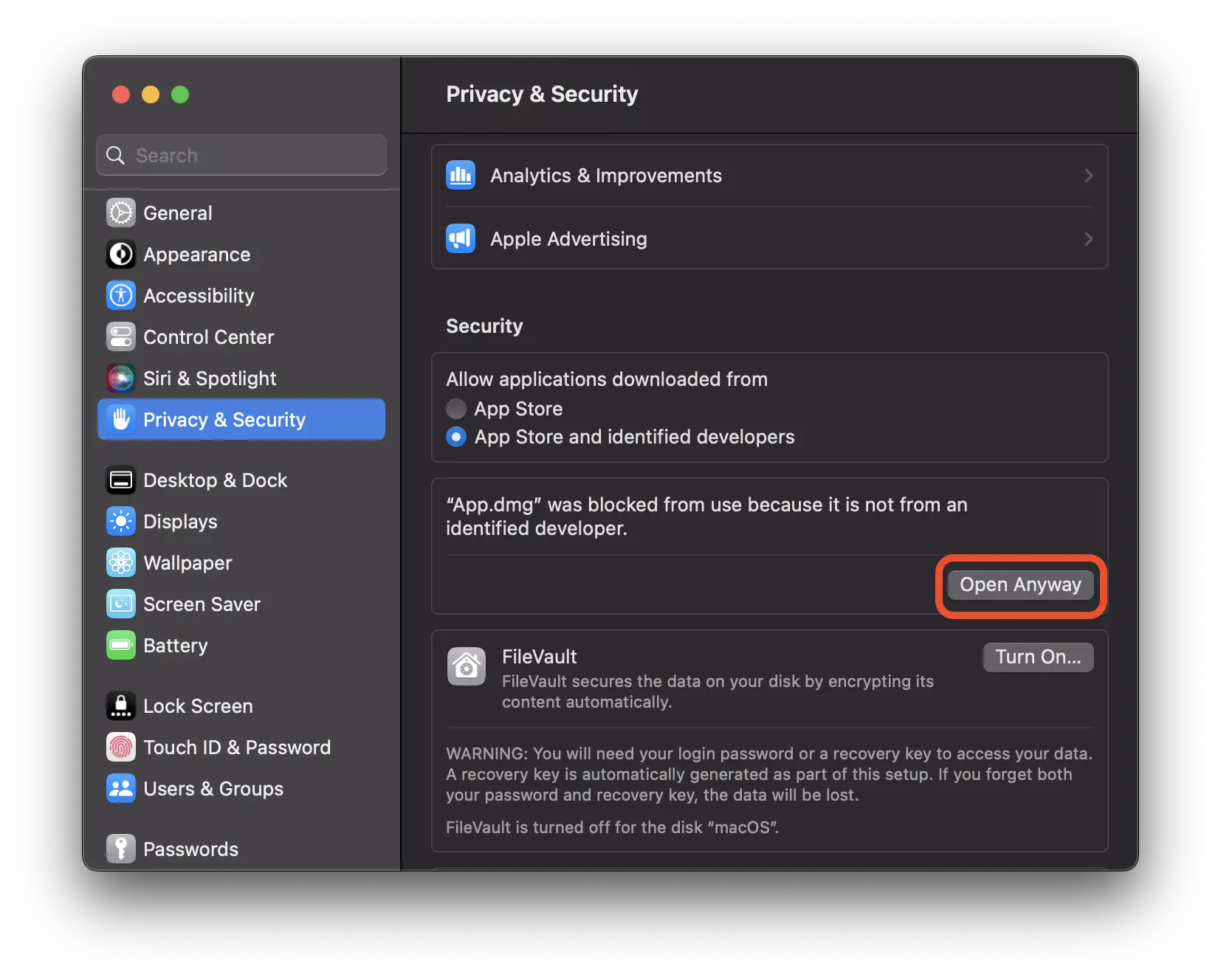
“By opening this app, you will be overriding system security which can expose your computer and personal information to malware that may harm your Mac or compromise your privacy.” – Noklikšķināt “Open“Apvidū
pieteikums “App.dmg” tiks atvērts, bet, ja tam ir vairāki instalēšanas procesi, iespējams, ka Gatekeeper to joprojām bloķēs.
2. metode: atspējot Gatekeeper un ļauj instalēt no vairākiem avotiem
Drošākā metode, lai varētu instalēt lietojumprogrammas no jebkura avota, ne tikai no App Store un pārbaudītiem izstrādātājiem, ir atspējot Gatekeeper. Tādējādi jūs varēsiet pats izvēlēties, vai vēlaties atļaut lietojumprogrammu instalēšanu macOS, un no citiem avotiem. “Anywhere“Apvidū
Atvērt Terminal pe macOS un izpildiet komandrindu (ievadiet izpildāmās rindas lietotāja paroli):
sudo spctl --master-disableTu ej atpakaļ iekšā “Privacy & Security” un aktivizējiet jauno opciju “Anywhere“Apvidū
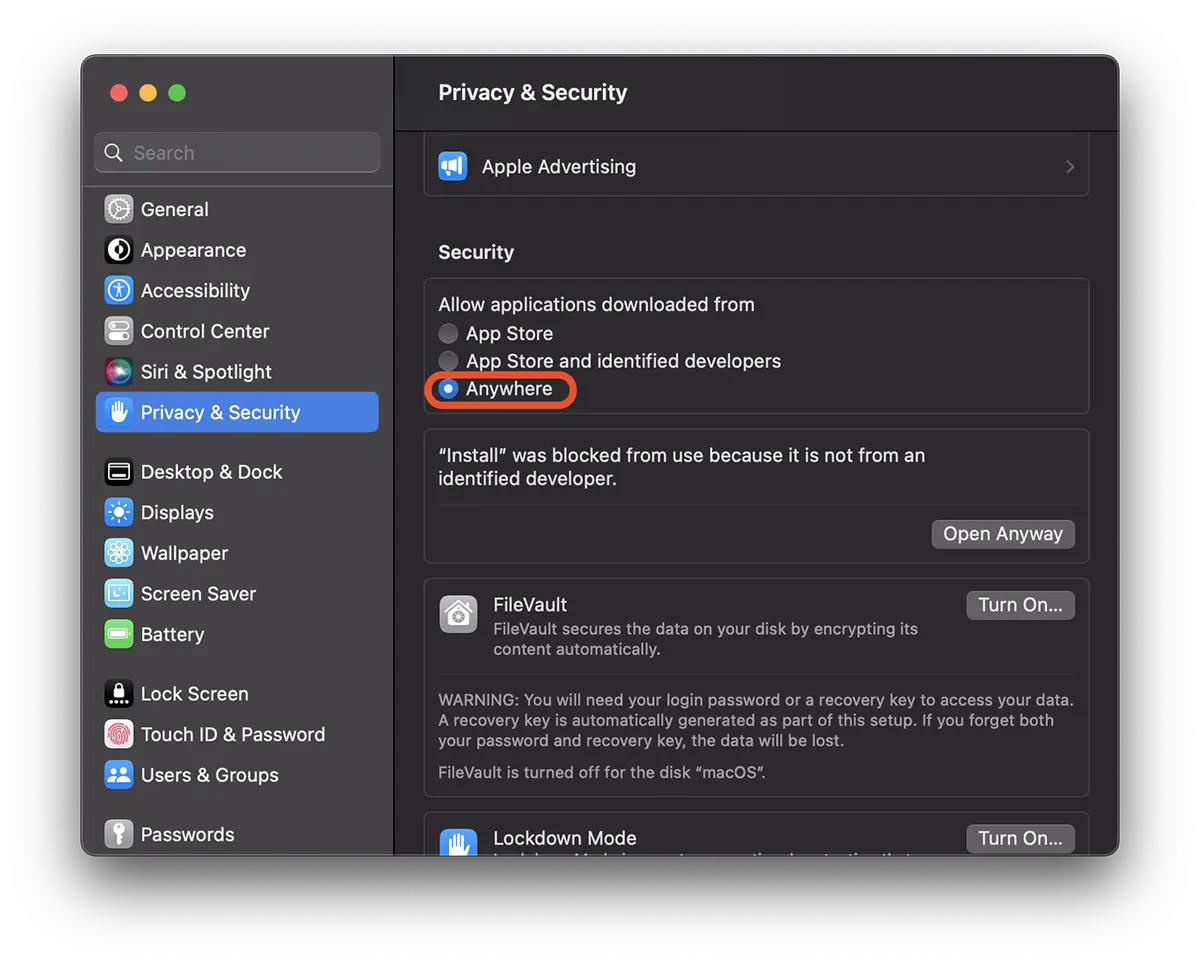
Tagad jūs varat instalēt jebkuru programmu macOS, pat ja tas nav no App Store vai Apple identificēta un pārbaudīta izstrādātāja.
Jūs varat aktivizēt Gatekeeper aizsardzību uz vietas, izmantojot komandrindu:
sudo spctl --master-enableIr gadījumi, kad lietojumprogrammas joprojām nevar instalēt. “App is damaged and can’t be opened“Apvidū
Šādā gadījumā jums jābūt ļoti uzmanīgiem, lai šīs lietojumprogrammas instalēšana neapdraud operētājsistēmas integritāti. Ja joprojām vēlaties instalēt lietojumprogrammu, kad tiek parādīts kļūdas ziņojums: “App is damaged and can’t be opened“, varat noņemt šīs lietojumprogrammas paplašinātos atribūtus. Ieskaitot tos atribūtus, kas drošības apsvērumu dēļ var bloķēt lietojumprogrammas darbību.
Terminālī palaidiet šādu komandrindu:
xattr -cr /full/path/Application.appProtams, iepriekš minētajā komandā mainiet lietojumprogrammas ceļu un nosaukumu. (Raksts: velciet ar drag&drop pieteikums iekšā Terminal, pēc tam, kad esat uzrakstījis komandrindu).


Iespējams, jūs interesē arī...
