
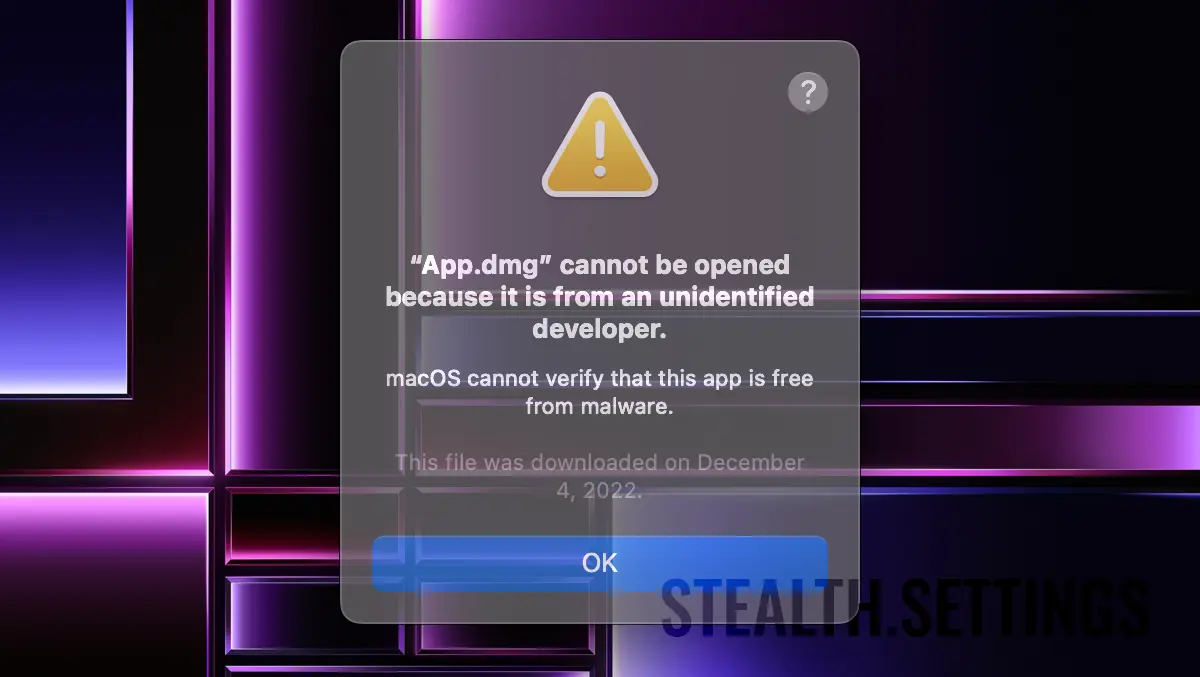

In modo da poter installare alcune applicazioni Mac, è necessario sapere come disattivare Gatekeeper PE macOS. Altrimenti, quando desideri installare alcune applicazioni, apparirà il messaggio “App cannot be opened because it is from an unidentified developer.“
contenuto
Prima di vedere come disattivare Gatekeeper su macOS, è molto importante sapere cosa significa questa funzionalità e a cosa serve.
Che cos'è Gatekeeper PE macOS?
Gatekeeper È o funzione di sicurezza integrato nel sistema operativo macOS, a partire dalla versione OS X Mountain Lion (10.8), che aiuta a proteggere gli utenti contro le applicazioni malware e altri programmi dannosi. Fondamentalmente, questa funzione controlla quali applicazioni possono essere installate e aperte su di esso Mac.
In modalità implicita, Gatekeeper è configurato per consentire l'installazione e l'apertura solo delle applicazioni scaricate da App Store o di quelli da sviluppatori identificati e controlla Apple.
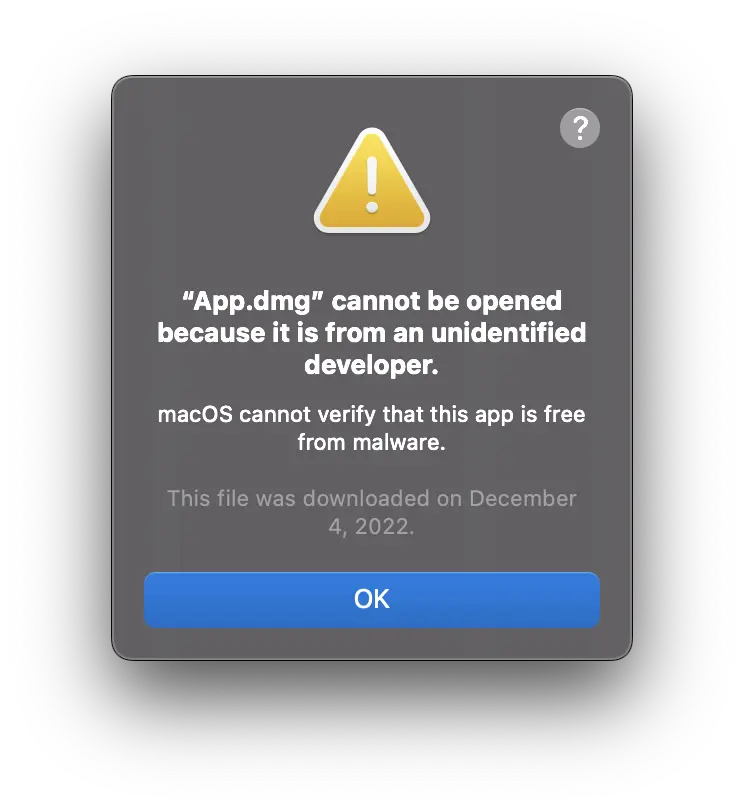
Se provi a installare un'applicazione da uno sviluppatore non identificato da Apple, il processo di installazione dell'applicazione verrà interrotto con il messaggio “Impossibile aprire l'app perché proviene da uno sviluppatore non identificato.”
Gatekeeper non protegge al 100% dalle applicazioni malware, ma aiuta molto per gli utenti poco tecnici e che possono scaricare da Internet applicazioni che potrebbero essere pericolose per il sistema operativo. Gatekeeper impedirti di installare accidentalmente applicazioni che potrebbero compromettere la sicurezza Mac.
Come si disabilita Gatekeeper su macOS?
Nella maggior parte dei casi sconsiglio di disattivare le funzionalità di sicurezza del sistema operativo, ma ci sono anche situazioni in cui se è necessario installare un'applicazione esterna all'App Store o creata da uno sviluppatore non verificato da Apple, disattivare Gatekeeper è obbligatorio.
Nel nostro esempio, prenderemo l'applicazione denominata “App.dmg” che è creato da a “unidentified developer” e quale Gatekeeper lo blocca.
Quando proviamo ad aprire il file per installare l'applicazione “App.dmg” riceviamo il messaggio: “App.dmg” cannot be opened because it is from an unidentified developer. Con l'aggiunta di macOS non è possibile verificare se questa applicazione contiene malware.
Se questo messaggio viene visualizzato quando provi a installare un'applicazione, hai due metodi a portata di mano.
Metodo 1: Apri l'applicazione bloccata da Gatekeeper
È possibile aprire l'applicazione bloccata da: System Settings → Privacy & Security.
Sub “Security” troverai l'opzione attraverso la quale potrai aprire l'applicazione bloccata da Gatekeeper. “Open Anyway“.
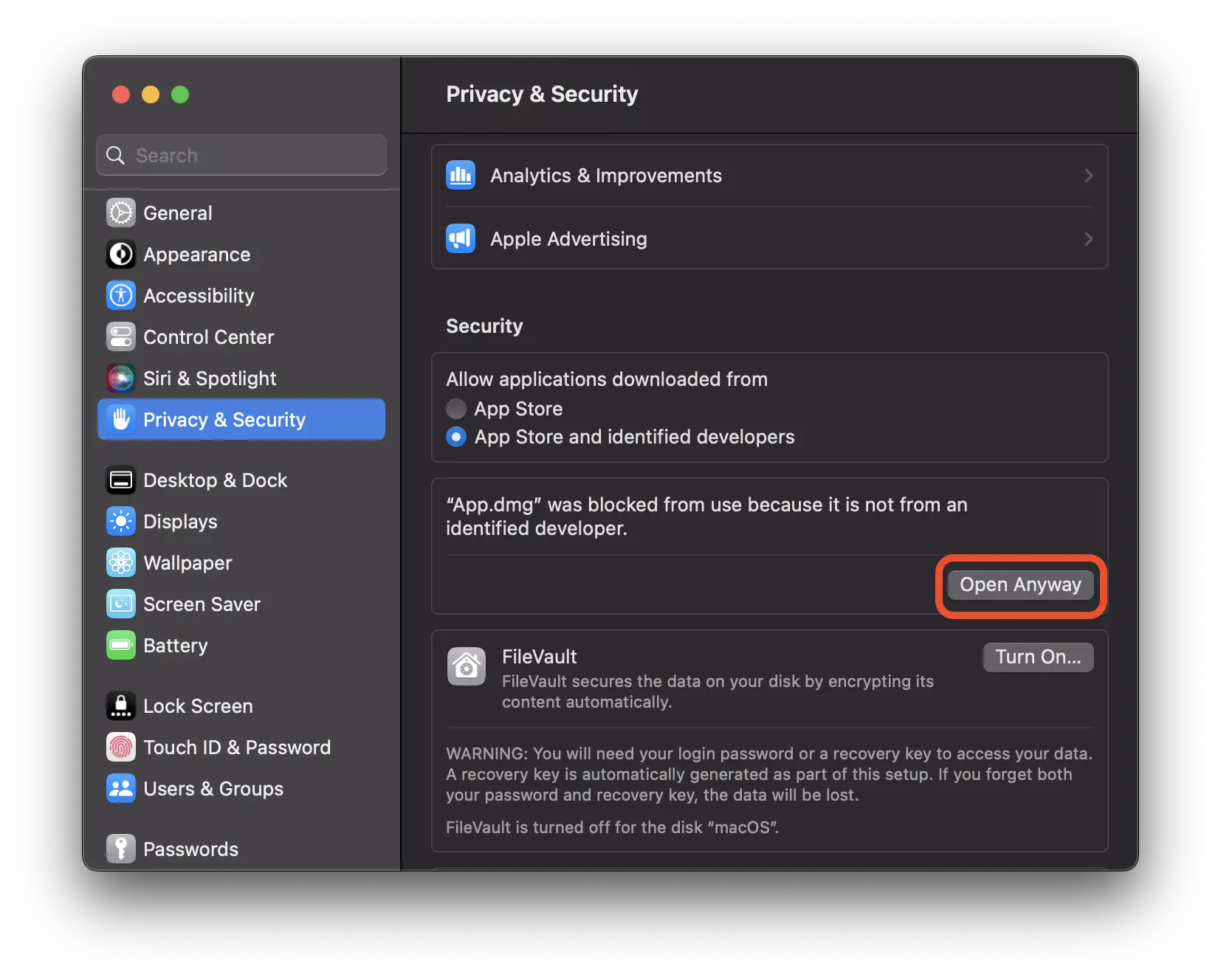
“By opening this app, you will be overriding system security which can expose your computer and personal information to malware that may harm your Mac or compromise your privacy.” – Clic “Open“.
applicazione “App.dmg” si aprirà, ma se ha più processi di installazione, è possibile che venga comunque bloccato da Gatekeeper.
Metodo 2: disabilitare Gatekeeper e consente l'installazione da più fonti
Il metodo più sicuro per poter installare applicazioni da qualsiasi fonte, non solo dall'App Store e da sviluppatori verificati, è disattivare Gatekeeper. Potrai così scegliere tu stesso se consentire l'installazione delle applicazioni su macOS, e da altre fonti. “Anywhere“.
Aprire Terminal PE macOS ed eseguire la riga di comando (inserire la password utente per la riga da eseguire):
sudo spctl --master-disableTorna dentro “Privacy & Security” e attiva la nuova opzione “Anywhere“.
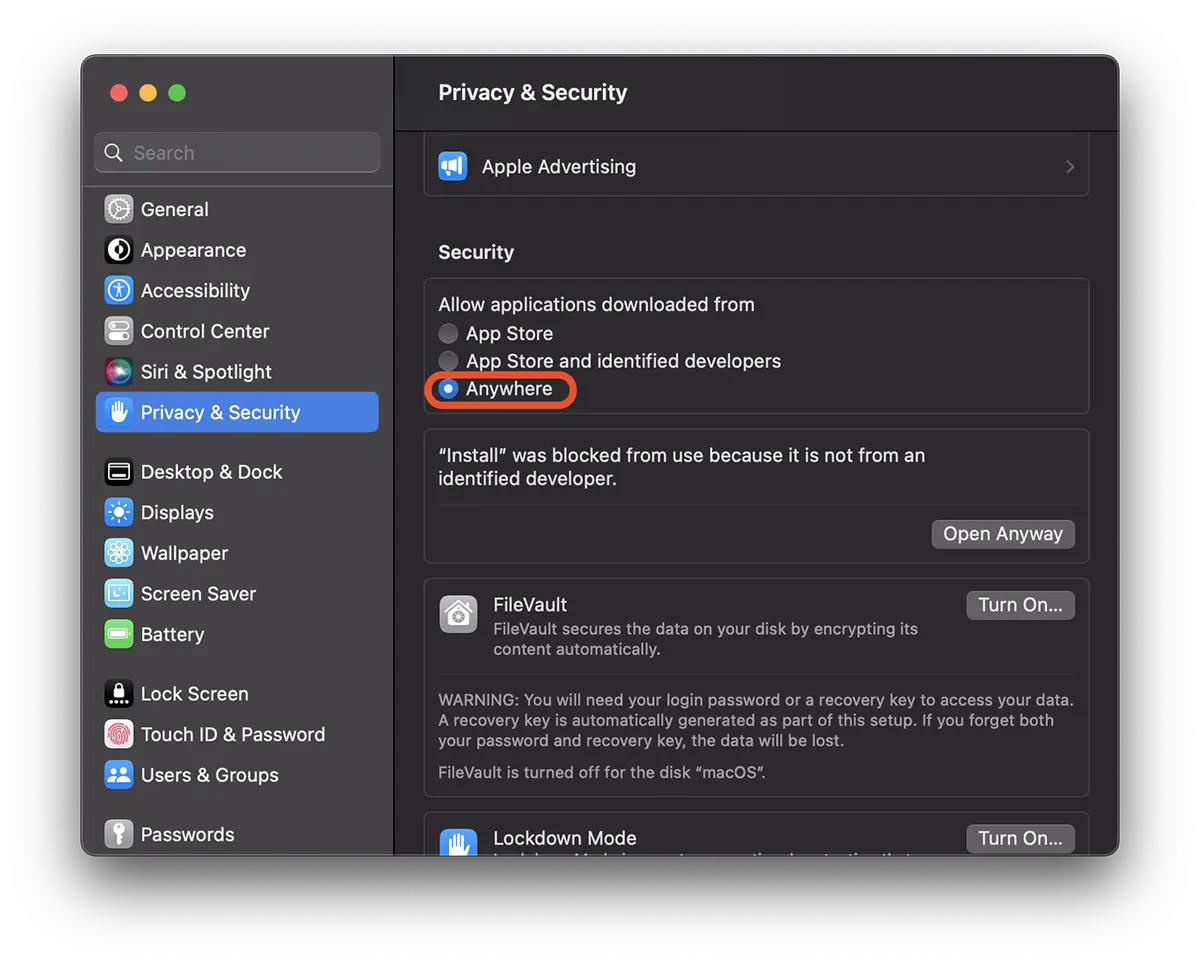
Ora puoi installare qualsiasi applicazione su macOS, anche se non proviene dall'App Store o da uno sviluppatore identificato e verificato da Apple.
Puoi attivare la protezione Gatekeeper sul posto tramite la riga di comando:
sudo spctl --master-enableEsistono scenari in cui le applicazioni non possono ancora essere installate. “App is damaged and can’t be opened“.
In questo scenario, devi stare molto attento che l'installazione di quell'applicazione non comprometta l'integrità del sistema operativo. Se desideri comunque installare un'applicazione quando viene visualizzato il messaggio di errore: “App is damaged and can’t be opened“, puoi rimuovere gli attributi estesi di quell'applicazione. Inclusi quegli attributi che possono bloccare l'esecuzione dell'applicazione per motivi di sicurezza.
Esegui la seguente riga di comando nel Terminale:
xattr -cr /full/path/Application.appNaturalmente, cambia il percorso e il nome dell'applicazione nel comando sopra. (Digitare: trascina con drag&drop applicazione dentro Terminal, dopo aver scritto la riga di comando).


Potrebbe interessarti anche...
