
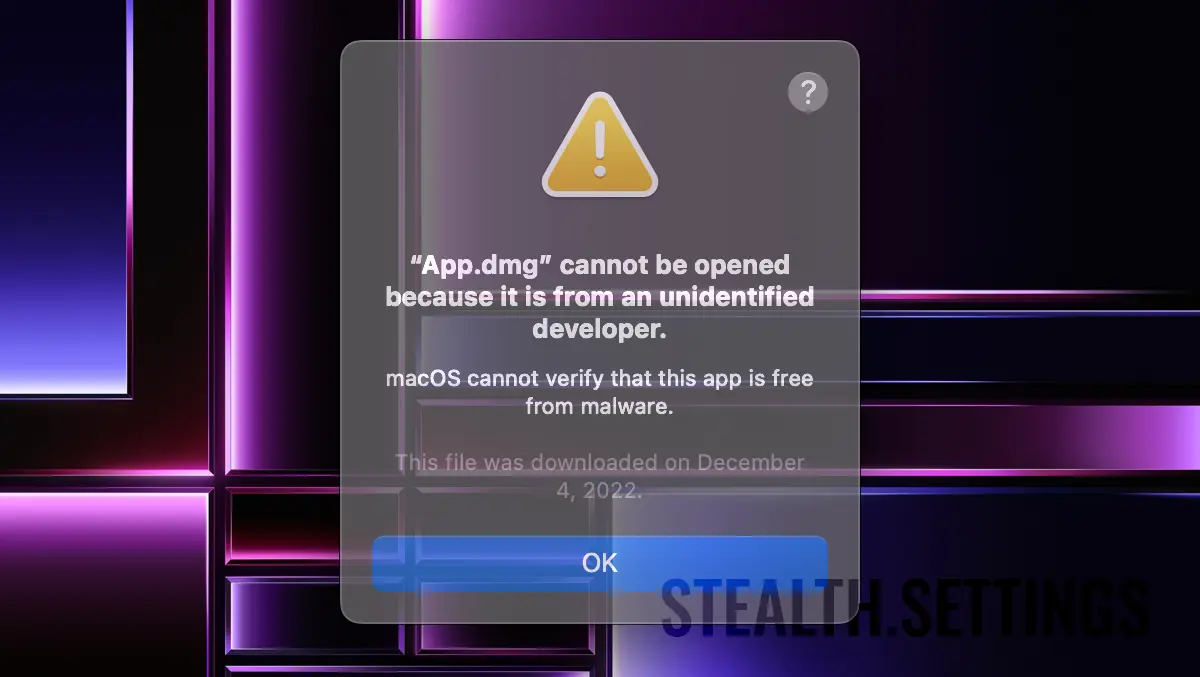

Zodat u enkele applicaties kunt installeren Mac, je moet weten hoe je kunt deactiveren Gatekeeper pe macOS. Anders verschijnt het bericht wanneer u bepaalde toepassingen wilt installeren “App cannot be opened because it is from an unidentified developer.“
inhoud
Voordat je ziet hoe je Gatekeeper op macOS kunt uitschakelen, is het erg belangrijk om te weten wat deze functie betekent en wat het helpt.
Wat is het Gatekeeper pe macOS?
Gatekeeper Het is o beveiligingsfunctie geïntegreerd in het besturingssysteem macOS, te beginnen met de versie OS X Mountain Lion (10.8), wat gebruikers helpt beschermen tegen malwaretoepassingen en andere kwaadaardige programma's. Kortom, deze functie bepaalt welke applicaties er mogen worden geïnstalleerd en geopend Mac.
In de impliciete modus, Gatekeeper is zo geconfigureerd dat alleen toepassingen kunnen worden geïnstalleerd en geopend waarvan is gedownload App Store of van die van geïdentificeerde ontwikkelaars en controleer door Apple.
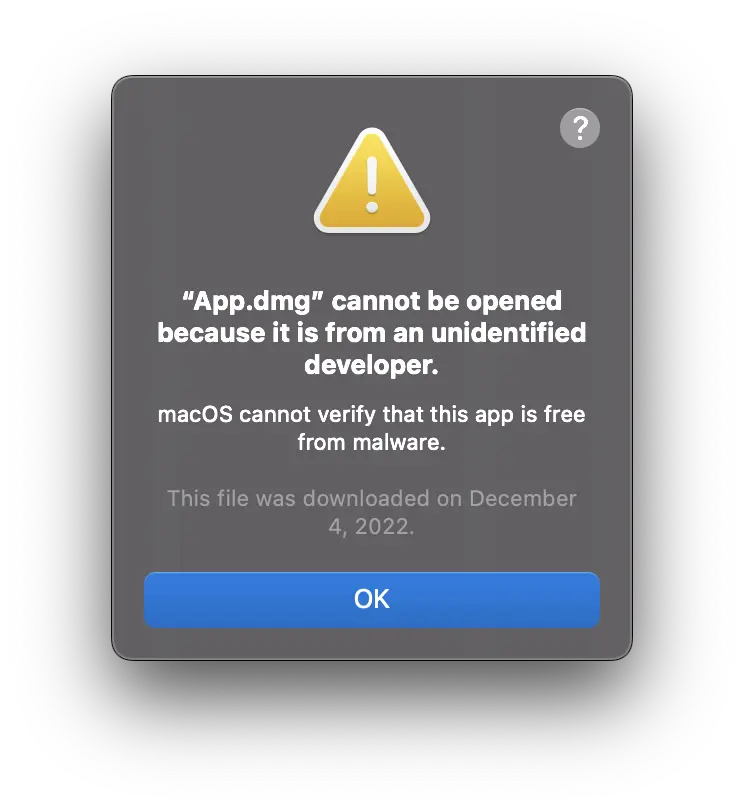
Als u een applicatie probeert te installeren van een ontwikkelaar die niet door Apple is geïdentificeerd, wordt het installatieproces van de applicatie gestopt met het bericht “App kan niet worden geopend omdat deze van een onbekende ontwikkelaar is.”
Gatekeeper het beschermt je niet 100% tegen malware-applicaties, maar het helpt veel voor gebruikers die niet erg technisch zijn en die applicaties van internet kunnen downloaden die gevaarlijk kunnen zijn voor het besturingssysteem. Gatekeeper voorkomen dat u per ongeluk toepassingen installeert die de beveiliging kunnen beïnvloeden Mac.
Hoe schakel je Gatekeeper uit op macOS?
Meestal raad ik af om de beveiligingsfuncties van het besturingssysteem uit te schakelen, maar er zijn ook situaties waarin als je een applicatie van buiten de App Store moet installeren, of die is gemaakt door een ontwikkelaar die niet door Apple is geverifieerd, de Gatekeeper is vereist.
In ons voorbeeld nemen we de genoemde applicatie “App.dmg” die is gemaakt door een “unidentified developer” en welke Gatekeeper blokkeert het.
Wanneer we proberen het bestand te openen om de applicatie te installeren “App.dmg” wij krijgen de melding: “App.dmg” cannot be opened because it is from an unidentified developer. Met de toevoeging van macOS kan niet controleren of deze applicatie malware bevat.
Als dit bericht verschijnt wanneer u een toepassing probeert te installeren, beschikt u over twee methoden.
Methode 1: Open de applicatie geblokkeerd door Gatekeeper
U kunt de geblokkeerde applicatie openen vanuit: System Settings → Privacy & Security.
Sub “Security” vindt u de optie waarmee u de applicatie kunt openen die is geblokkeerd door Gatekeeper. “Open Anyway“.
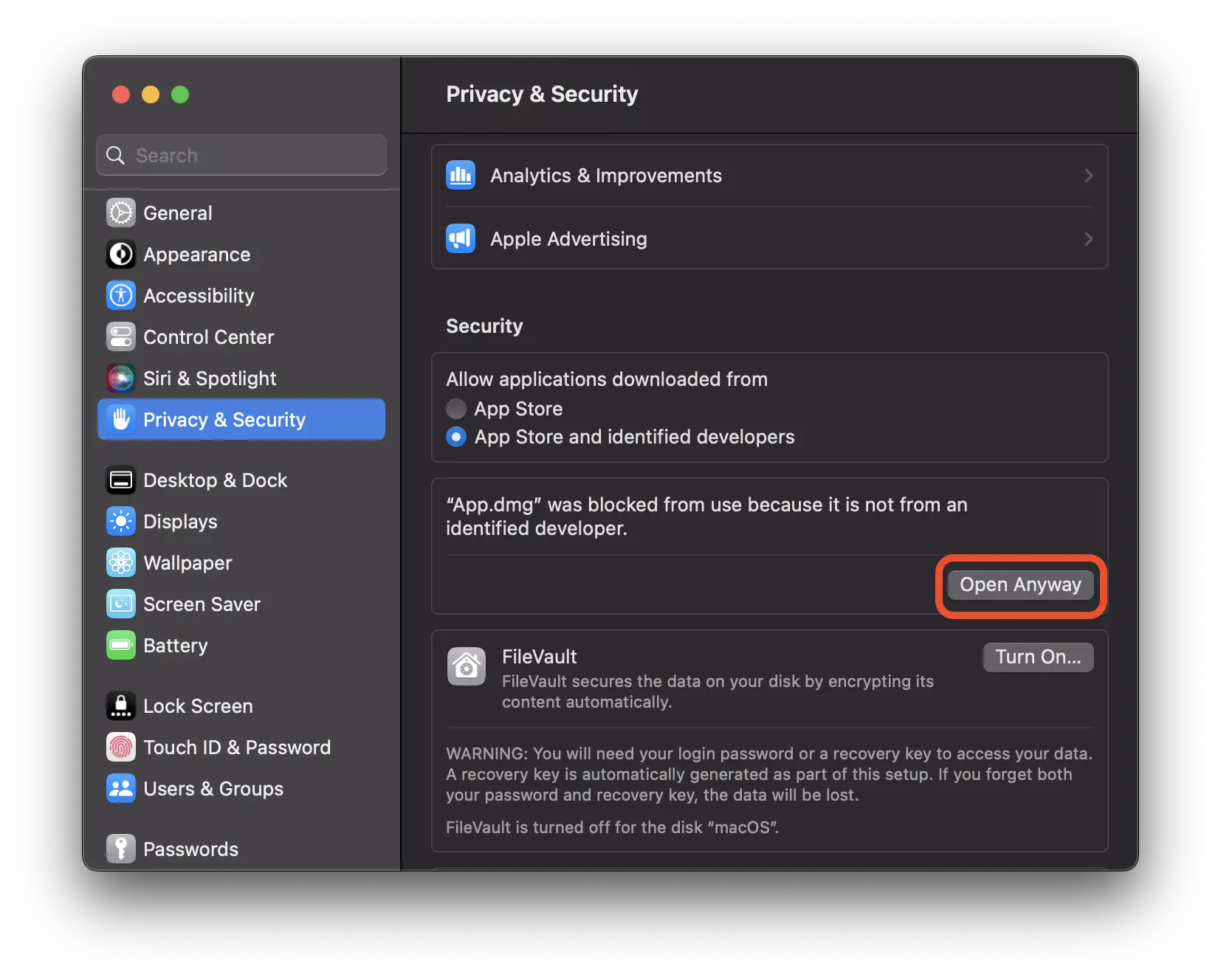
“By opening this app, you will be overriding system security which can expose your computer and personal information to malware that may harm your Mac or compromise your privacy.” – Klikken “Open“.
sollicitatie “App.dmg” wordt geopend, maar als het meerdere installatieprocessen heeft, is het mogelijk dat het nog steeds door Gatekeeper wordt geblokkeerd.
Methode 2: uitzetten Gatekeeper en maakt installatie vanaf meerdere bronnen mogelijk
De veiligste methode om applicaties vanaf elke bron te kunnen installeren, niet alleen vanuit de App Store en van geverifieerde ontwikkelaars, is het uitschakelen Gatekeeper. U kunt dus zelf kiezen of u de installatie van applicaties wilt toestaan macOSen uit andere bronnen. “Anywhere“.
Open Terminal pe macOS en voer de opdrachtregel uit (voer het gebruikerswachtwoord in voor de regel die moet worden uitgevoerd):
sudo spctl --master-disableJij gaat weer naar binnen “Privacy & Security” en activeer de nieuwe optie “Anywhere“.
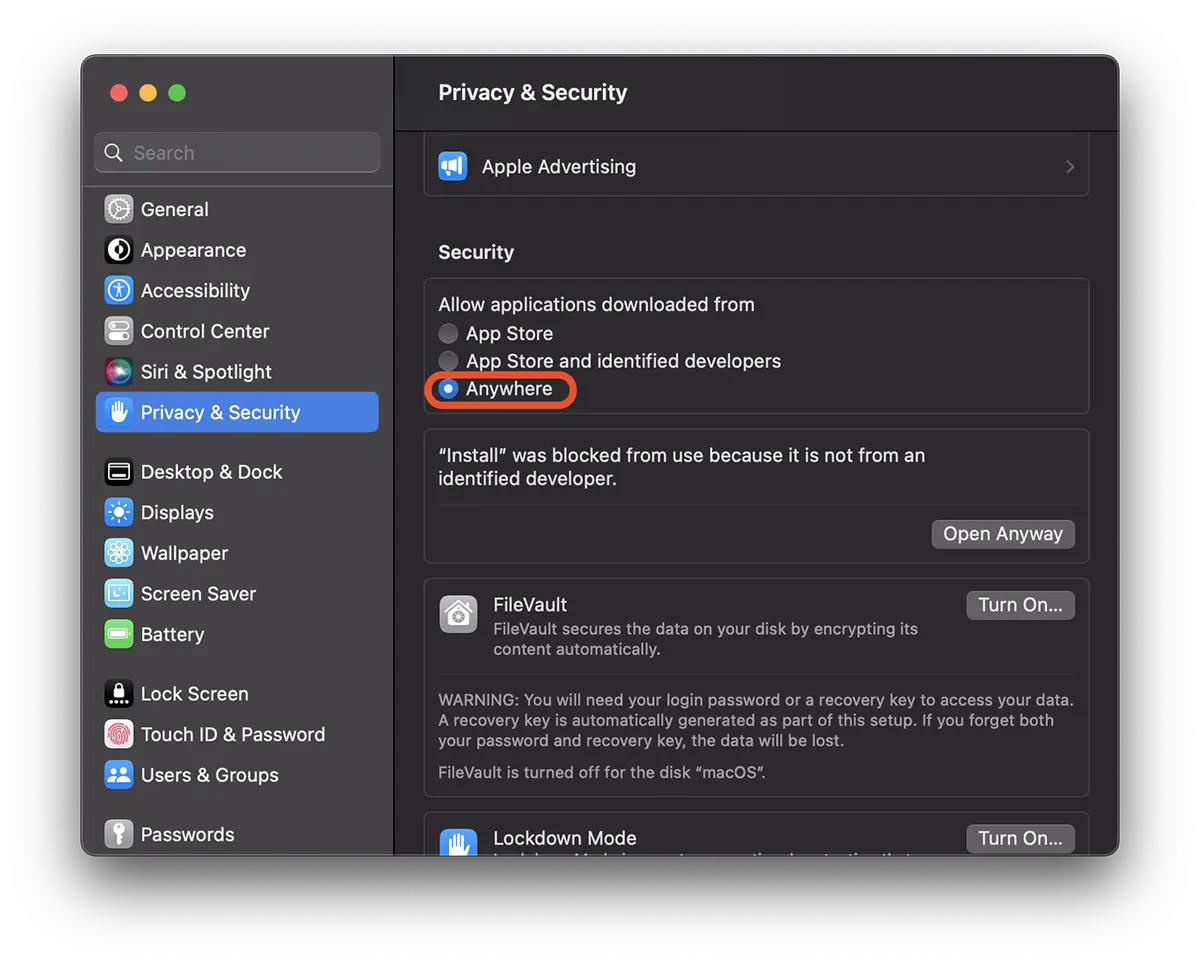
Nu kunt u elke applicatie installeren macOS, zelfs als deze niet afkomstig is uit de App Store of van een door Apple geïdentificeerde en geverifieerde ontwikkelaar.
U kunt de Gatekeeper-bescherming ter plekke activeren via de opdrachtregel:
sudo spctl --master-enableEr zijn scenario's waarin de applicaties nog steeds niet kunnen worden geïnstalleerd. “App is damaged and can’t be opened“.
In dit scenario moet u zeer voorzichtig zijn dat de installatie van die toepassing de integriteit van het besturingssysteem niet in gevaar brengt. Als u toch een applicatie wilt installeren wanneer de foutmelding verschijnt: “App is damaged and can’t be opened“, kunt u de uitgebreide kenmerken van die applicatie verwijderen. Inclusief de kenmerken die om veiligheidsredenen de uitvoering van de applicatie kunnen blokkeren.
Voer de volgende opdrachtregel uit in de Terminal:
xattr -cr /full/path/Application.appWijzig uiteraard het pad en de naam van de applicatie in de bovenstaande opdracht. (Type: sleep met drag&drop toepassing binnen Terminal, nadat u de opdrachtregel hebt geschreven).


Mogelijk bent u ook geïnteresseerd in...
