
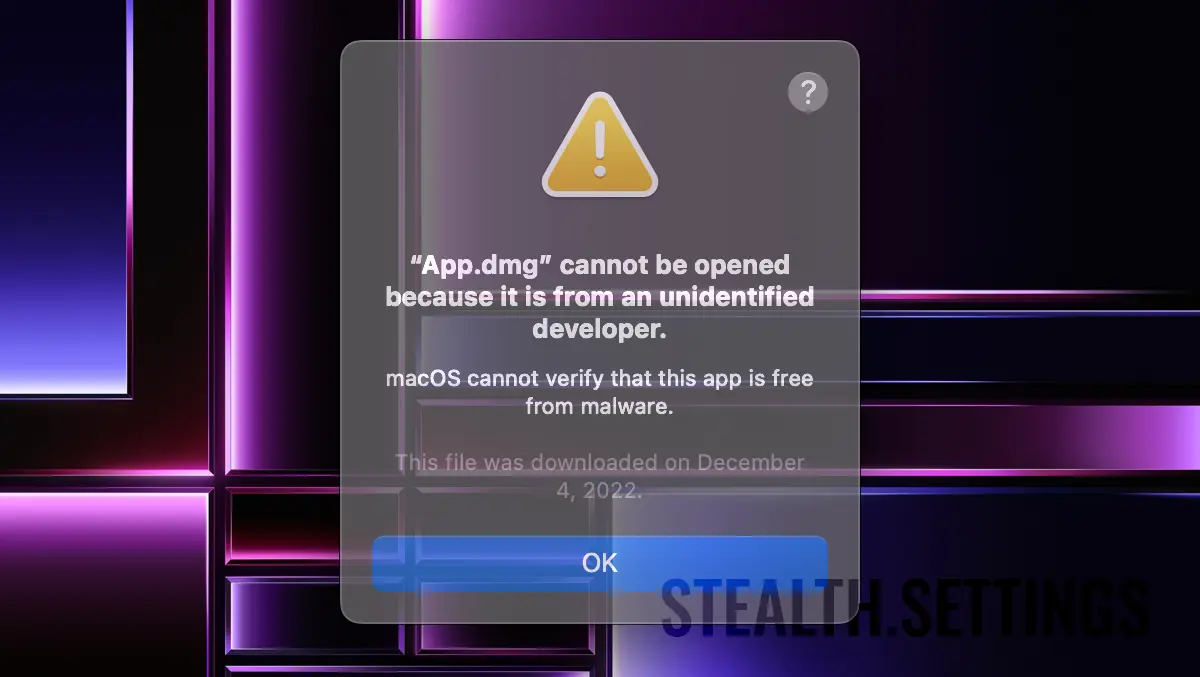

Kad galėtumėte įdiegti kai kurias programas Mac, turite žinoti, kaip išjungti Gatekeeper PE macOS. Priešingu atveju, kai norėsite įdiegti kai kurias programas, pasirodys pranešimas “App cannot be opened because it is from an unidentified developer.“
turinys

Prieš matydami, kaip galite išjungti „Gatekeeper“ sistemoje „macOS“, labai svarbu žinoti, ką ši funkcija reiškia ir kuo ji padeda.
Kas tai Gatekeeper PE macOS?
Gatekeeper Tai o saugumo funkcija integruota į operacinę sistemą macOS, pradedant nuo versijos OS X Mountain Lion (10.8), kuri padeda apsaugoti vartotojus nuo kenkėjiškų programų ir kitos kenkėjiškos programos. Iš esmės ši funkcija kontroliuoja, kurias programas leidžiama įdiegti ir atidaryti vienoje Mac.
Netiesioginiu režimu, Gatekeeper sukonfigūruotas taip, kad būtų galima įdiegti ir atidaryti tik programas, atsisiųstas iš App Store arba iš tų nustatyti kūrėjai ir patikrinkite Apple.
Jei bandysite įdiegti programą iš kūrėjo, kurio „Apple“ nenustatė, programos diegimo procesas bus sustabdytas gavus pranešimą “Programos negalima atidaryti, nes ją sukūrė nenustatytas kūrėjas.”
Gatekeeper jis neapsaugo jūsų nuo kenkėjiškų programų 100%, bet labai padeda vartotojams, kurie nėra labai techniški ir gali atsisiųsti iš interneto programas, kurios gali būti pavojingos operacinei sistemai. Gatekeeper neleisti netyčia įdiegti programų, kurios gali turėti įtakos saugumui Mac.
Kaip išjungti „Gatekeeper“ sistemoje „MacOS“?
Dažniausiai nerekomenduoju išjungti operacinės sistemos saugos funkcijų, tačiau pasitaiko ir situacijų, kai reikia išjungti programą ne iš „App Store“ arba kurią sukūrė „Apple“ nepatvirtintas kūrėjas. Gatekeeper yra būtinas.
Mūsų pavyzdyje paimsime nurodytą programą “App.dmg” kurį sukuria a “unidentified developer” ir kuri Gatekeeper jį blokuoja.
Kai bandome atidaryti failą, kad įdiegtume programą “App.dmg” gauname žinutę: “App.dmg” cannot be opened because it is from an unidentified developer. Pridėjus macOS negali patikrinti, ar šioje programoje nėra kenkėjiškų programų.
Jei šis pranešimas rodomas, kai bandote įdiegti programą, turite du būdus.
1 būdas: Atidarykite programą, kurią užblokavo Gatekeeper
Užblokuotą programą galite atidaryti iš: System Settings → Privacy & Security.
Sub “Security” rasite parinktį, per kurią galėsite atidaryti užblokuotą programą Gatekeeper. “Open Anyway“.
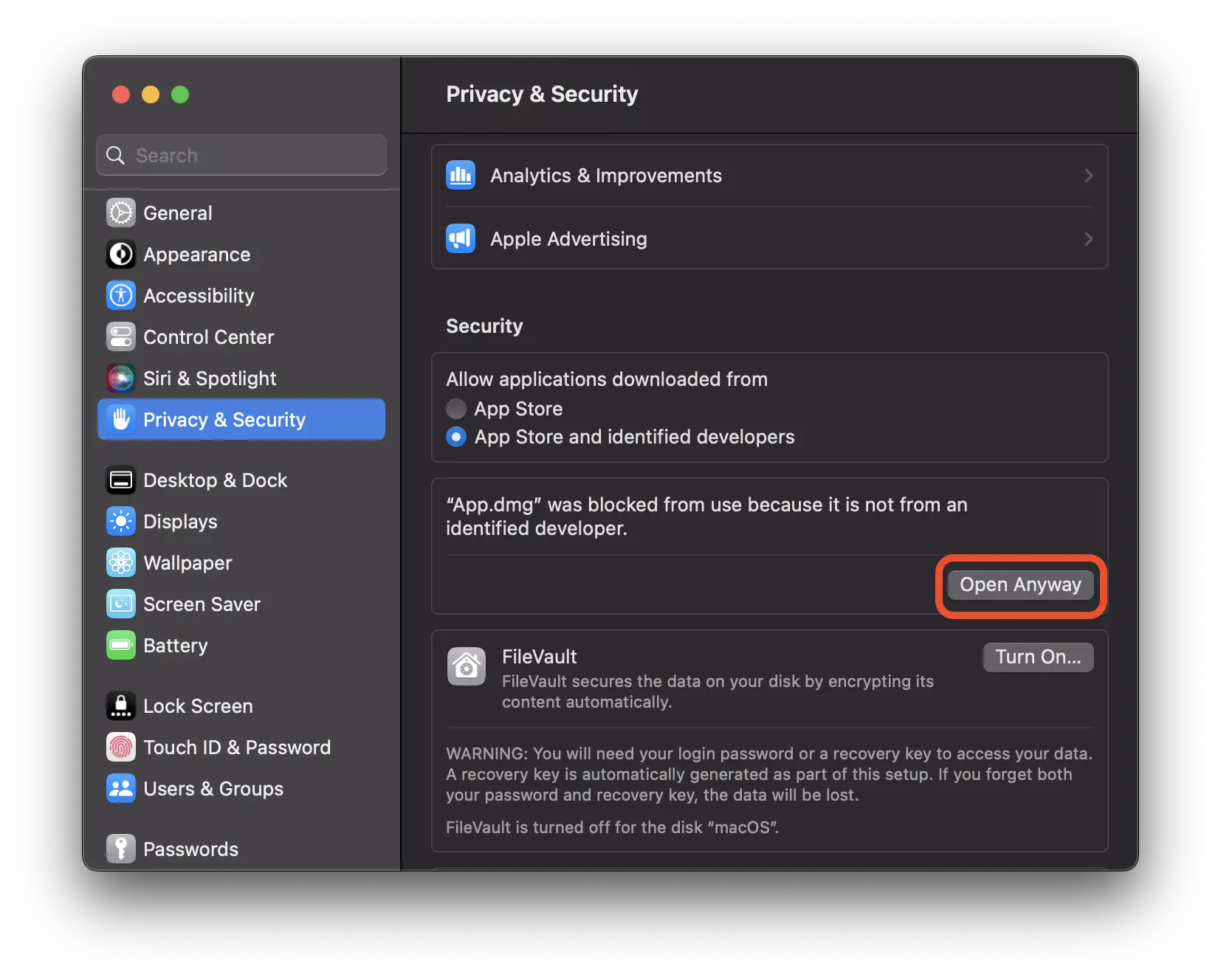
“By opening this app, you will be overriding system security which can expose your computer and personal information to malware that may harm your Mac or compromise your privacy.” – Spustelėkite “Open“.
Programa “App.dmg” bus atidarytas, bet jei jame yra keli diegimo procesai, gali būti, kad jį vis tiek užblokuos Gatekeeper.
2 būdas: išjungti Gatekeeper ir leidžia įdiegti iš kelių šaltinių
Saugiausias būdas įdiegti programas iš bet kurio šaltinio, ne tik iš App Store ir patvirtintų kūrėjų, yra išjungti Gatekeeper. Taigi galėsite patys pasirinkti, ar norite leisti įdiegti programas macOS, ir iš kitų šaltinių. “Anywhere“.
Atidaryti Terminal PE macOS ir paleiskite komandinę eilutę (įveskite vykdomos eilutės vartotojo slaptažodį):
sudo spctl --master-disableGrįžk atgal “Privacy & Security” ir suaktyvinkite naują parinktį “Anywhere“.
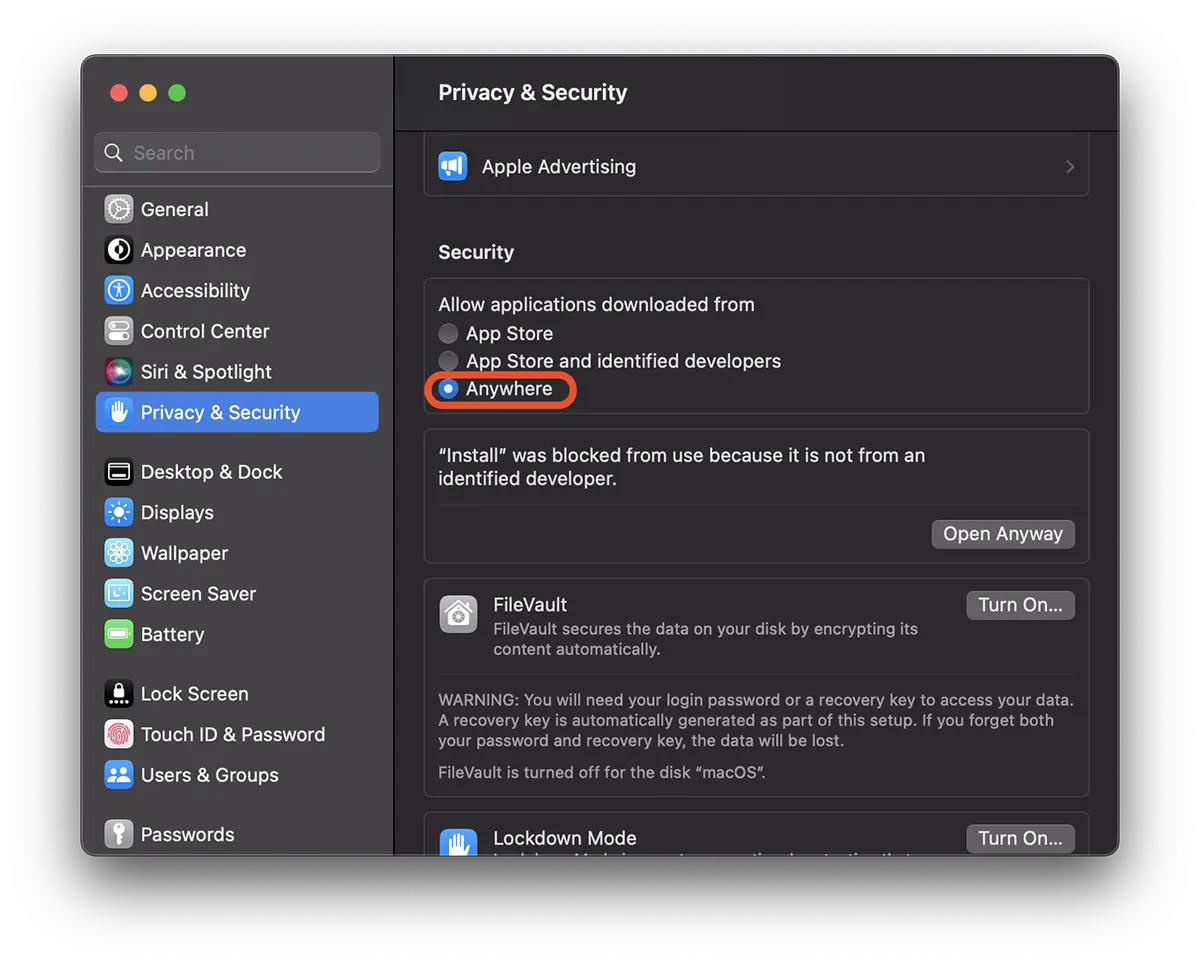
Dabar galite įdiegti bet kurią programą macOS, net jei jis nėra iš „App Store“ arba iš kūrėjo, kurį nustatė ir patvirtino „Apple“.
Galite aktyvuoti „Gatekeeper“ apsaugą vietoje naudodami komandinę eilutę:
sudo spctl --master-enableYra atvejų, kai programų vis tiek nepavyksta įdiegti. “App is damaged and can’t be opened“.
Šiuo atveju turite būti labai atsargūs, kad tos programos įdiegimas nepakenktų operacinės sistemos vientisumui. Jei vis tiek norite įdiegti programą, kai pasirodo klaidos pranešimas: “App is damaged and can’t be opened“, galite pašalinti išplėstinius šios programos atributus. Įskaitant tuos atributus, kurie saugumo sumetimais gali blokuoti programos veikimą.
Terminale paleiskite šią komandų eilutę:
xattr -cr /full/path/Application.appŽinoma, aukščiau esančioje komandoje pakeiskite programos kelią ir pavadinimą. (Tipas: vilkite su drag&drop paraiška į Terminal, parašius komandinę eilutę).


Galbūt jus taip pat domina...
