
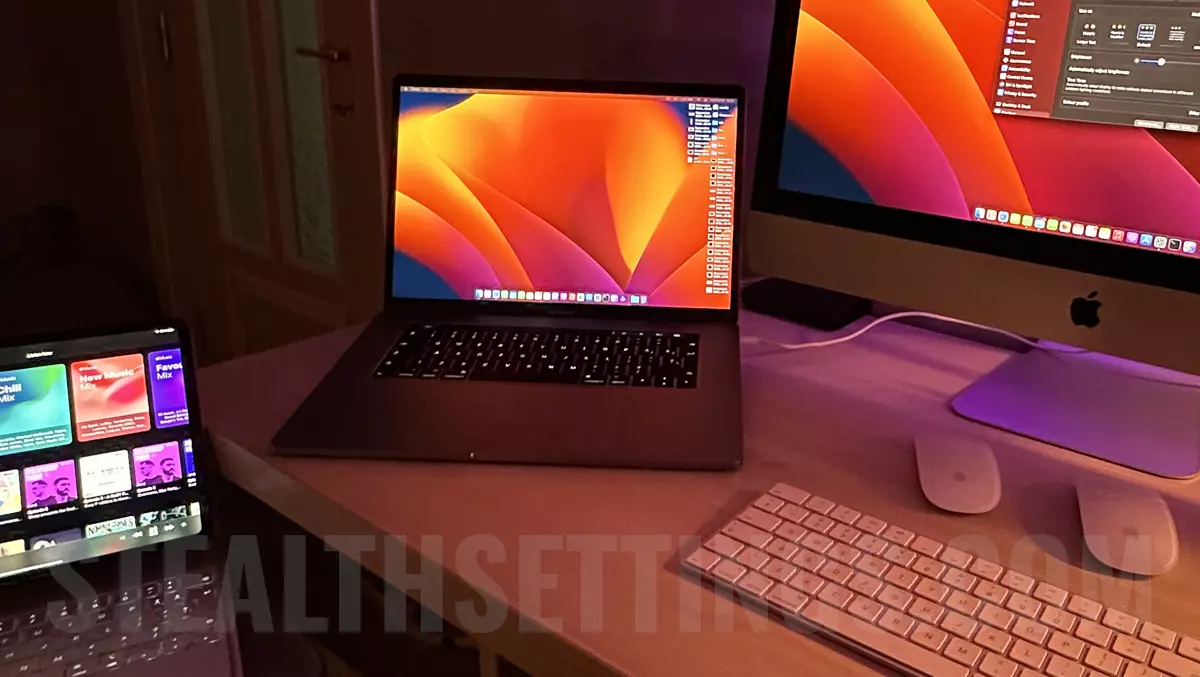

Kai dirbate keliuose Apple įrenginiuose vienu metu, pravartu žinoti, kaip valdyti iPad ir MacBook su ta pačia klaviatūra ir pele. Funkcija, leidžianti naudoti tik vieną pelę ir vieną klaviatūrą iPad, Mac ir MacBook, vadinama Universal Control.
turinys
Naudojant universalųjį valdymą, kiekvienas įrenginys turės savo ekraną ir veiks savo programas, kurių vienintelė sąveika yra valdymas.
Esant scenarijui, kai turite a IMAC, „MacBook Pro“ Ir vienas „iPad Pro“ (su Magic Keyboard) viena pelė (arba valdymo blokas) ir viena klaviatūra gali būti naudojama visiems trims įrenginiams. Bet kuris iš šių įrenginių galės valdyti kitus du ant stalo esančius įrenginius. Taigi produktyvumo procese bus daug lengviau.
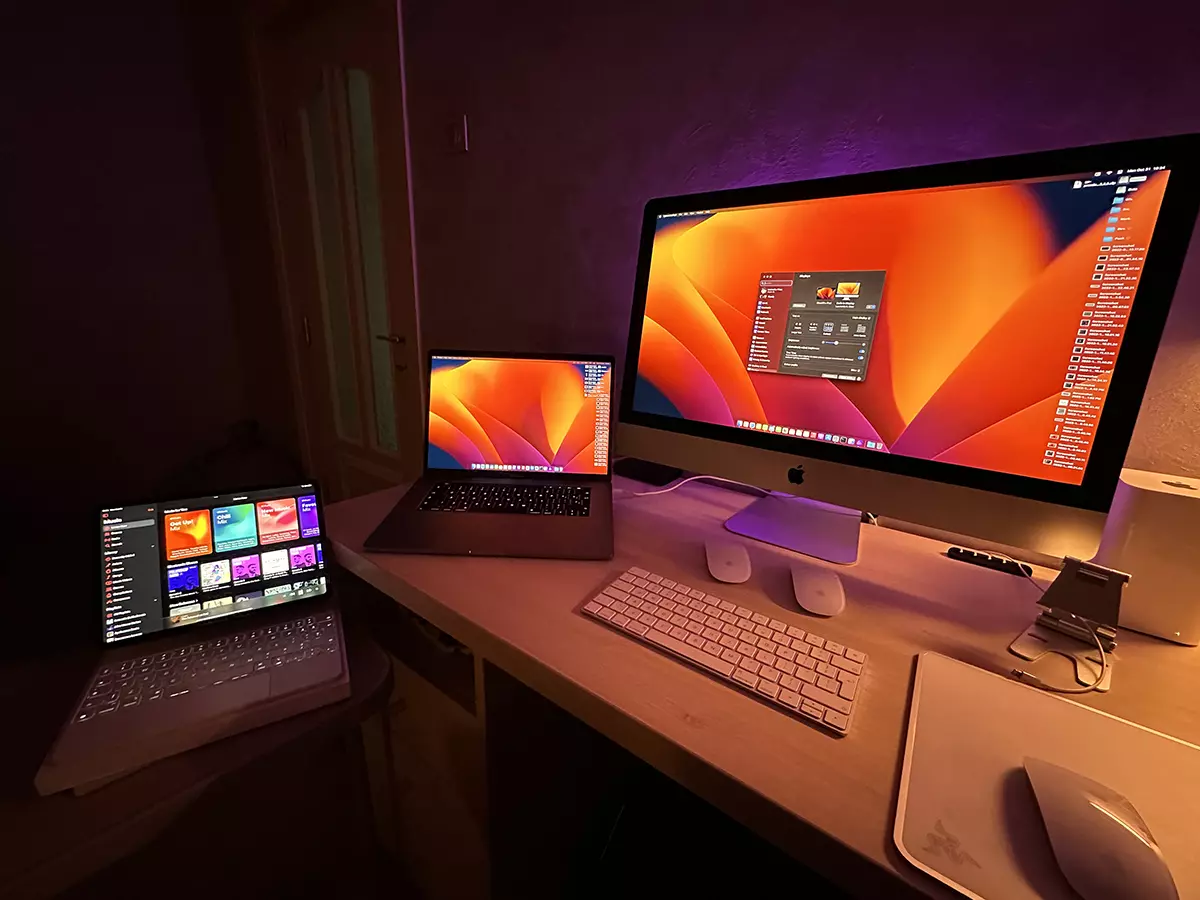
„Universal Control“ leidžia ne tik valdyti „MacBook“, „Mac“ ir „iPad“ viena klaviatūra ir pele, bet ir leidžia perkelti arba kopijuoti elementus (aplankus, failus, archyvus, programas) iš vieno įrenginio į kitą. drag & drop. Žinoma, su tam tikrais iPad apribojimais, kur failus galima perkelti tik į jį Files.
Kaip valdyti iPad ir MacBook naudojant tą pačią klaviatūrą ir pelę (arba jutiklinę dalį)
Visų pirma, įrenginiai turi būti suderinami su šia funkcija. „Mac“ kompiuteryje turi būti „macOS Monterey“ (arba naujesnė versija), o „iPad“ – „iPadOS 15.4“ arba naujesnė versija. Pagal savo scenarijų aš turiu macOS Ventura („iMac“ ir „MacBook Pro“) ir „iPadOS 16.1“ su „iPad Pro“.
Įrenginiai, kuriuose norite naudoti tą pačią pelę ir tą pačią klaviatūrą, turi būti autentifikuoti naudojant tą pačią „iCloud“ paskyrą. Apple ID.
Suderinami Mac modeliai
- „MacBook“ išleistas 2016 m. ar vėliau
- „MacBook Pro“ išleistas 2016 m. ar vėliau
- „MacBook Air“ išleistas 2018 m. ar vėliau
- „Mac mini“ išleista 2018 m. ar vėliau
- iMac, išleistas 2017 m. ar vėliau, arba iMac (Retina 5K, 27 coliai, 2015 m. pabaigoje)
- iMac Pro
- „Mac Pro“ išleistas 2019 m. ar vėliau
- Mac studija
Suderinami iPad modeliai
- iPad Pro (visi modeliai)
- iPad (6 kartos) arba vėlesnis modelis
- iPad Air (3 kartos) arba naujesnė
- iPad mini (5 kartos) arba vėlesnis modelis
Kaip įjungti universalųjį valdymą „Mac“ arba „MacBook“.
„macOS Ventura“ buvo iš esmės pakeistas sistemos nustatymų skydelyje. Taigi tapo System Preferences System Settings, su nauja sąsaja, artimesnė iOS ir iPadOS.
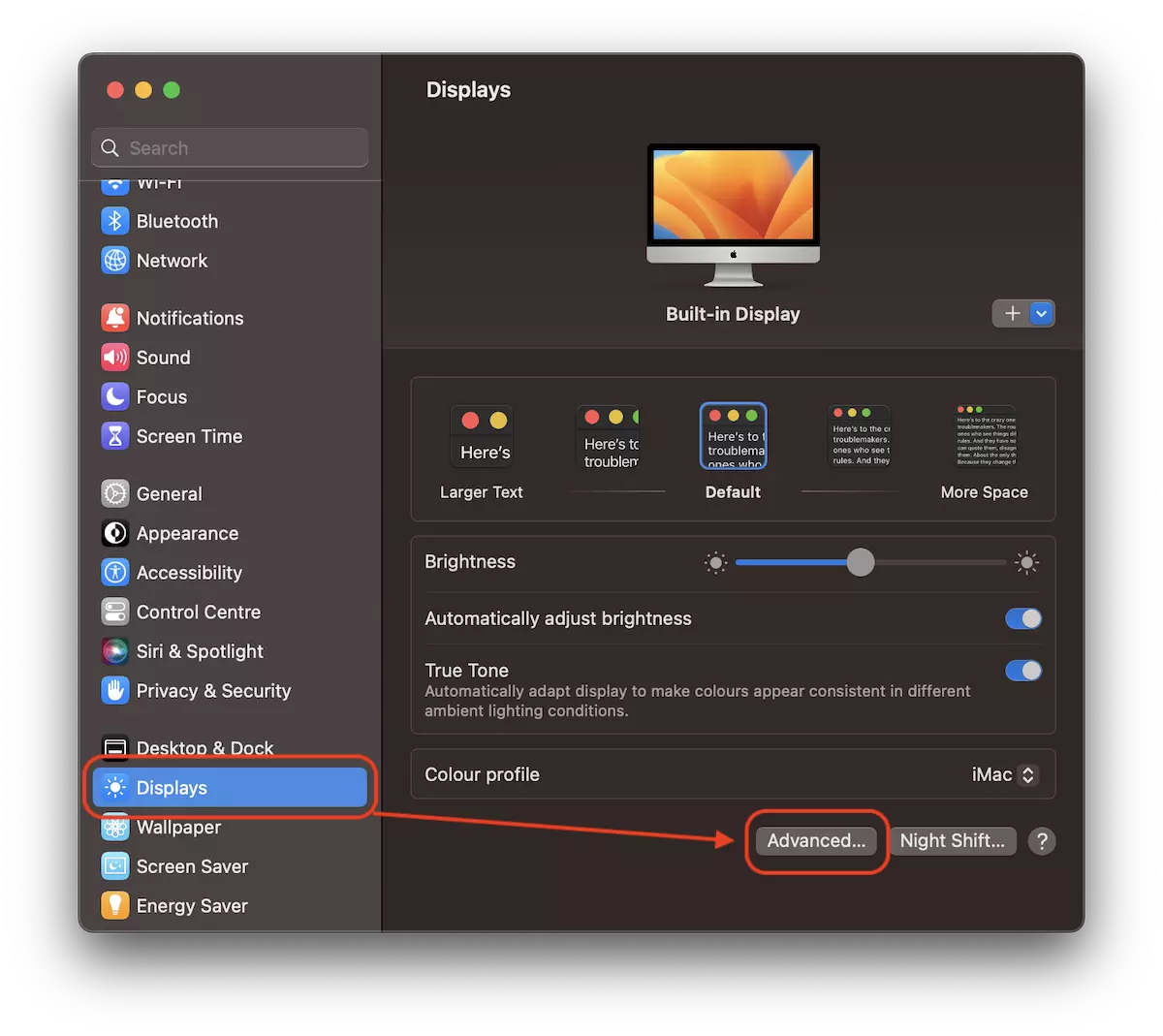
Užeik System Settings la Display → Advanced.
Nustatymuose “Susieti su „Mac“ arba „iPad“.” turime patikrinti bent pirmąsias dvi parinktis:
- Leiskite žymekliui ir klaviatūrai judėti iš bet kurio netoliese esančio „Mac“ ar „iPad“ į kitą.
- Norėdami prijungti netoliese esantį „Mac“ ar „iPad“, stumkite per ekrano kraštą.
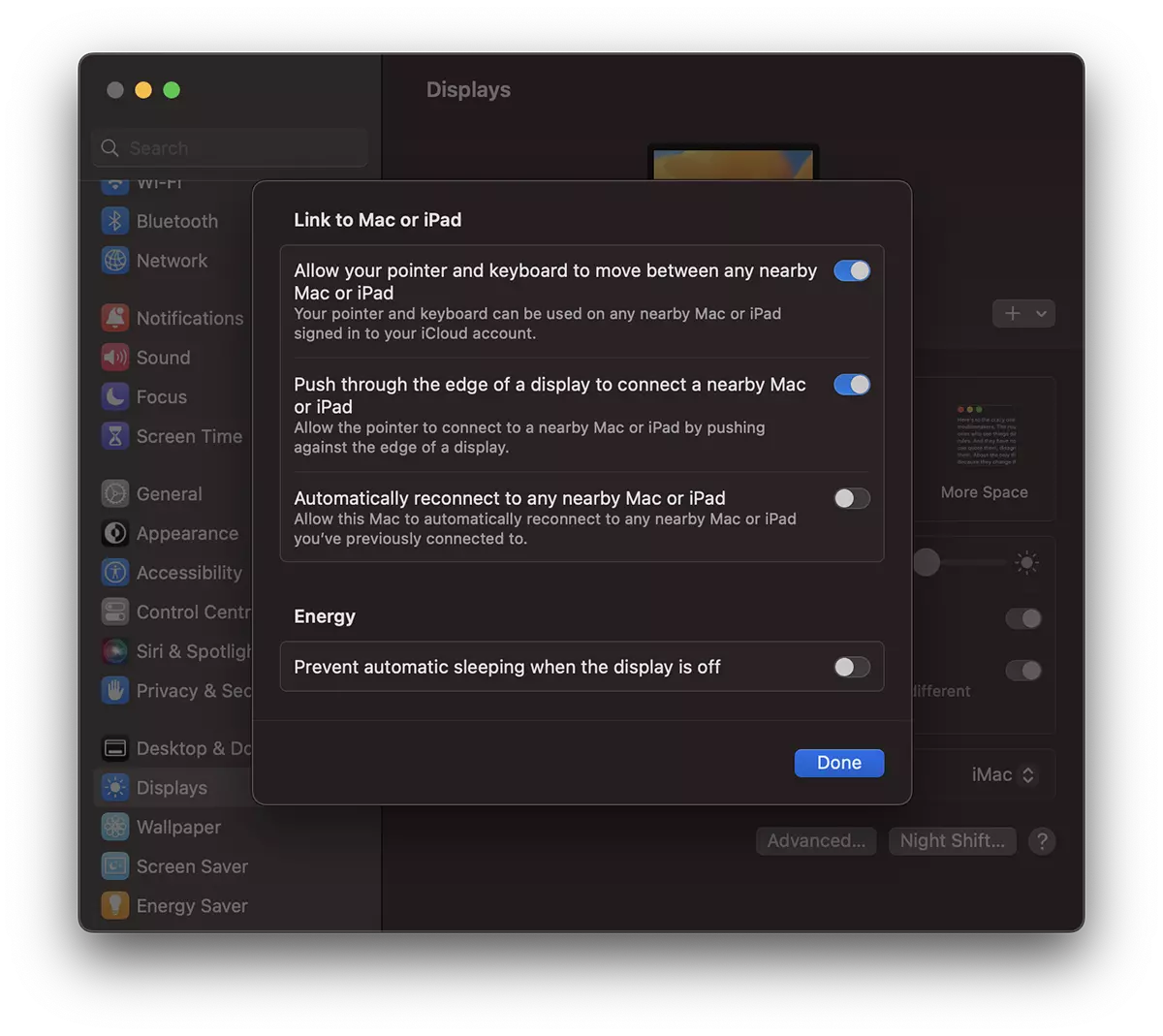
Pasirinktinai taip pat galite naudoti automatinį pakartotinį prisijungimą, jei jį naudojate dažnai Visuotinė kontrolė. “Automatically reconnect to any nearby Mac or iPad” .
Kaip įjungti universalųjį valdymą iPad
Kad galėtumėte valdyti „iPad“ pele ir klaviatūra iš „Mac“ arba „MacBook“ jutikliniu kilimėliu ir klaviatūra, „iPadOS“ sistemoje turi būti suaktyvinta „Handoff“. Jūs tai darote nuo Settings → AirPlay & Handoff.
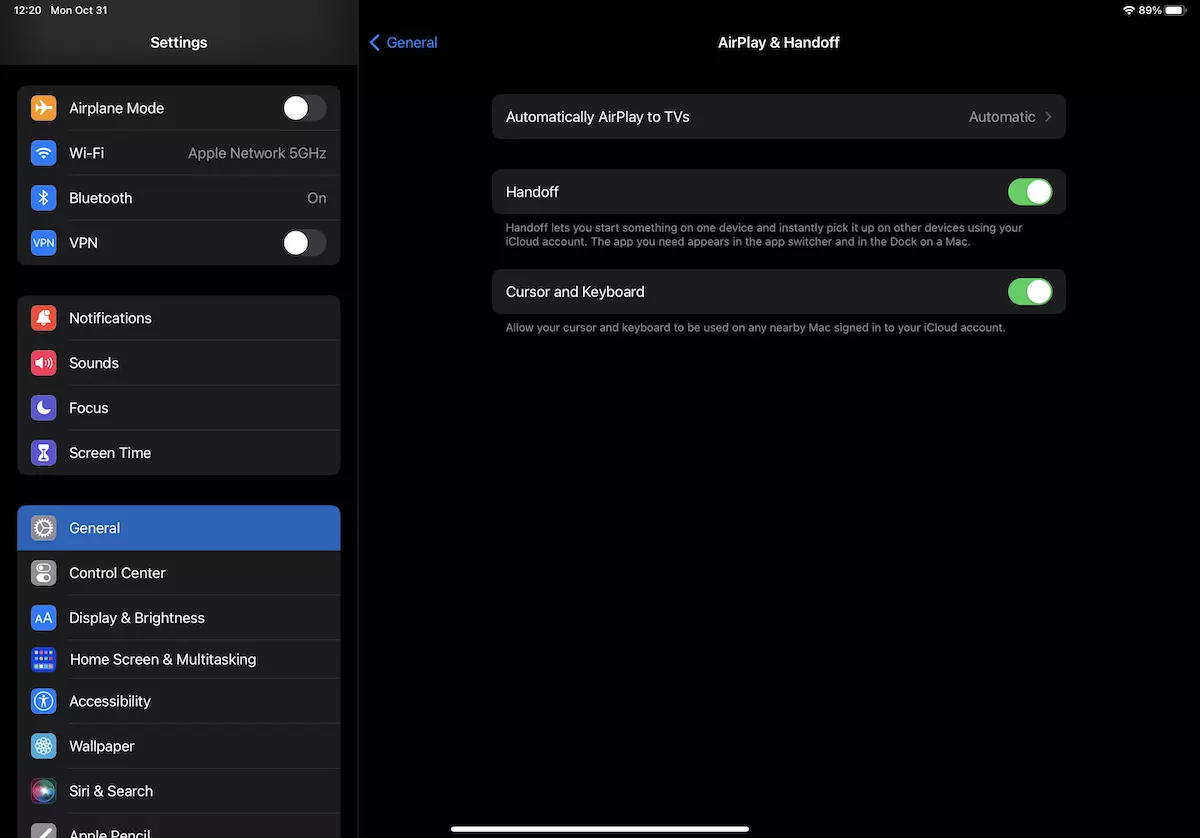
Taip pat galite aktyvuoti funkciją Cursor and Keyboard jei norite kontroliuoti MAC arba MacBook su valdymo pultu ir klaviatūra Magic Keyboard iPad.
Kaip naudoti universalųjį valdymą „Mac“, „MacBook“ ir „iPad“.
Po visų sąlygų nuo pamoka įvykdomi, tereikia eiti su pele į ekrano šoną ir šiek tiek primygtinai reikalauti, kol žymeklis ar žymeklis pirmą kartą pereis į kitą įrenginį. Vėliau ši ištrauka bus skysta.
Atsargiai! Įrenginys, kurį norite perkelti su pele, neturi turėti uždaro arba užrakinto ekrano. Tuo pačiu metu įrenginiai, kuriuose yra aktyvus universalus valdymas, nebepereis į miego režimą ekranai liks atviri.
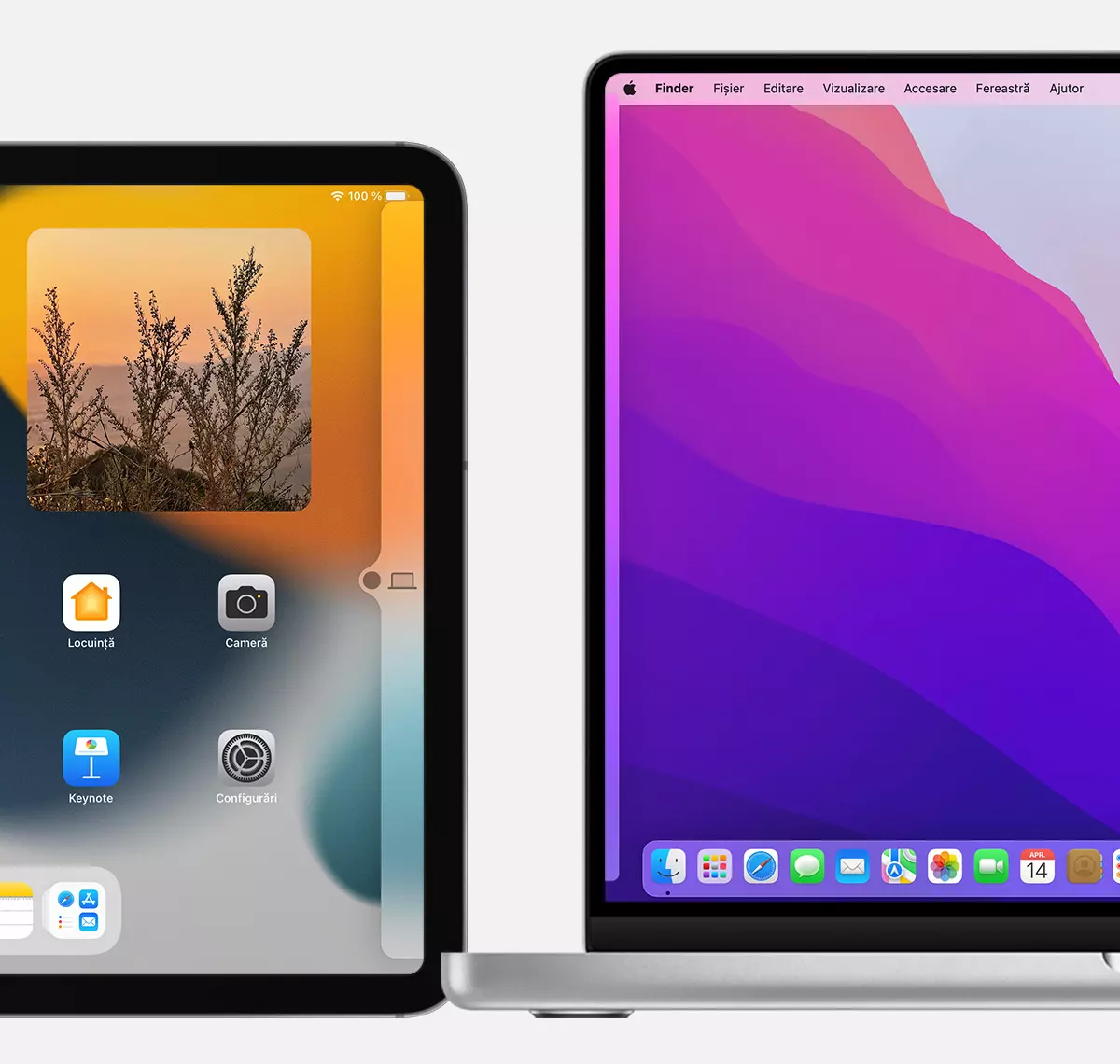
Iš nustatymų Display iš „Mac“ ar „MacBook“ galite pakeisti įrenginių padėtį, kad būtų lengviau naršyti iš vieno ekrano į kitą.
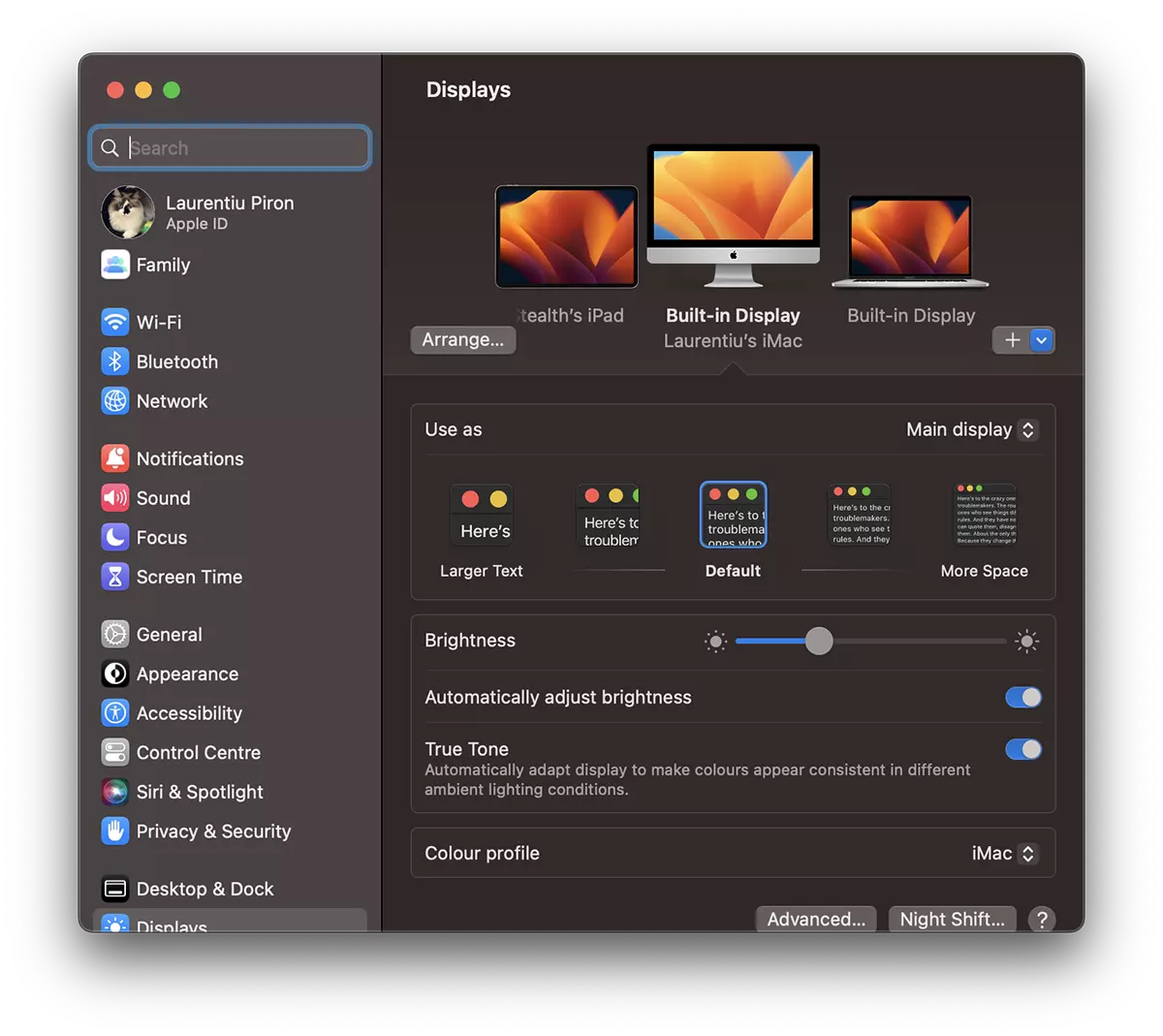
Taip pat galite pašalinti prijungtą įrenginį iš ekranų nustatymų arba pridėti naujų suderinamų netoliese esančių įrenginių. Įrenginiai turi būti nutolę ne mažiau kaip 10 metrų vienas nuo kito ir turėti aktyvų „Wi-Fi“ ir „Bluetooth“ ryšį.
Tiems, kurie naudoja Apple Pencil, jį galima naudoti tik iPad, tada pele ar jutikliniu kilimėliu piešinį galima nupiešti programėlėje Mac ar MacBook.


Galbūt jus taip pat domina...
