
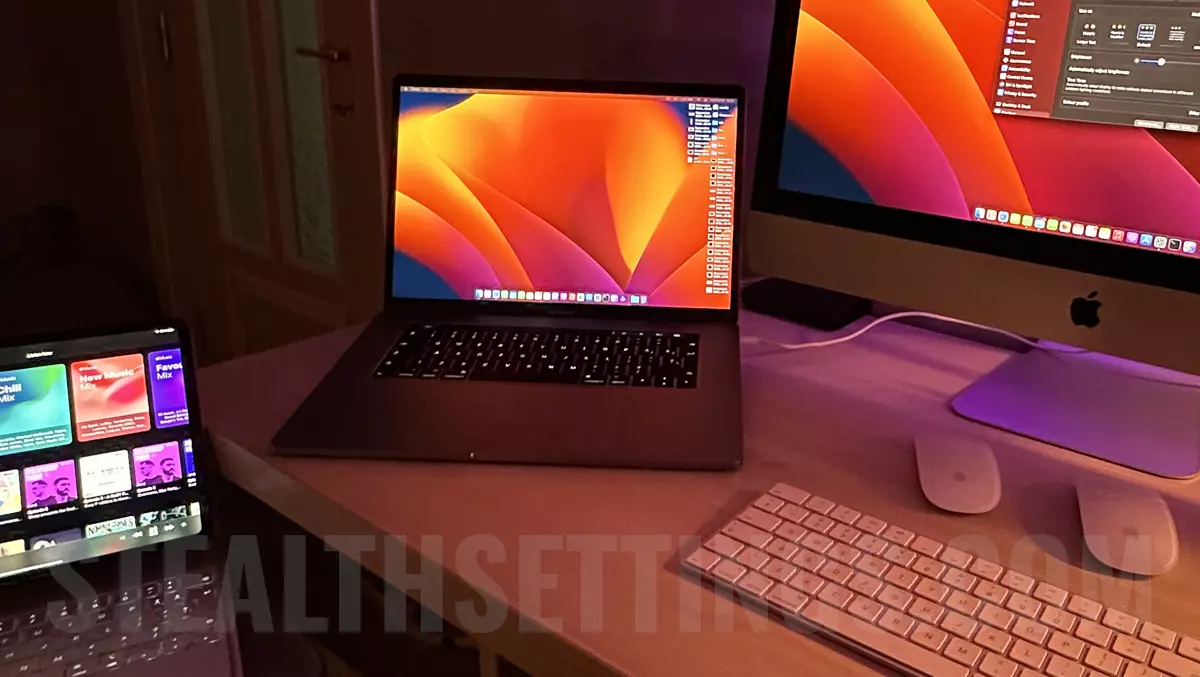

Strādājot ar vairākām Apple ierīcēm vienlaikus, ir labi zināt, kā vadīt iPad un MacBook ar vienu tastatūru un peli. Tiek saukta funkcija, kas ļauj izmantot tikai vienu peli un vienu tastatūru iPad, Mac un MacBook Universal ControlApvidū
apmierināts
Izmantojot universālo vadību, katrai ierīcei būs savs ekrāns un tās darbosies ar savām lietojumprogrammām, un vienīgā mijiedarbība starp tām ir vadība.
Scenārijā, kad tāds ir uz jūsu galda imaka, MacBook Pro Un viens iPad Pro (ar Magic Keyboard) vienu peli (vai skārienpaliktni) un vienu tastatūru var izmantot visām trim ierīcēm. Jebkura no šīm ierīcēm varēs vadīt pārējās divas uz galda. Tādējādi produktivitātes procesā būs daudz vieglāk.
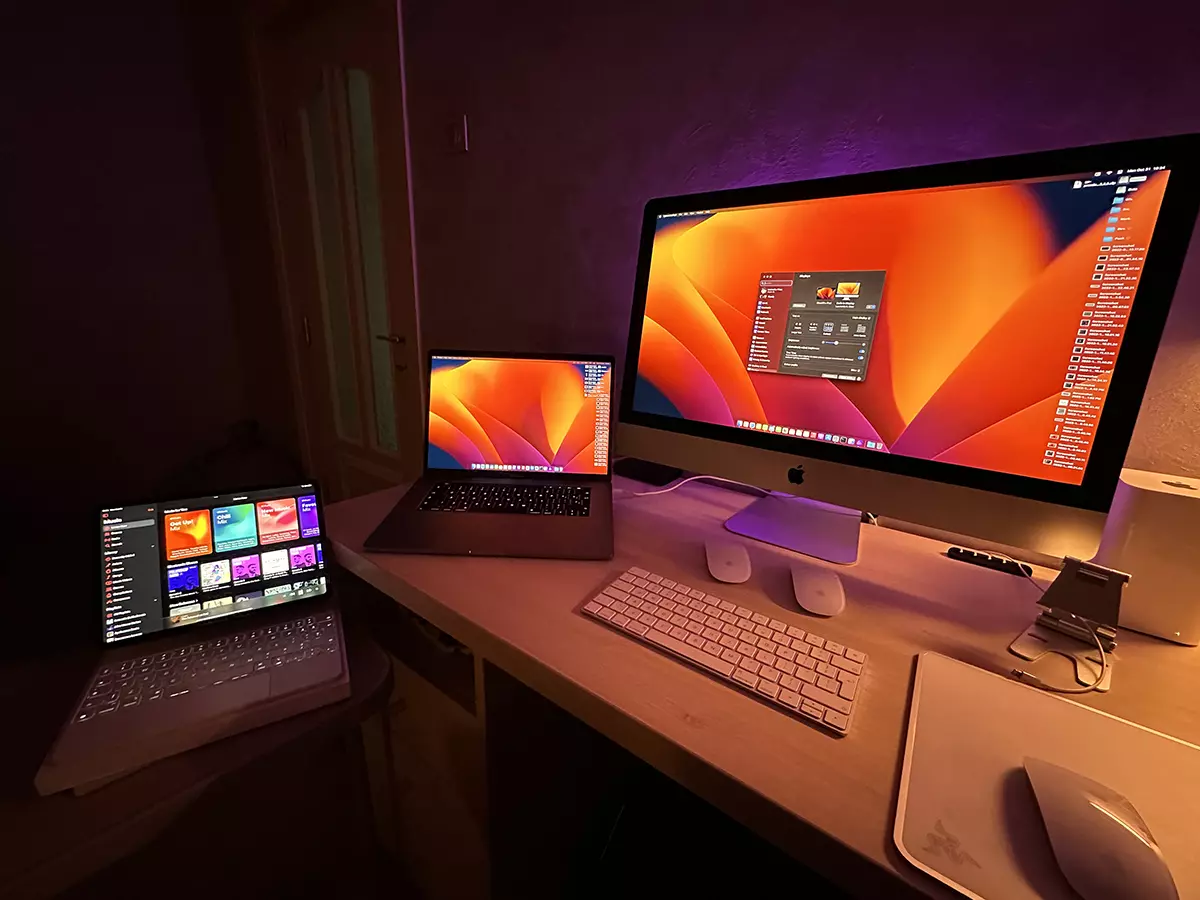
Papildus MacBook, Mac un iPad vadīšanai ar vienu tastatūru un vienu peli, Universal Control ļauj pārvietot vai kopēt elementus (mapes, failus, arhīvus, lietojumprogrammas) no vienas ierīces uz citu, izmantojot drag & drop. Protams, ar dažiem ierobežojumiem iPad, kur failus var pārvietot tikai uz FilesApvidū
Kā vadīt iPad un MacBook ar vienu un to pašu tastatūru un peli (vai skārienpaliktni)
Pirmkārt, ierīcēm jābūt saderīgām ar šo funkciju. Operētājsistēmā Mac ir jābūt MacOS Monterey (vai jaunākai versijai), bet iPad tai jābūt iPadOS 15.4 vai jaunākai versijai. Manā scenārijā tā ir MacOS Ventura (iMac un MacBook Pro) un iPadOS 16.1 uz iPad Pro.
Ierīcēm, kurās vēlaties izmantot to pašu peli un to pašu tastatūru, jābūt autentificētām ar to pašu iCloud kontu. Apple IDApvidū
Saderīgi Mac modeļi
- MacBook tika izlaists 2016. gadā vai vēlāk
- MacBook Pro tika izlaists 2016. gadā vai vēlāk
- MacBook Air tika izlaists 2018. gadā vai vēlāk
- Mac mini tika izlaists 2018. gadā vai vēlāk
- iMac, kas izlaists 2017. gadā vai vēlāk, vai iMac (Retina 5K, 27 collas, 2015. gada beigas)
- iMac Pro
- Mac Pro tika izlaists 2019. gadā vai vēlāk
- Mac Studio
Saderīgi iPad modeļi
- iPad Pro (visi modeļi)
- iPad (6. paaudze) vai jaunāks modelis
- iPad Air (3. paaudze) vai jaunāka versija
- iPad mini (5. paaudze) vai jaunāks modelis
Kā iespējot universālo vadību savā Mac vai MacBook datorā
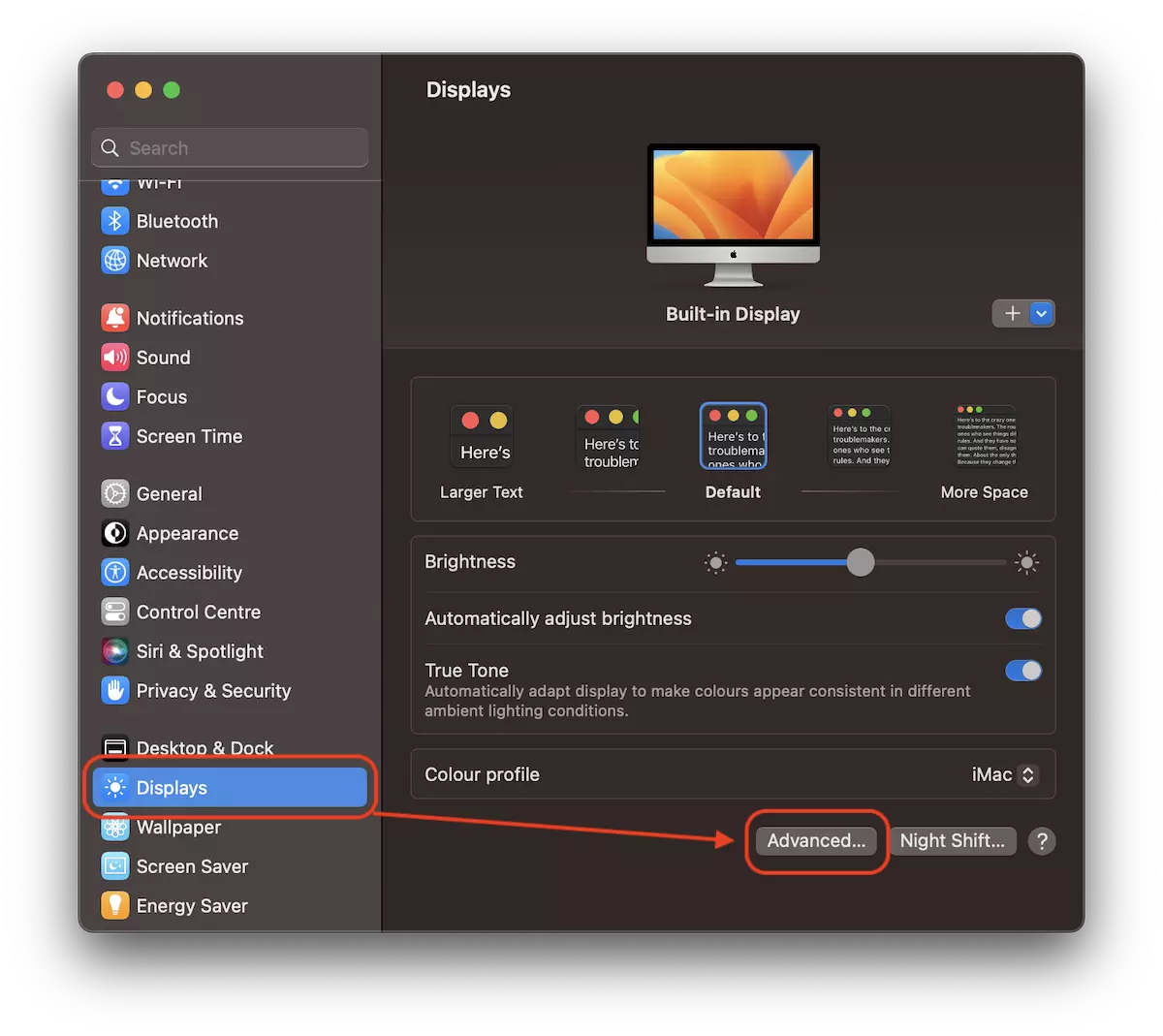
MacOS Ventura tika veikta ar būtiskām izmaiņām sistēmas iestatījumu panelī. Tātad sistēmas preferences kļuva System Settings, ar jaunu saskarni, tuvāk iOS un iPadOS.
Iet iekšā System Settings līdz Display → AdvancedApvidū
Iestatījumos “Saite uz Mac vai iPad” mums ir jāpārbauda vismaz pirmās divas iespējas:
- Ļaujiet rādītājam un tastatūrai pārvietoties starp jebkuru tuvumā esošo Mac vai iPad.
- Izspiediet cauri displeja malai, lai pievienotu tuvumā esošo Mac vai iPad.
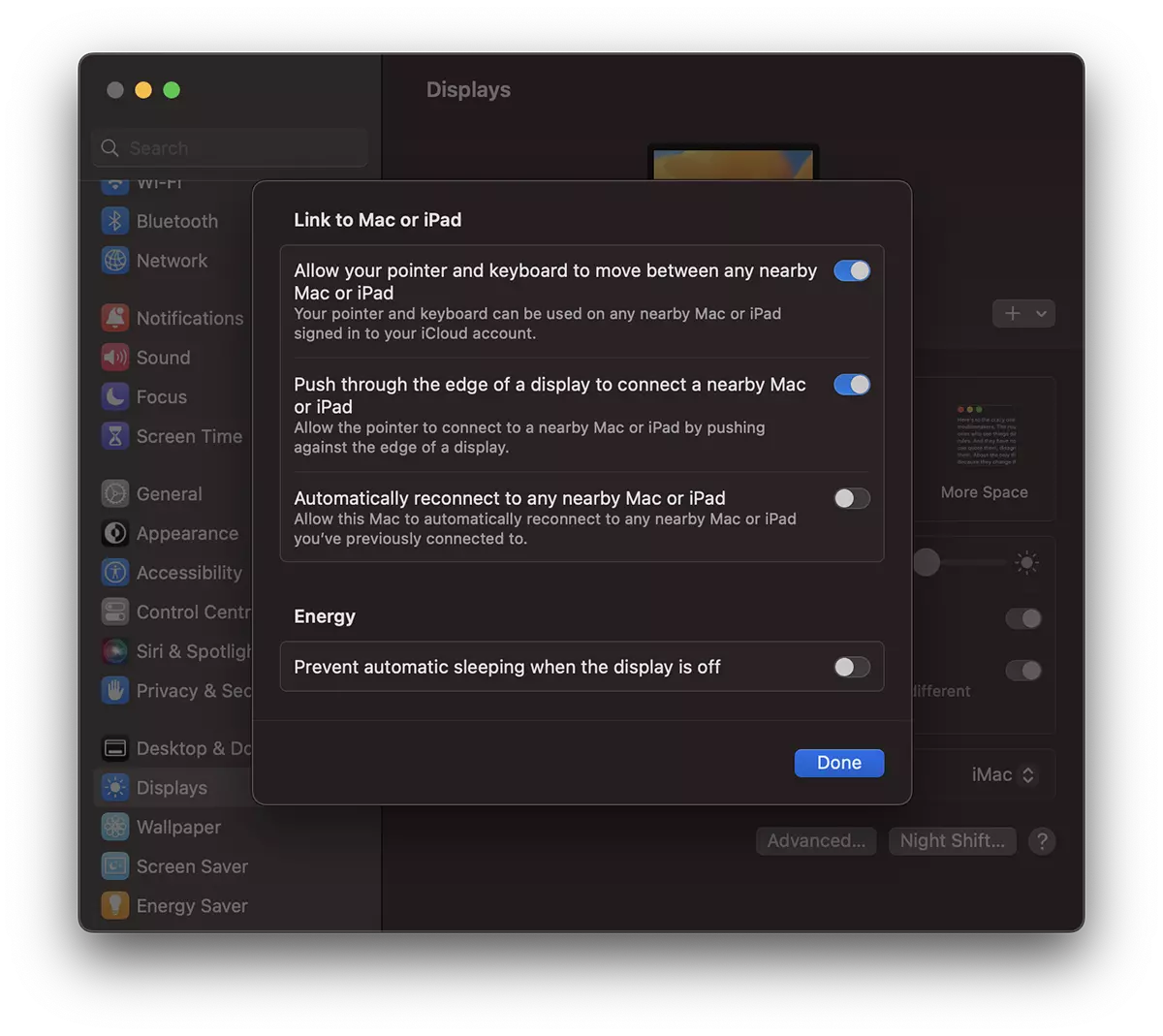
Pēc izvēles varat arī izmantot automātisku atkārtotu savienojumu, ja to izmantojat bieži Universāla kontroleApvidū “Automatically reconnect to any nearby Mac or iPad” Apvidū
Kā iespējot universālo vadību iPad
Lai varētu vadīt iPad ar peli un tastatūru no Mac vai ar skārienpaliktni un tastatūru no MacBook, iPadOS ir jābūt aktivizētam Handoff. Jūs to darāt no Settings → AirPlay & HandoffApvidū
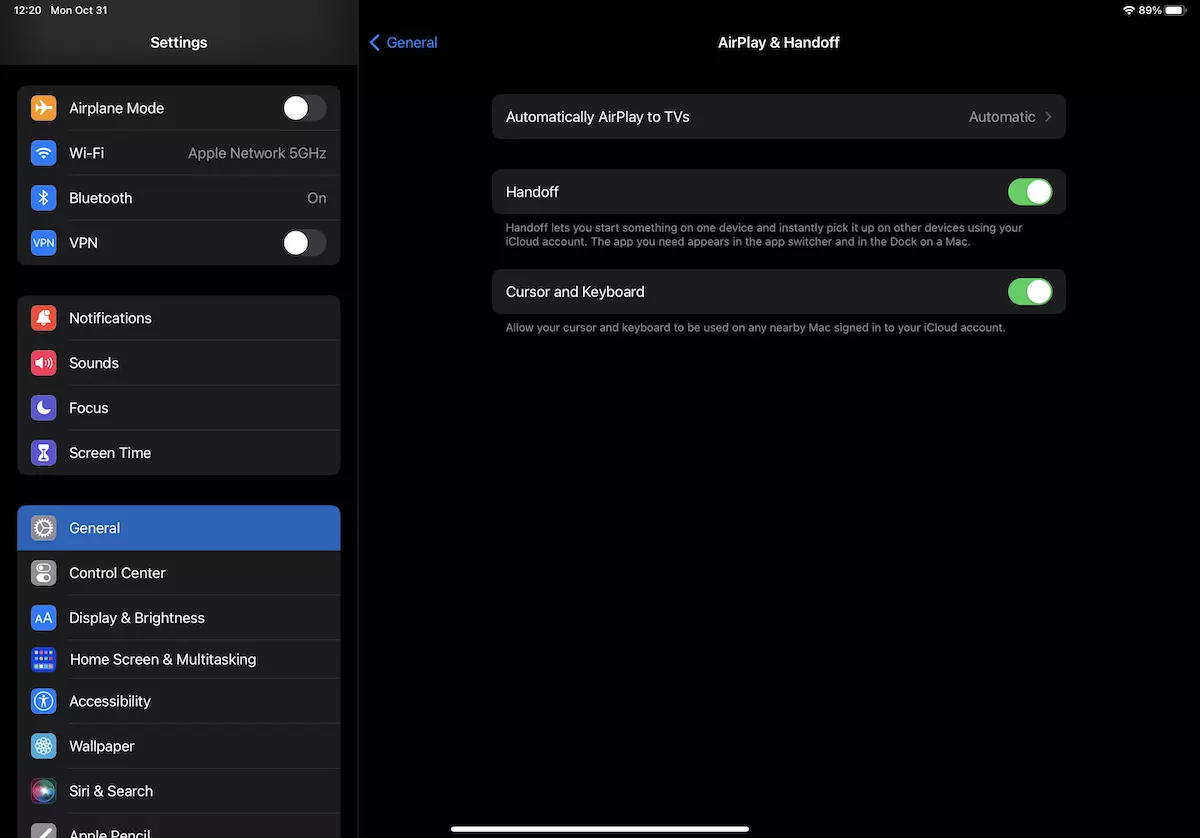
Varat arī aktivizēt funkciju Cursor and Keyboard ja vēlaties kontrolēt Makulatūra vai MacBook ar skārienpaliktni un tastatūru Magic Keyboard no iPad.
Kā izmantot universālo vadību Mac, MacBook un iPad
Pēc visiem nosacījumiem no pamācība ir izpildīti, viss, kas jums jādara, ir jāiet ar peli ekrāna malā un nedaudz jāpatur, līdz kursors vai rādītājs pirmo reizi pāriet uz otru ierīci. Vēlāk šī eja būs šķidra.
Uzmanīgi! Ierīcei, kuru vēlaties pārvietot ar peli, nedrīkst būt aizvērts vai bloķēts displejs. Tajā pašā laikā ierīces, kurās ir aktīva Universal Control, vairs nepāries miega režīmā ekrāni paliks atvērtiApvidū
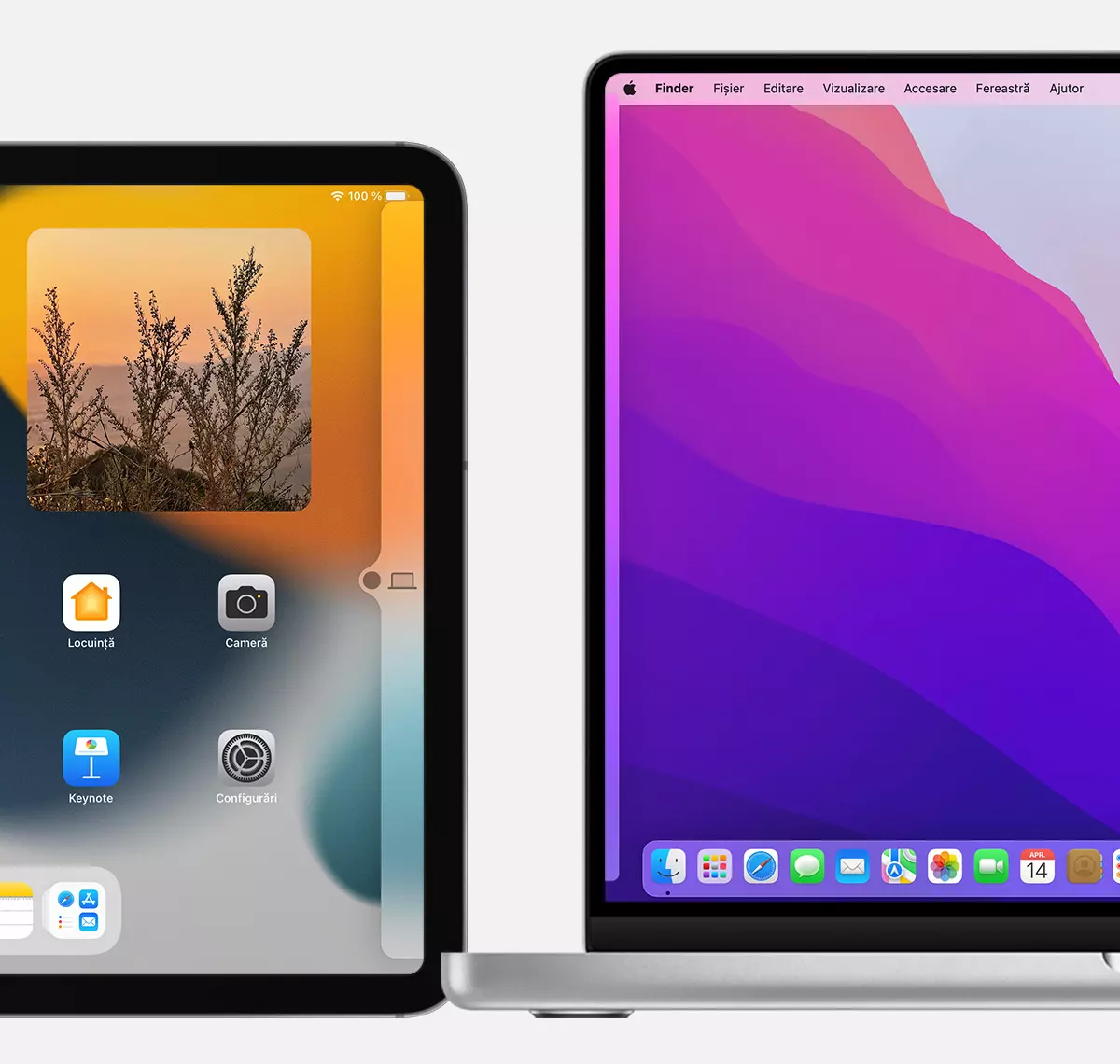
No iestatījumiem Display de pe Mac sau MacBook poti schimba pozitia device-urilor pentru a fi mai usoara navigarea de pe un ecran pe altul.
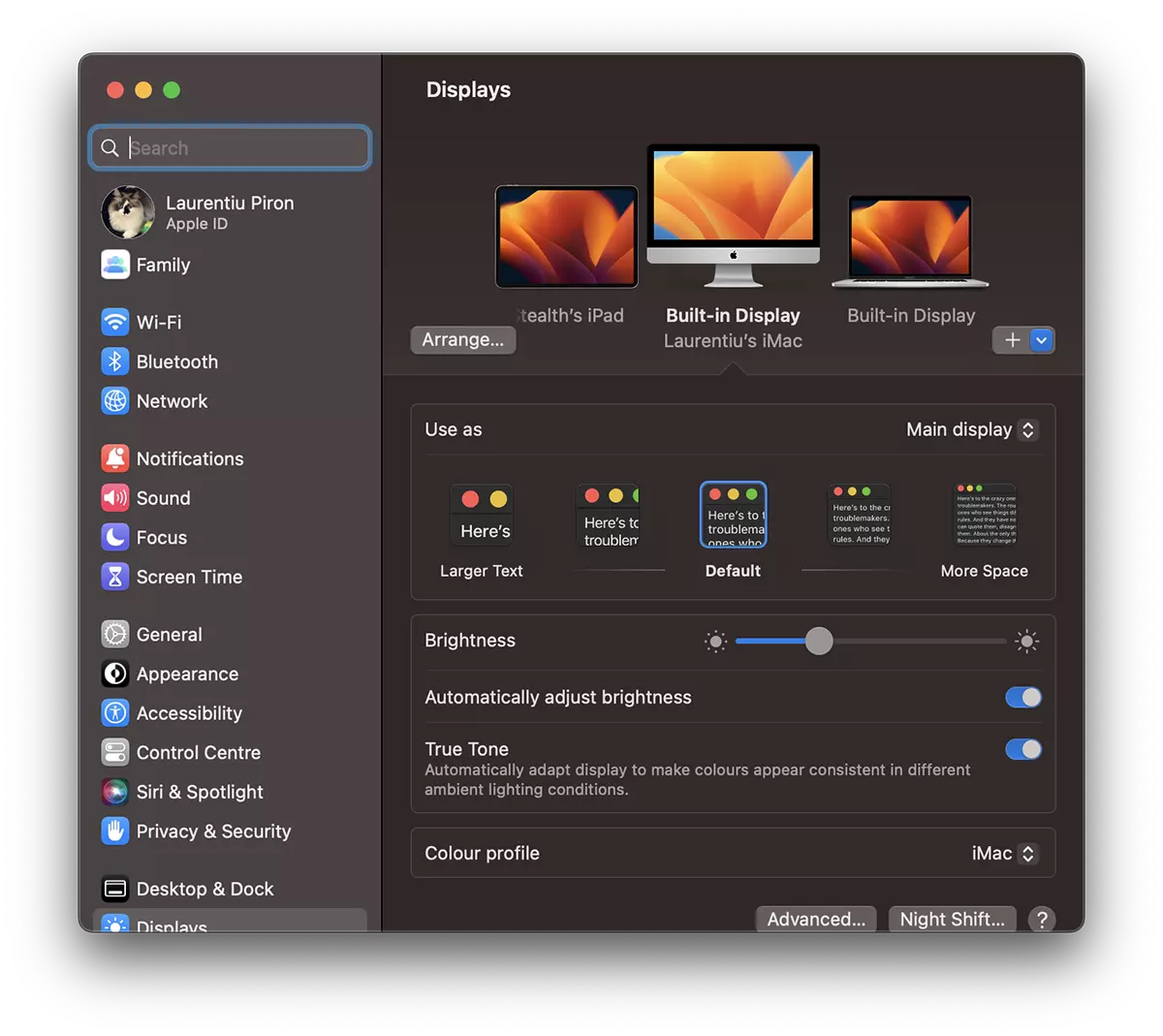
Tot din setarile Displays poti elimina un dispozitiv conectat sau poti adauga altele noi compatibile si care se afla in proximitate. Device-urile trebuie sa fie la distanta de cel putin 10 metri intre ele si sa aibe active conexiunile Wi-Fi si Bluetooth.
Pentru cel care folosesc Apple Pencil, acesta poate fi folosit doar pe iPad, apoi cu mouse sau trackpad desenul poate fi tras intr-o aplicatie de pe Mac sau MacBook.


Iespējams, jūs interesē arī...
