
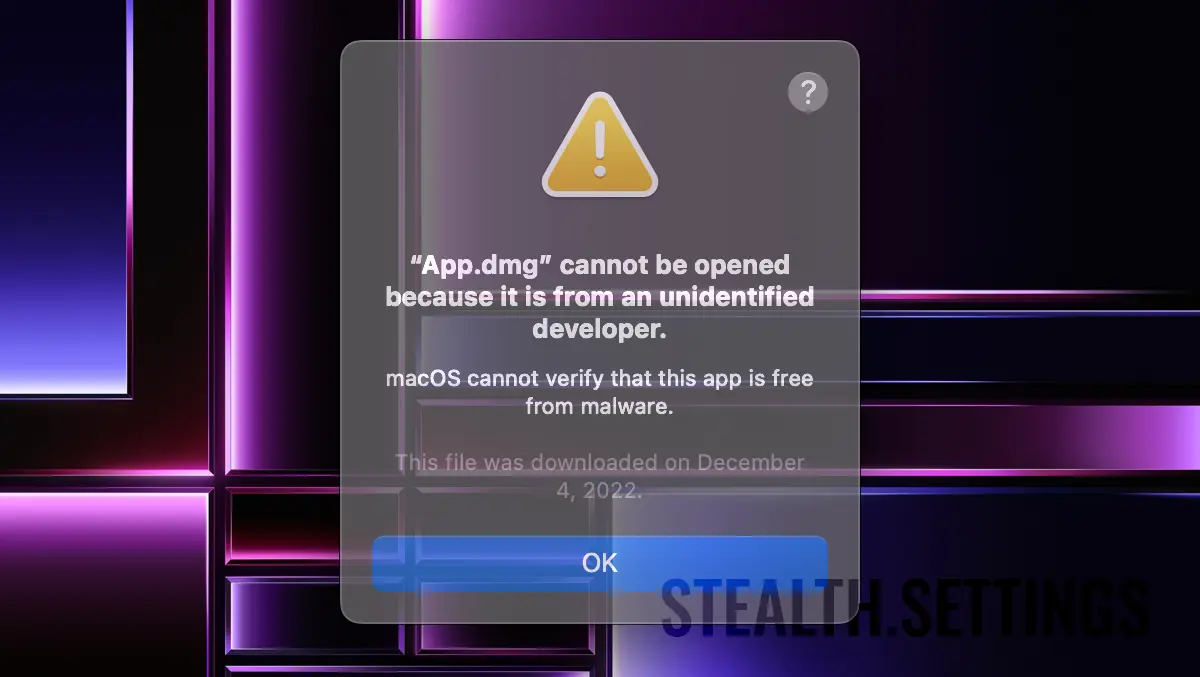

일부 응용 프로그램을 설치할 수 있도록 Mac, 비활성화하는 방법을 알아야 합니다. Gatekeeper PE macOS. 그렇지 않으면 일부 응용 프로그램을 설치하려고 할 때 메시지가 나타납니다. “App cannot be opened because it is from an unidentified developer.“
콘텐츠
macOS에서 Gatekeeper를 비활성화하는 방법을 알아보기 전에 이 기능의 의미와 도움이 무엇인지 아는 것이 매우 중요합니다.
그게 뭐야 Gatekeeper PE macOS?
Gatekeeper 그것은 O입니다 보안 기능 운영 체제에 통합됨 macOS, 버전부터 시작 OS X Mountain Lion (10.8), 사용자를 보호하는 데 도움이 됩니다. 맬웨어 애플리케이션에 대한 및 기타 악성 프로그램. 기본적으로 이 기능은 하나의 응용 프로그램에 설치하고 열 수 있는 응용 프로그램을 제어합니다. Mac.
암시적 모드에서는 Gatekeeper 다음에서 다운로드한 애플리케이션만 설치하고 열 수 있도록 구성되었습니다. App Store 아니면 그 중 확인된 개발자 그리고 확인해보세요 Apple.
Apple이 식별하지 않은 개발자의 애플리케이션을 설치하려고 하면 다음 메시지와 함께 애플리케이션 설치 프로세스가 중지됩니다. “신원이 확인되지 않은 개발자의 앱이므로 열 수 없습니다.”
Gatekeeper 맬웨어 애플리케이션으로부터 100% 보호해 주지는 않지만 기술적 지식이 별로 없고 운영 체제에 위험할 수 있는 애플리케이션을 인터넷에서 다운로드할 수 있는 사용자에게는 많은 도움이 됩니다. Gatekeeper 보안에 영향을 미칠 수 있는 응용 프로그램을 실수로 설치하는 것을 방지합니다. Mac.
macOS에서 Gatekeeper를 어떻게 비활성화합니까?
대부분의 경우 운영 체제의 보안 기능을 비활성화하는 것을 권장하지 않지만, App Store 외부에서 응용 프로그램을 설치해야 하거나 Apple의 확인을 받지 않은 개발자가 만든 응용 프로그램을 비활성화하는 상황도 있습니다. Gatekeeper 필요합니다.
이 예에서는 명명된 응용 프로그램을 사용합니다. “App.dmg” 이는 다음에 의해 생성됩니다. “unidentified developer” 그리고 어느 Gatekeeper 그것을 차단합니다.
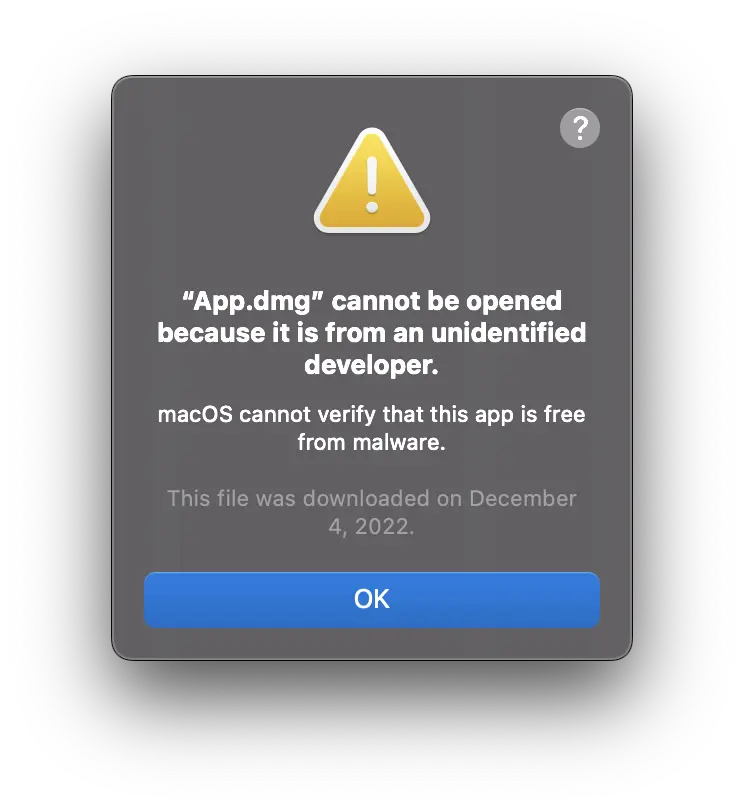
응용 프로그램을 설치하기 위해 파일을 열려고 하면 “App.dmg” 우리는 메시지를 받습니다: “App.dmg” cannot be opened because it is from an unidentified developer. 추가로 macOS 이 애플리케이션에 악성 코드가 포함되어 있는지 확인할 수 없습니다.
애플리케이션을 설치하려고 할 때 이 메시지가 나타나면 두 가지 방법을 사용할 수 있습니다.
방법 1: 차단된 애플리케이션을 엽니다. Gatekeeper
다음에서 차단된 애플리케이션을 열 수 있습니다. System Settings → Privacy & Security.
보결 “Security” 차단된 응용 프로그램을 열 수 있는 옵션을 찾을 수 있습니다. Gatekeeper. “Open Anyway“.
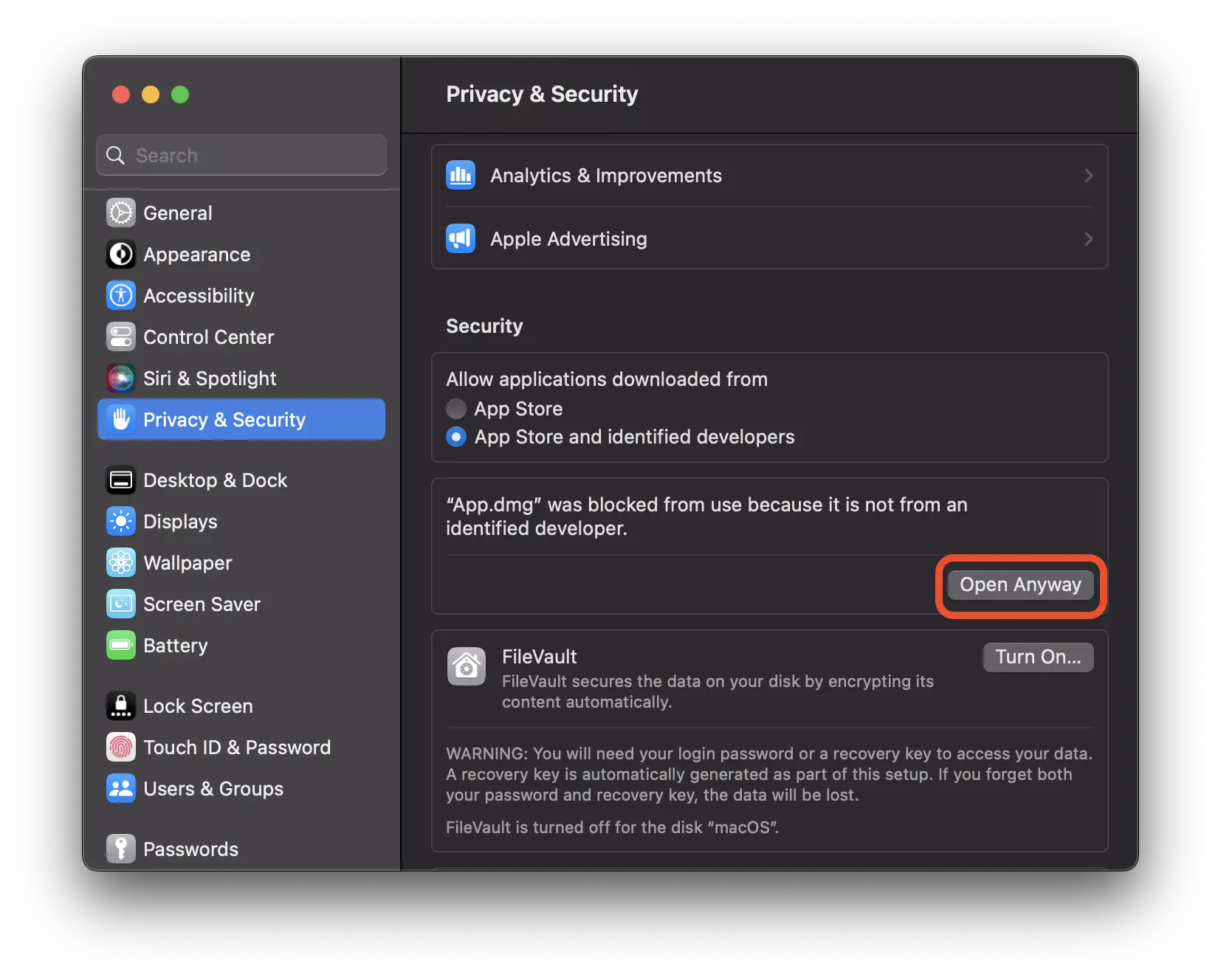
“By opening this app, you will be overriding system security which can expose your computer and personal information to malware that may harm your Mac or compromise your privacy.” – 딸깍 하는 소리 “Open“.
애플리케이션 “App.dmg” 열리지만 여러 설치 프로세스가 있는 경우 여전히 Gatekeeper에 의해 차단될 수 있습니다.
방법 2: 장애를 입히다 Gatekeeper 여러 소스에서 설치할 수 있습니다.
App Store와 검증된 개발자뿐만 아니라 모든 소스에서 애플리케이션을 설치할 수 있는 가장 안전한 방법은 Gatekeeper. 따라서 다음에 응용 프로그램 설치를 허용하려는 경우 직접 선택할 수 있습니다. macOS, 그리고 다른 출처에서. “Anywhere“.
열려 있는 Terminal PE macOS 그리고 명령줄을 실행합니다(실행할 줄의 사용자 비밀번호를 입력하세요):
sudo spctl --master-disable넌 다시 들어가 “Privacy & Security” 새 옵션을 활성화하세요. “Anywhere“.
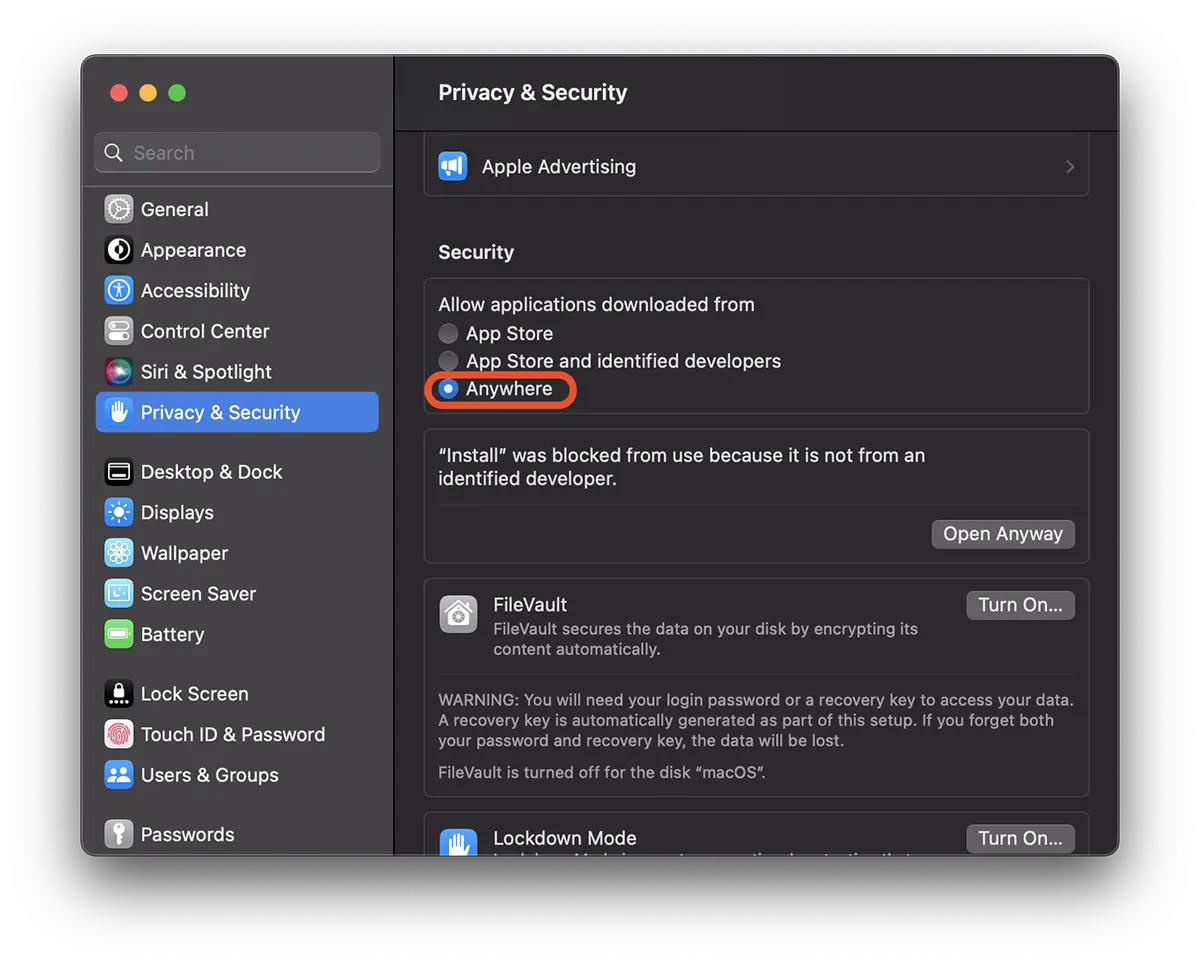
이제 모든 응용 프로그램을 설치할 수 있습니다 macOS, App Store나 Apple이 확인하고 확인한 개발자의 것이 아니더라도 마찬가지입니다.
명령줄을 통해 현장에서 Gatekeeper 보호를 활성화할 수 있습니다.
sudo spctl --master-enable애플리케이션을 여전히 설치할 수 없는 시나리오가 있습니다. “App is damaged and can’t be opened“.
이 시나리오에서는 해당 응용 프로그램 설치로 인해 운영 체제의 무결성이 손상되지 않도록 매우 주의해야 합니다. 오류 메시지가 나타날 때에도 응용 프로그램을 설치하려면 다음을 수행하십시오. “App is damaged and can’t be opened“을 사용하면 해당 애플리케이션의 확장된 속성을 제거할 수 있습니다. 보안상의 이유로 애플리케이션 실행을 차단할 수 있는 속성을 포함합니다.
터미널에서 다음 명령줄을 실행합니다.
xattr -cr /full/path/Application.app물론 위의 명령에서 애플리케이션의 경로와 이름을 변경합니다. (유형: 드래그 drag&drop 에 신청 Terminal, 명령줄을 작성한 후).


당신은 또한에 관심이있을 수 있습니다 ...
