
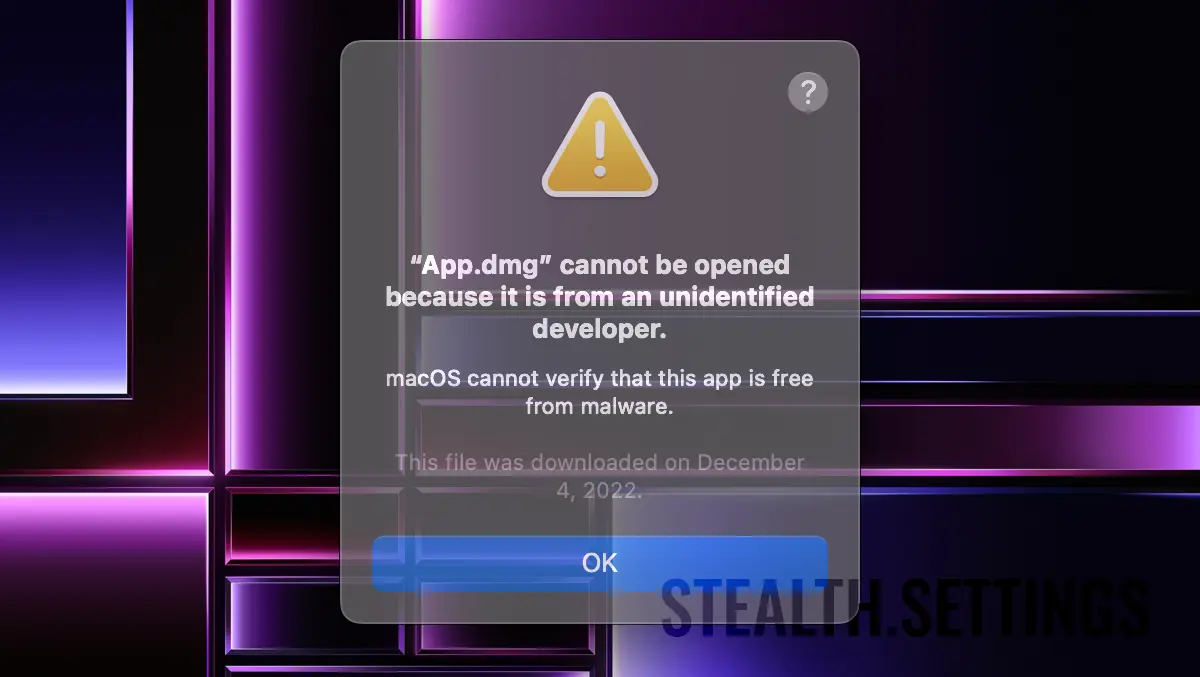

За да можете да инсталирате някои приложения на Mac, трябва да знаете как да деактивирате Gatekeeper на macOS. В противен случай, когато искате да инсталирате някои приложения, ще се появи съобщението “App cannot be opened because it is from an unidentified developer.“
Съдържание
Преди да видите как можете да деактивирате Gatekeeper на macOS, е много важно да знаете какво означава тази функция и за какво помага.
Какво е това Gatekeeper на macOS?
Gatekeeper О functie de securitate интегриран в операционната система macOS, започвайки с версията OS X Mountain Lion (10.8), което помага за защита на потребителите срещу злонамерени софтуерни приложения и други злонамерени програми. По принцип тази функция контролира кои приложения могат да бъдат инсталирани и отворени на едно Mac.
В имплицитен режим, Gatekeeper е конфигуриран да позволява инсталиране и отваряне само на приложения, изтеглени от App Store sau a celor de la идентифицирани разработчици si verificati de Apple.
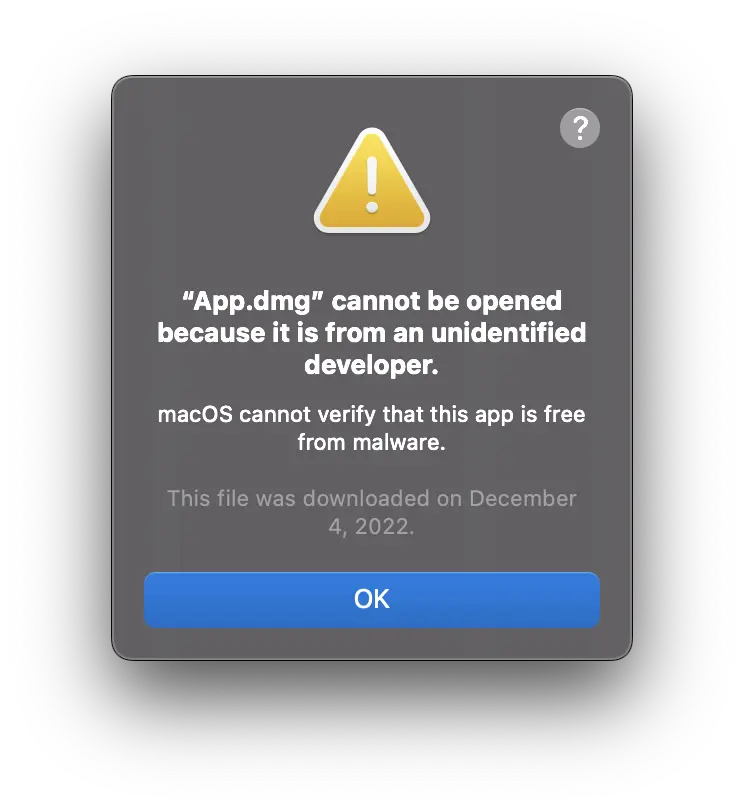
Ако се опитате да инсталирате приложение от разработчик, който не е идентифициран от Apple, процесът на инсталиране на приложението ще бъде спрян със съобщението “Приложението не може да се отвори, защото е от неидентифициран разработчик.”
Gatekeeper не ви защитава на 100% от злонамерени приложения, но помага много за потребители, които не са много технически и които могат да изтеглят приложения от интернет, които могат да бъдат опасни за операционната система. Gatekeeper impiedca sa instalati accidental aplicatii care ar putea afecta securitatea Mac.
Как да деактивирате Gatekeeper на macOS?
De cele mai mutle ori nu recomand sa dezactivezi caracteristici de securitate ale sistemului de operare, insa sunt si situatii in care daca ai nevoie sa instalezi o aplicatie din afara App Store, sau care este creata de un dezvoltator neverificat de Apple, dezactivarea Gatekeeper este necesara.
In exemplul nostru, o sa luam aplicatia numita “App.dmg” care este creata de un “unidentified developer” и кои Gatekeeper o blocheaza.
Atunci cand inceram sa deschidem fisierul pentru instalarea aplicatiei “App.dmg” primim mesajul: “App.dmg” cannot be opened because it is from an unidentified developer. Cu completarea ca macOS nu poate verifica daca aceasta aplicatie contine malware.
Daca va apare acest mesaj cand incercati sa instalati o aplicatie, aveti la indemana doua metode.
Metoda 1: Deschide aplicatia blocata de Gatekeeper
Poti sa deschizi aplicatia blocata, din: System Settings → Privacy & Security.
Под “Security” ще намерите опцията, чрез която можете да отворите приложението, блокирано от Gatekeeper. “Open Anyway“.
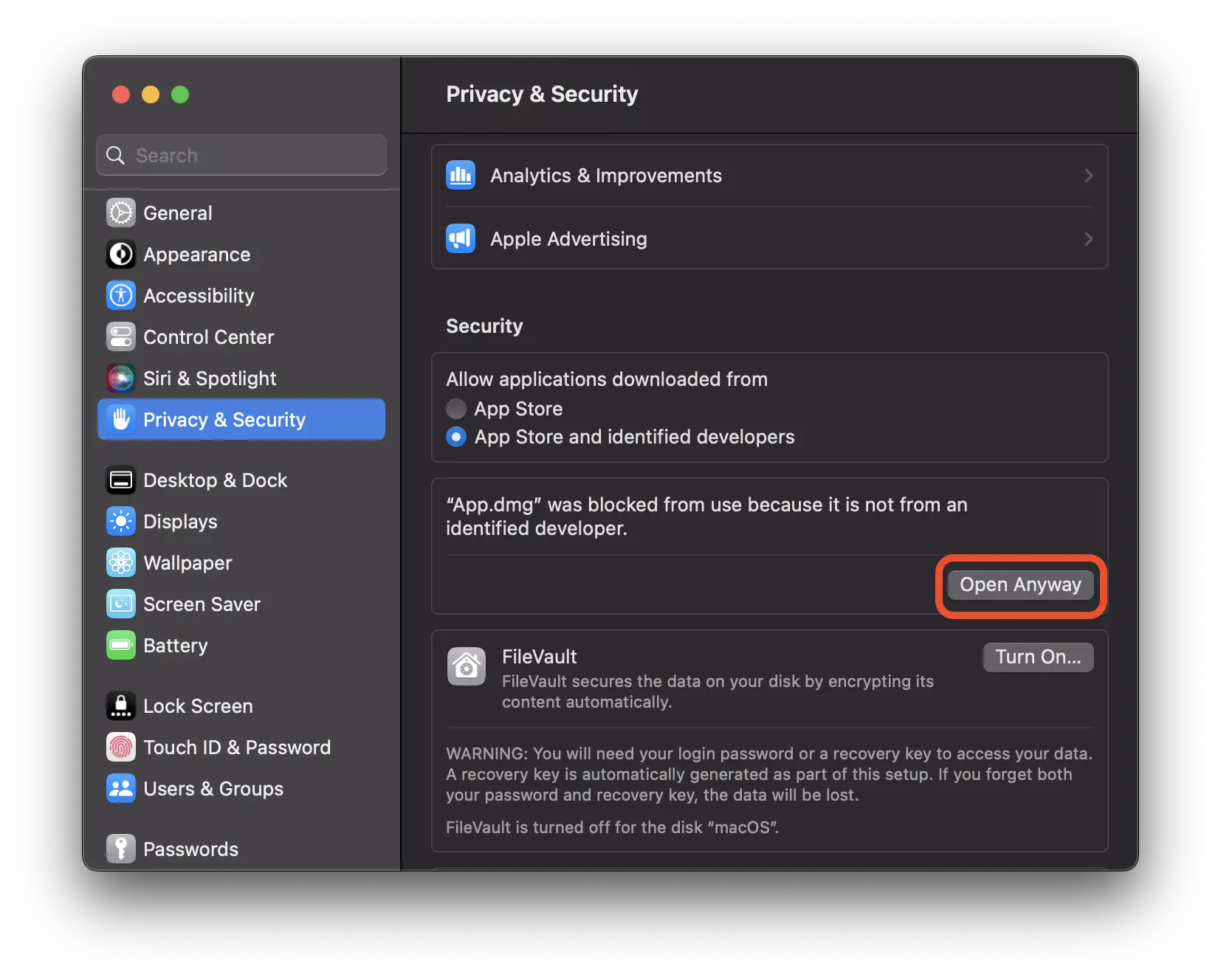
“By opening this app, you will be overriding system security which can expose your computer and personal information to malware that may harm your Mac or compromise your privacy.” – Щракнете “Open“.
приложение “App.dmg” ще се отвори, но ако има няколко инсталационни процеса, е възможно пак да бъде блокиран от Gatekeeper.
Метод 2: деактивирайте Gatekeeper и позволява инсталиране от множество източници
Най-безопасният метод да можете да инсталирате приложения от всеки източник, не само от App Store и от проверени разработчици, е да деактивирате Gatekeeper. Така ще можете сами да изберете дали искате да разрешите инсталирането на приложения на macOS, и от други източници. “Anywhere“.
Отворете Terminal на macOS и изпълнете командния ред (въведете потребителската парола за реда, който ще бъде изпълнен):
sudo spctl --master-disableTe intorci in “Privacy & Security” и активирайте новата опция “Anywhere“.
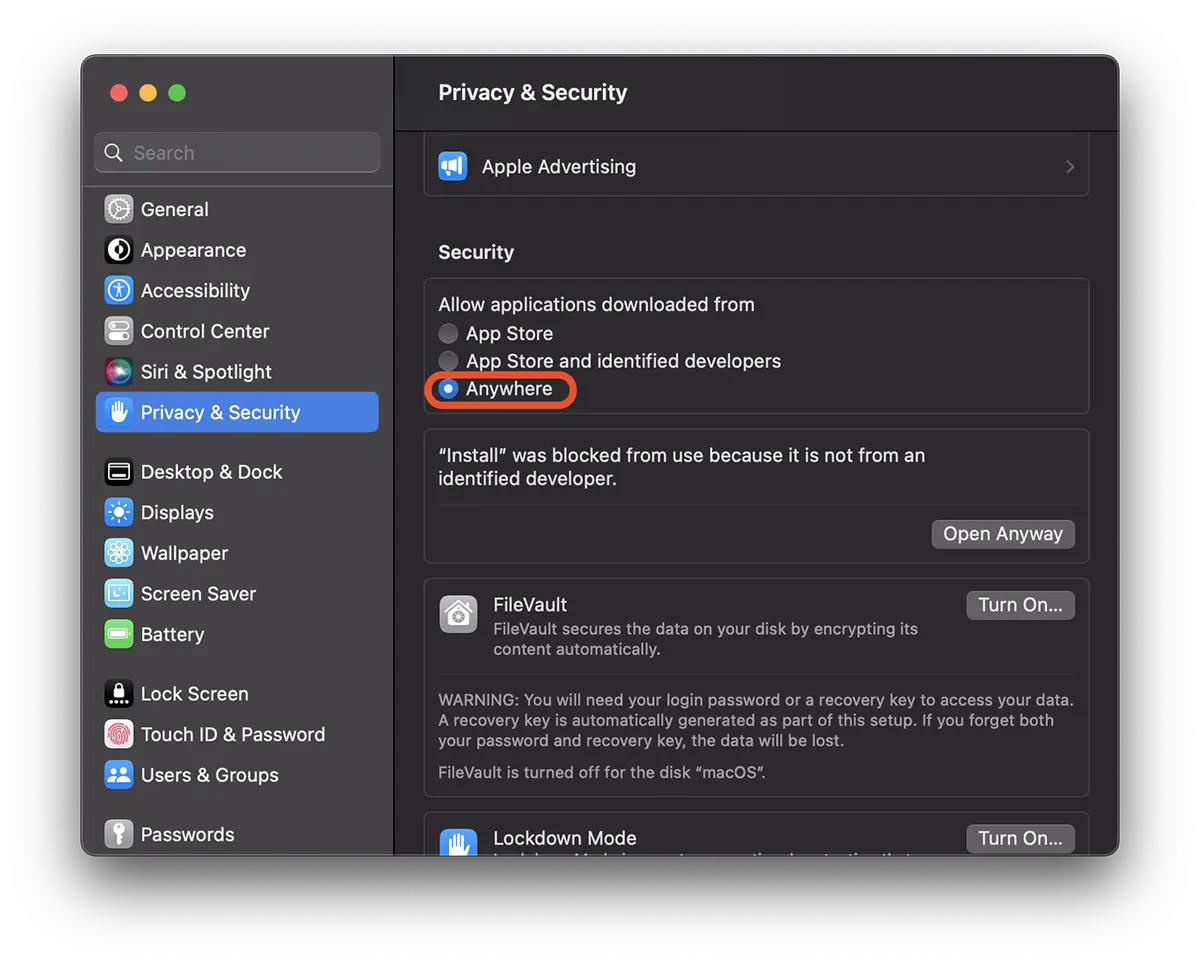
Сега можете да инсталирате всяко приложение на macOS, chiar daca nu este din App Store sau de la un developer identificat si verificat de Apple.
Poti activa la loc protectia Gatekeeper prin linia de comanda:
sudo spctl --master-enableSunt scenarii in care aplicatiile tot nu pot fi instalate. “App is damaged and can’t be opened“.
In acest scenariu, trebuie sa fiti foarte atenti ca instalarea acelei aplicatii sa nu va compromita integritatea sistemului de operare. Daca doriti totusi sa instalati o aplicatie atunci cand apare mesajul de eroare: “App is damaged and can’t be opened“, puteti elimina atributele extinse ale aplicatiei respective. Inclusiv acele atribute care pot bloca rularea aplicatiei din motive de securitate.
Executati in Terminal, urmatoarea linie de comanda:
xattr -cr /full/path/Application.appDesigur, schimbati path si numele aplicatiei din comanda de mai sus. (Tip: trageti cu drag&drop aplicatia in Terminal, dupa ce ati scris linia de comanda).


Може също да се интересувате от...
