

Мисля, че iCloud е основното предимство, което отличава Apple от другите производители на устройства и софтуер. Собствениците на iPhone, iPad, Mac, MacBook, Apple Watch могат да поддържат всички свои устройства синхронизирани помежду си чрез iCloud акаунта. Apple ID. В този урок ще научите как да видите паролите на Wi-Fi мрежите, към които сте били свързани (или сте свързани).
Освен документи, снимки и видео, съобщения, поща, бележки, файлове и много други, в iCloud се записват и паролите на Wi-Fi мрежите, към които сме се свързали с дадено устройство. Така че, ако отидем в хотел и се свържем от iPhone към безжична мрежа с паролата, iPad и M/imacBook автоматично ще се свържат с тази мрежа, без да се налага да въвеждаме паролата. Мрежовата парола беше запазена в iCloud при първото свързване на iPhone. Условието е да имаме един и същ Apple ID акаунт на всички устройства и да имаме активна iCloud синхронизация.
В скорошен урок, който показах как можете да видите Wi-Fi паролите на връзките, запазени на iPhone или iPad. Този урок ще ви помогне да намерите и видите на вашия MacBook паролите на Wi-Fi мрежите, към които сте се свързали на вашия iPhone или iPad. Разбира се, можете да видите и паролите на Wi-Fi мрежите, към които MacBook или Mac е бил или е свързан.
Как да видите на вашия MacBook паролите на Wi-Fi мрежите, към които е или е бил свързан
Apple разработи Keychain Access като мениджър на пароли, сертификати и идентификационни данни. Всички данни за удостоверяване от уебсайтове, Wi-Fi мрежи и други защитени връзки с потребител и парола се запазват в този мениджър на пароли. в Keychain Access Идентификационните данни на iCloud също се синхронизират. С други думи, ако се свържете към безжична мрежа от вашия iPhone или iPad, в Keychain Access на вашия Mac ще намерите паролата на тази Wi-Fi мрежа.
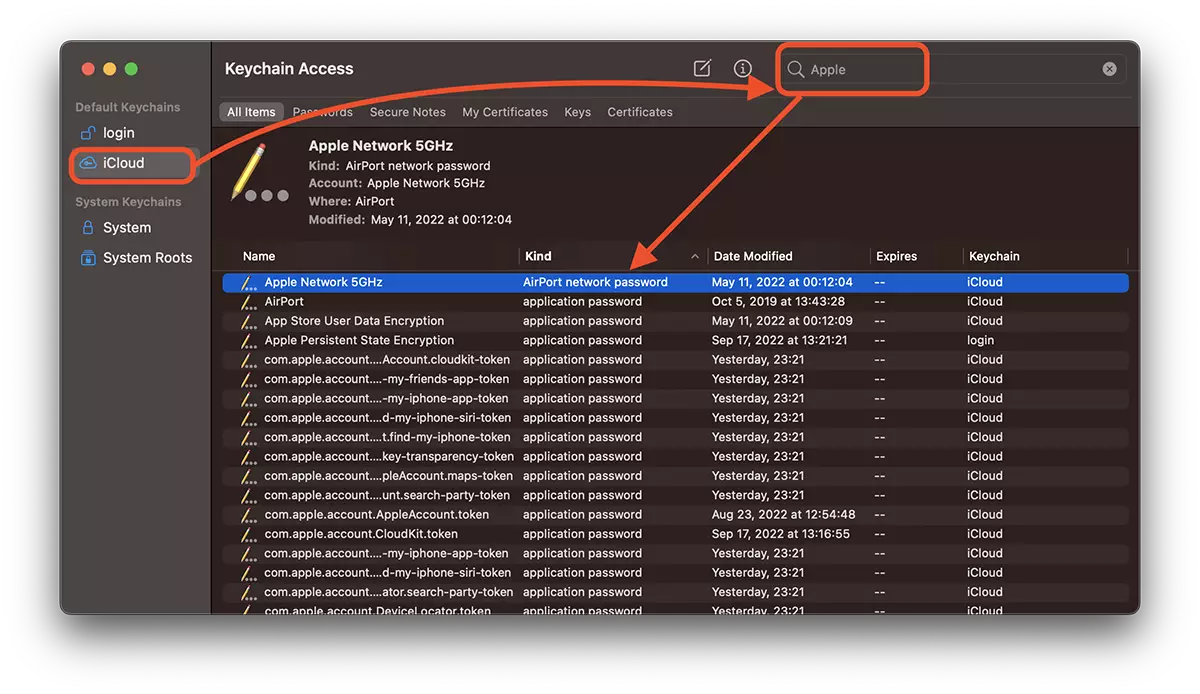
отворен Keychain Access на Mac изберете iCloud от лявата лента, след което в полето за търсене напишете името на Wi-Fi мрежата, за която искате да намерите паролата.
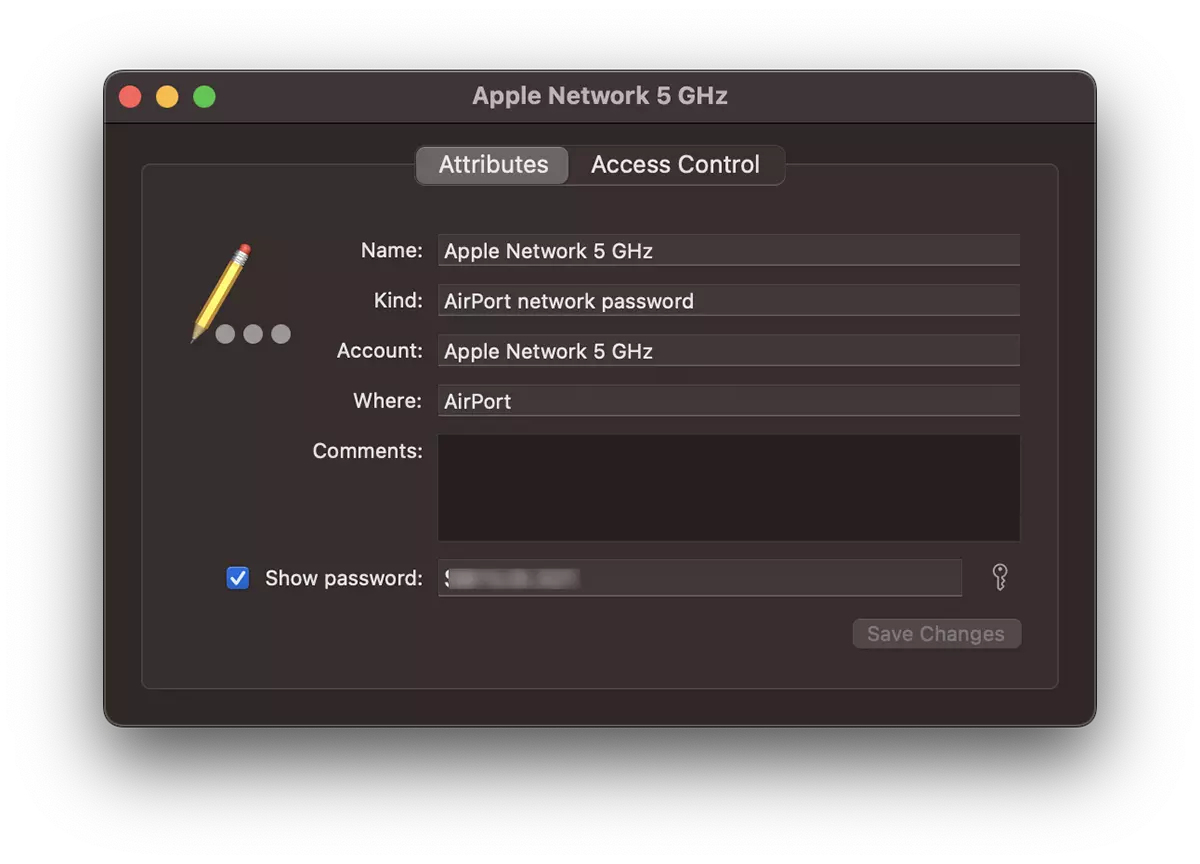
В моя сценарий искам да разбера паролата за свързване към Wi-Fi мрежа, наречена: Apple Network 5GHz.
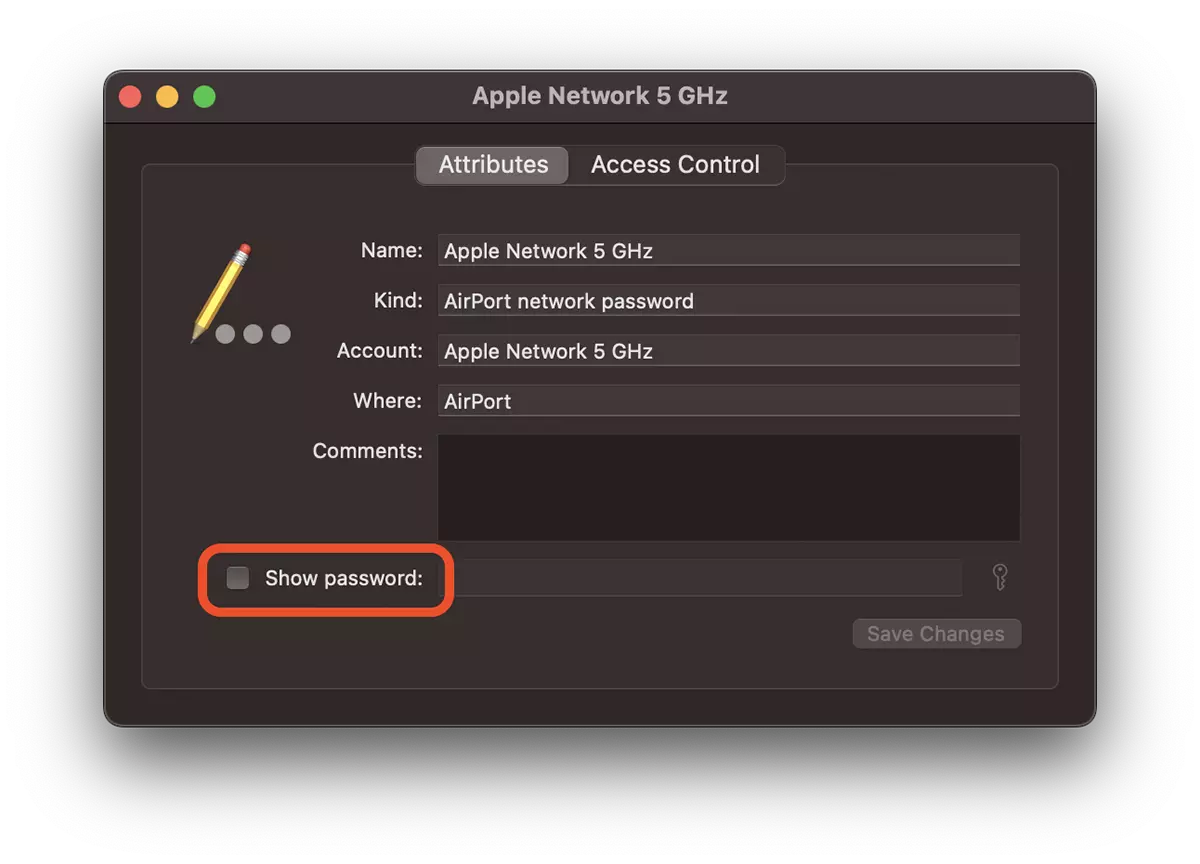
Кликнете два пъти върху името на мрежата, за която искаме да видим паролата, след което в следващия диалогов прозорец на bifam “Show password:”.
Ще се отвори диалогов прозорец, в който трябва да въведете паролата на системния потребител на macOS.
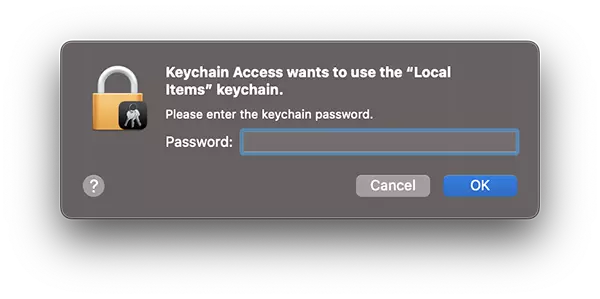
Щракнете “Добре” и паролата на Wi-Fi мрежата ще стане видима и може да бъде копирана.
Както казах преди, в Keychain Access ще намерите и паролите на Wi-Fi мрежите, към които сте се свързали от вашия iPhone или iPad. Също така в Keychain Access можете да намерите идентификационните данни, използвани за удостоверяване в онлайн магазини или уебсайтове. Урокът е направен на macOS Ventura.


Може също да се интересувате от...
