

Apple を他のデバイスやソフトウェアのメーカーと区別する主な利点は iCloud だと思います。 iPhone、iPad、Mac、MacBook、Apple Watch の所有者は、iCloud アカウントを通じてすべてのデバイスを相互に同期させることができます。 Apple ID。このチュートリアルでは、接続している (または接続中の) Wi-Fi ネットワークのパスワードを確認する方法を学びます。
文書、写真、ビデオ、メッセージ、メール、メモ、ファイルなどに加えて、デバイスが接続した Wi-Fi ネットワークのパスワードも iCloud に保存されます。したがって、ホテルに行き、パスワードを使用して iPhone からワイヤレス ネットワークに接続すると、iPad と M/imacBook の両方がパスワードを入力することなく自動的にそのネットワークに接続します。ネットワークパスワードは、iPhone が最初に接続されたときに iCloud に保存されました。条件は、すべてのデバイスで同じ Apple ID アカウントを持ち、iCloud 同期がアクティブであることです。
最近のチュートリアルで示した iPhone または iPad に保存された接続の Wi-Fi パスワードを確認する方法。このチュートリアルは、iPhone または iPad で接続している Wi-Fi ネットワークのパスワードを MacBook で検索して確認するのに役立ちます。もちろん、MacBook または Mac が接続されていた、または接続されている Wi-Fi ネットワークのパスワードも確認できます。
MacBook で、接続されている、または接続されている Wi-Fi ネットワークのパスワードを確認する方法
アップルが開発した Keychain Access パスワード、証明書、資格情報の管理者として。 Web サイト、Wi-Fi ネットワーク、およびユーザーとパスワードを含むその他の安全な接続からのすべての認証データは、このパスワード マネージャーに保存されます。で Keychain Access iCloud 認証情報も同期されます。つまり、iPhone または iPad からワイヤレス ネットワークに接続すると、Mac のキーチェーン アクセスでその Wi-Fi ネットワークのパスワードが見つかります。
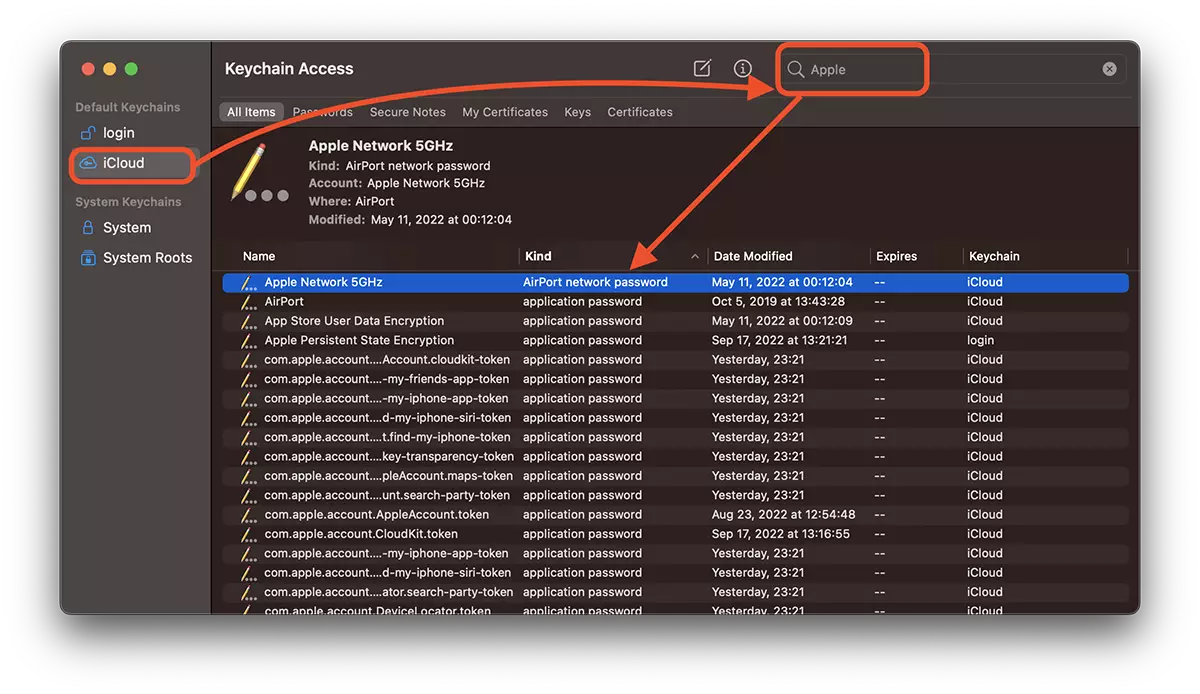
開ける Keychain Access Mac の場合は、左側のバーで [iCloud] を選択し、パスワードを検索する Wi-Fi ネットワークの名前を検索フィールドに入力します。
私のシナリオでは、次のような Wi-Fi ネットワークに接続するためのパスワードを調べたいと考えています。 Apple Network 5GHz。
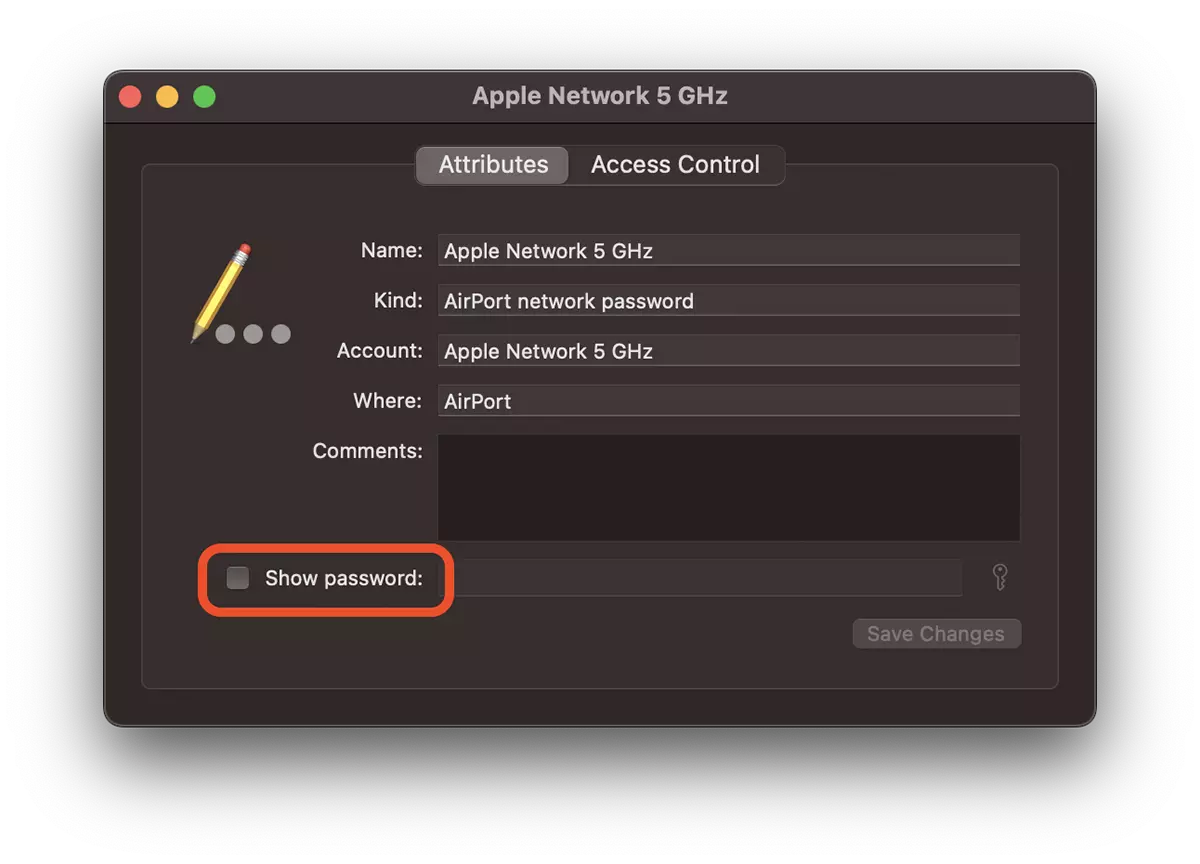
パスワードを確認するネットワークの名前をダブルクリックし、次の bifam ダイアログ ボックスで “Show password:”。
ダイアログ ボックスが開き、macOS のシステム ユーザーのパスワードを入力する必要があります。
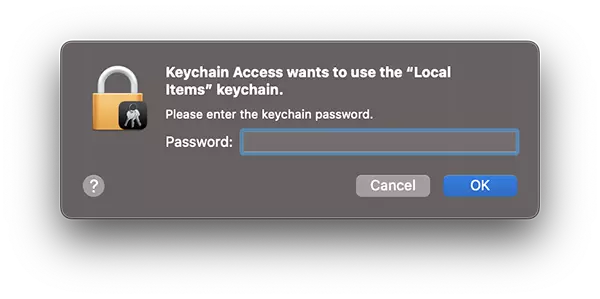
クリック “わかりました” Wi-Fi ネットワークのパスワードが表示され、コピーできるようになります。
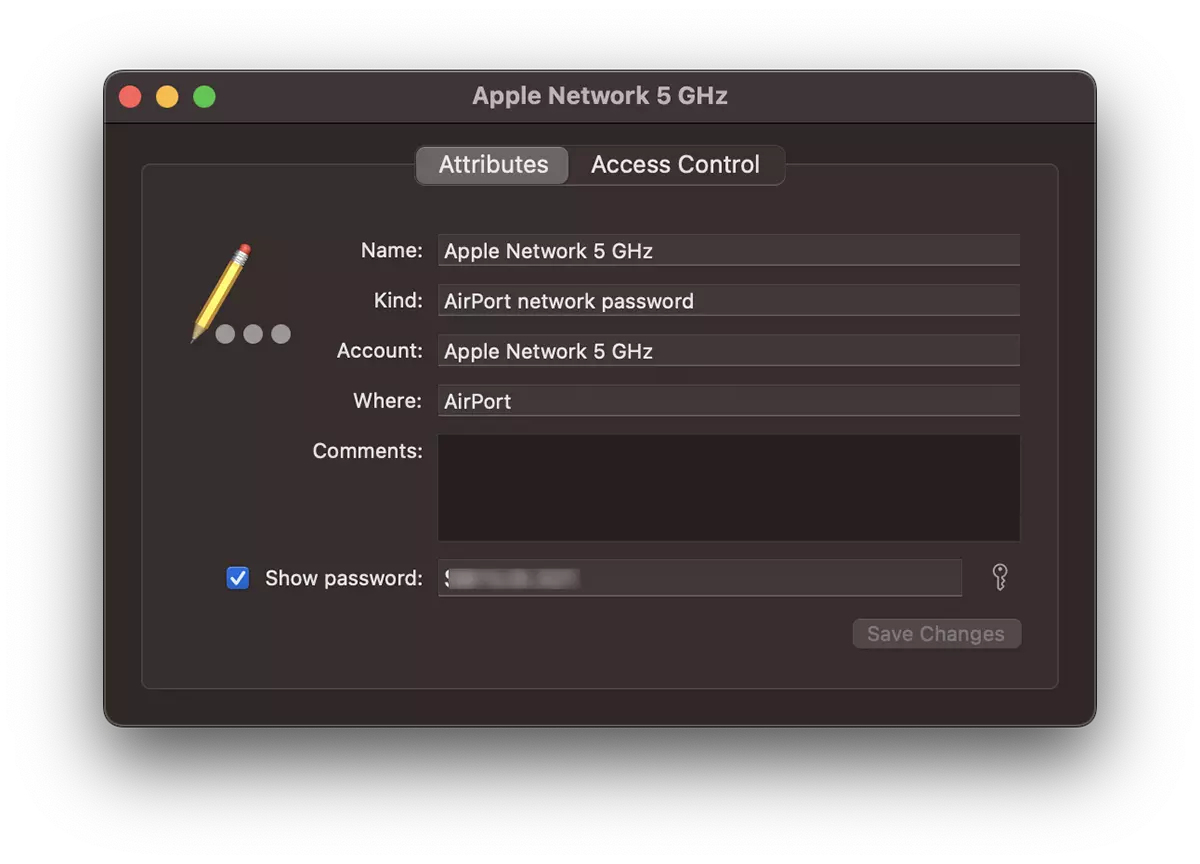
前に述べたように、キーチェーン アクセスでは、iPhone または iPad から接続した Wi-Fi ネットワークのパスワードも見つかります。また、キーチェーン アクセスでは、オンライン ストアや Web サイトでの認証に使用される資格情報を見つけることができます。このチュートリアルは macOS Ventura で作成されています。


あなたも興味があるかもしれません...
