


過去にもこんなことを書きましたが、 ワイヤレスネットワークのパスワードを見つけるにはどうすればよいですか iPhone、iPad、iPod touch、または Android スマートフォンで接続されました。以下のチュートリアルでは、保存された Wi-Fi パスワードを確認する手順を説明します。
ワイヤレス ネットワークのパスワードは Windows 10 で非常に簡単に見つけることができます。ただし、このチュートリアルは役に立たないことに注意してください。 “壊す” WiFiの仮釈放 近くのネットワークのうち、あなただけが表示されます WiFiパスワードを確認する方法 に保存されたもの ラップトップ / Windows PC。
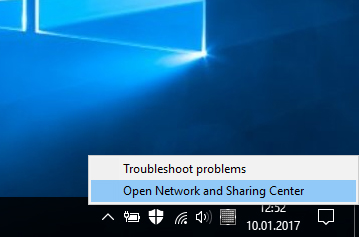
1. 右下隅にあるワイヤレス アイコンを右クリックし、 “オープンネットワークと共有センター“
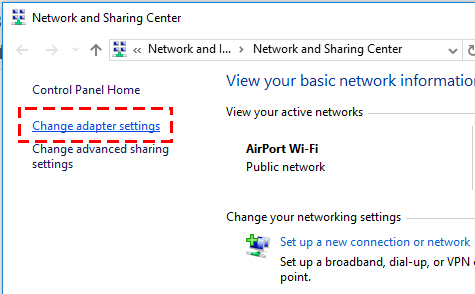
2. 開いたウィンドウで、 “アダプターの設定を変更する” (左側のメニューにあるオプション)。
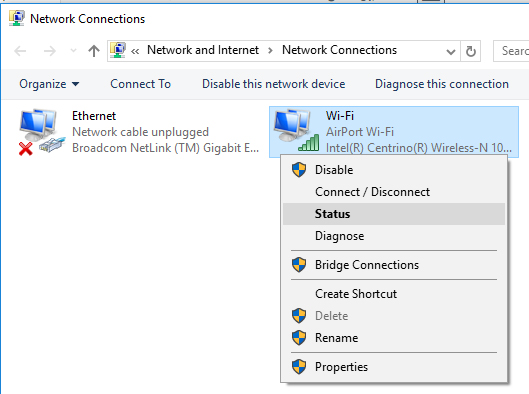
3. アダプターを右クリックします。Wi-Fi、 クリック “状態“。
4. 窓の中 Wi-Fiステータスボタンをクリックします “無線プロパティ“、次にタブに移動します “安全” そして、接続しているワイヤレスネットワークのパスワードを見つけます。
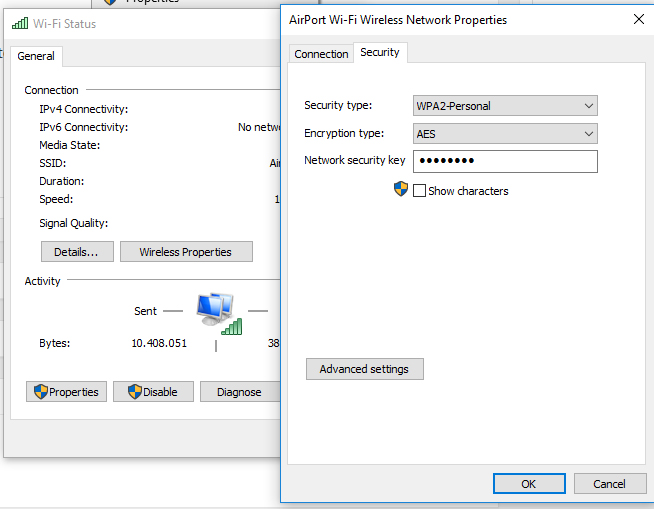
5.「pe」をクリックします “キャラクターを表示する” Windows 10 から接続しているネットワークの WiFi パスワードを確認します。
この方法では、接続しているネットワークのパスワードしか確認できませんが、ラップトップを持ち歩いて複数の場所を移動すると、WiFi パスワードが保存されることがよくわかります。これらのパスワードは、パスワードを知りたいネットワークのカバーエリアにいない場合でも、Windows 10 でも確認できます。これは、コマンド プロンプトで 2 つのコマンド ラインを使用して行うことができます。経験の浅いユーザーにとっては非常に複雑に聞こえるかもしれませんが、手順は非常に簡単です。
1. 管理者権限でコマンド プロンプト (CMD) を開きます。 “管理者として実行します…”
2. In CMD executati linia de comanda: netsh wlan show profile
3. Copiati numele retelei wireless pentru care vreti sa vedeti parola, din dreptul “All User Profile”. In cazul nostru este “AirPort Wi-Fi”。
4. Executati linia de comanda: netsh wlan show profile "AirPort Wi-Fi" key=clear
(交換する “AirPort Wi-Fi” cu numele retelei alese de dvs)
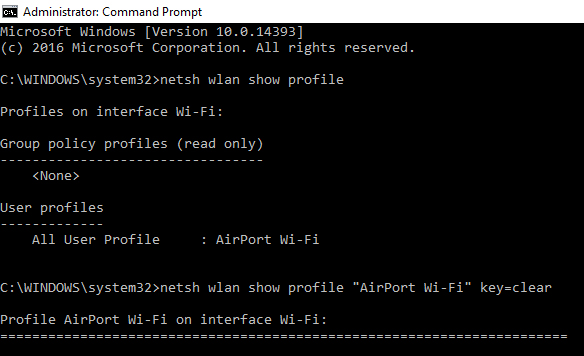
サブ “Security settings”, in dreptul “key content” o sa vedeti parola de WiFi a retelei wireless selectate de dvs. in ultima linie de comanda de mai sus.
In acest fel puteti afla parola unei retele wireless la care nu sunteti conectat si / sau nu sunteti in aria ei de acoperire.
Nu sunt putin cei care au routere in casa, si-au conectat telefoanele mobile si calculatoarele, apoi in timp uita parola de Wi-Fi.


あなたも興味があるかもしれません...
