


No passado, escrevi sobre como podemos encontrar as senhas de redes sem fio ao qual estávamos conectados com um iPhone, iPad, iPod touch ou smartphone Android. Nos tutoriais abaixo, você encontra as etapas a seguir para descobrir as senhas de Wi-Fi salvas.
- Como podemos ver senhas para redes Wi-Fi no iPhone
- Como podemos visualizar a senha do Wireless salva no Android
As senhas das redes sem fio podem ser encontradas facilmente no Windows 10. Lembre-se, porém, que este tutorial não irá ajudá-lo “Quebrar” liberdade condicional WiFi de redes perto de você, ele só mostrará como ver senhas WiFi que foram salvos em laptop / Windows PC.
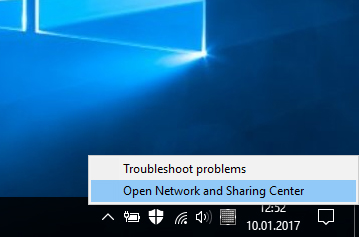
1. Clique com o botão direito no ícone sem fio no canto inferior direito e clique em “Centro de Rede Aberta e Compartilhamento“
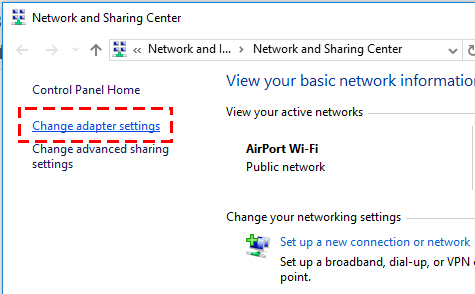
2. Na janela que se abre, clique em “Alterar configurações do adaptador” (opção presente em um menu à esquerda).
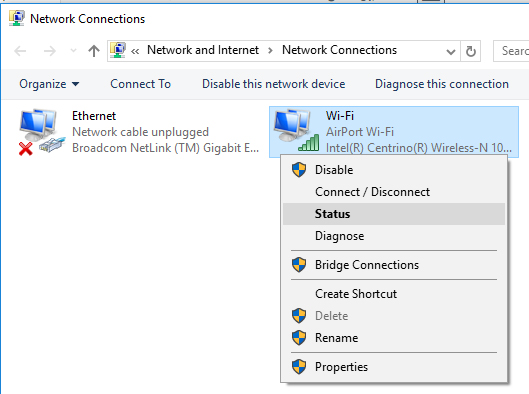
3. Click-dreapta pe adaptorulWi-fi, clique “Status“.
4. In fereastra Wi-Fi Status, clicamos no botão “Propriedades sem fio“, apoi la tab-ul “Segurança” si gasim parola retelei Wireless la care suntem conectati.
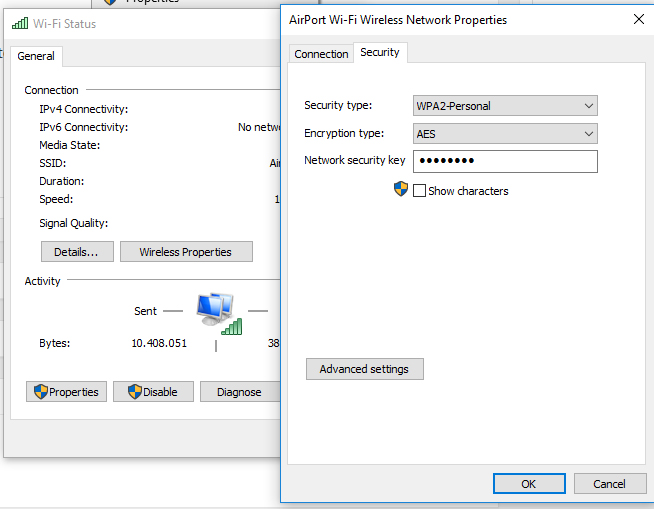
5. Click pe “Mostrar personagens” ca sa vedem parola WiFi a retelei la care suntem conectati de pe Windows 10.
Ei bine, in acest fel putem sa vedem doar parola retelei la care suntem conecati, insa stim foarte bine ca daca ne deplasam cu laptop-ul in mai multe locatii, acesta salveaza parolele de WiFi. Aceste parole pot fi vazute si ele in Windows 10, chiar daca nu suntem in aria de acoperire a retelei careia dorim sa-i aflam parola. Acest lucru este posibil folosind doua linii de comanda in Command Prompt. Chiar daca ar putea sa sune destul de complicat pentru unii utilizatori mai putin experimentati, procedura este foarte simpla.
1. Deschideti Command Prompt (CMD) cu drepturi de Administrator. “Executar como administrador…”
2. In CMD executati linia de comanda: netsh wlan show profile
3. Copiati numele retelei wireless pentru care vreti sa vedeti parola, din dreptul “All User Profile”. In cazul nostru este “AirPort Wi-Fi”.
4. Executati linia de comanda: netsh wlan show profile "AirPort Wi-Fi" key=clear
(Substituir “AirPort Wi-Fi” cu numele retelei alese de dvs)
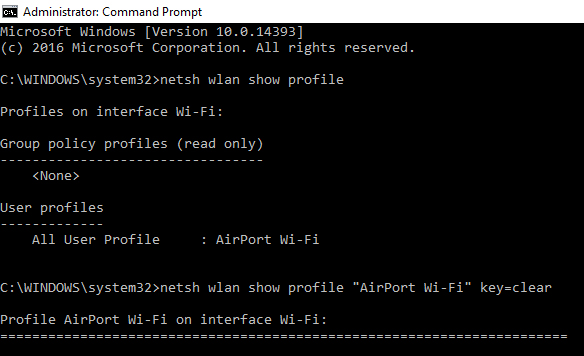
Sub “Security settings”, in dreptul “key content” o sa vedeti parola de WiFi a retelei wireless selectate de dvs. in ultima linie de comanda de mai sus.
In acest fel puteti afla parola unei retele wireless la care nu sunteti conectat si / sau nu sunteti in aria ei de acoperire.
Nu sunt putin cei care au routere in casa, si-au conectat telefoanele mobile si calculatoarele, apoi in timp uita parola de Wi-Fi.


Você também pode estar interessado em...
