

Um tutorial muito útil onde mostramos como transferir a licença do Windows 11 ou Windows 10 de um computador para outro. Como desativar a licença no PC antigo e como ativá-la no novo.
contente
Com o tempo, a Microsoft mudou os métodos de ativação de licenças para seus sistemas operacionais. Se no Windows XP um número de série bastava para ativar o Windows em inúmeros PCs, ao longo dos anos os sistemas operacionais evoluíram e também os métodos de ativação e validação de licenças.
Windows 10 vem com vários tipos de licença, dependendo do canal pelo qual o sistema operacional ou o laptop foi adquirido. Temos licenças OEM, Retail e Volume License. Cada tipo de licença possui características e métodos de registro distintos.
Tipos de licença do Windows
Antes de vermos como podemos transferir a licença do Windows 10 ou Windows 11 de um computador para outro, é bom descobrir quem eles são as características de cada tipo de licença, como podemos descobrir qual licença está ativada no PC e como podemos desativá-lo.
Qual é a licença OEM do Windows
Quando você compra um PC ou laptop com Windows 10 pré-instalado, este vem com Licença OEM. A licença OEM é ativada no dispositivo no firmware (UEFI/BIOS) e não pode ser transferido. Portanto, se você tiver um laptop mais antigo que deseja alterar, a licença do Windows 10 do antigo não poderá ser transferida para o novo laptop.
O que é Windows Volume License
Estas licenças são dedicadas a grandes empresas, instituições governamentais, escolas, faculdades e outras entidades com grande número de computadores. A licença por volume (Licença por Volume) não pode ser validado apenas nos computadores da empresa, e sua ativação é feita remotamente pelo departamento de TI, através de um servidor KMS ou Multiple Activation Keys (MAK). Uma única chave de licença (chave do produto) é suficiente para todos os computadores.
Esta licença pode ser ativada imediatamente em qualquer novo computador da empresa, com Windows 10, sem a necessidade de desativá-la previamente em outro PC.
Qual é a licença? Windows Retail
É a licença mais flexível, sendo a única que pode ser transferida de um computador para outro. Licença “Varejo” pode ser adquirido tanto em lojas físicas acompanhadas de suporte com cópia do Windows 10 (DVD, USB) quanto online em Microsoft Store. Esta licença é acompanhada por um número exclusivo (chave do produto), que o comprador é incentivado a manter confidencial e anexar a uma conta da Microsoft. Praticamente isso também é licença digital (digital license) para Windows 10.
Como você pode ver qual tipo de licença está ativada em um PC ou laptop com Windows 10 ou Windows 11
Os passos para descobrir o tipo de licença do Windows 10 em um PC ou laptop com Windows 10 são muito simples. Nós entramos “Settings” → “Update & Security” → “Activation”.
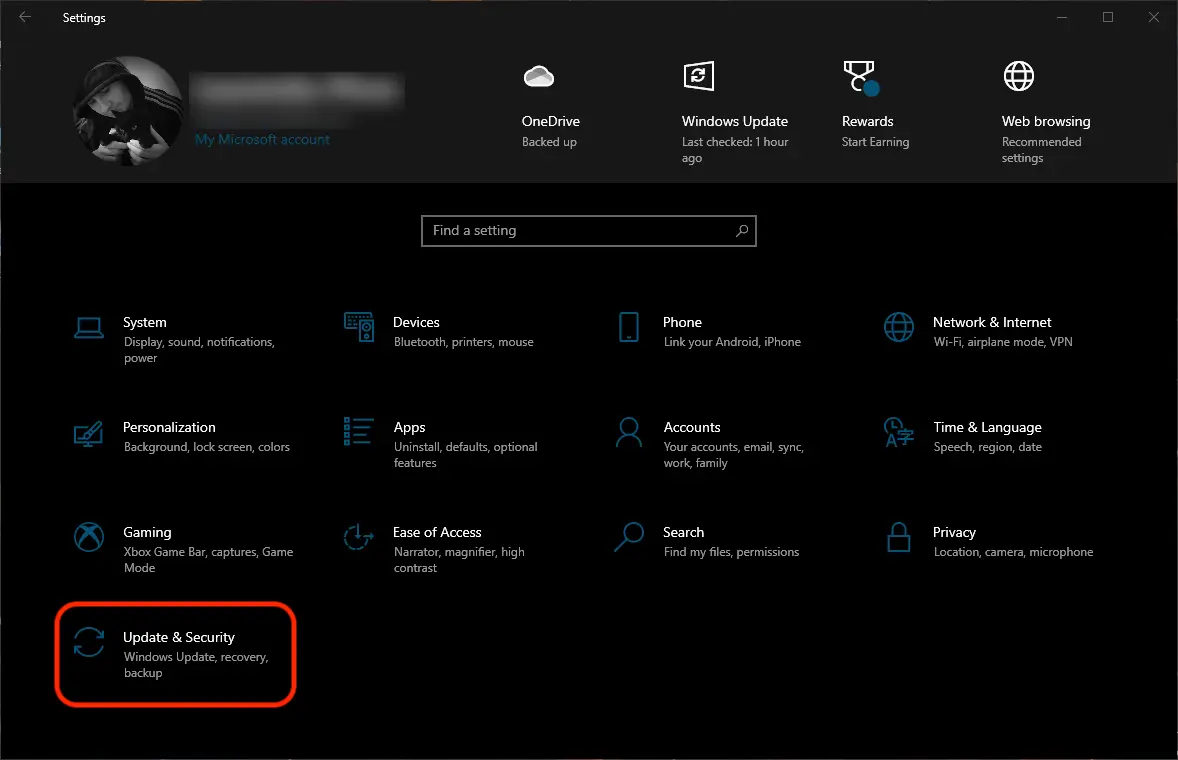
Na parte superior aparece a edição do Windows 10 instalada e o tipo de ativação. No nosso caso temos Windows 10 Pro Insider Preview ativado com a licença digital vinculada à conta pessoal da Microsoft.“Windows is activated with a digital license linked to your Microsoft account“.
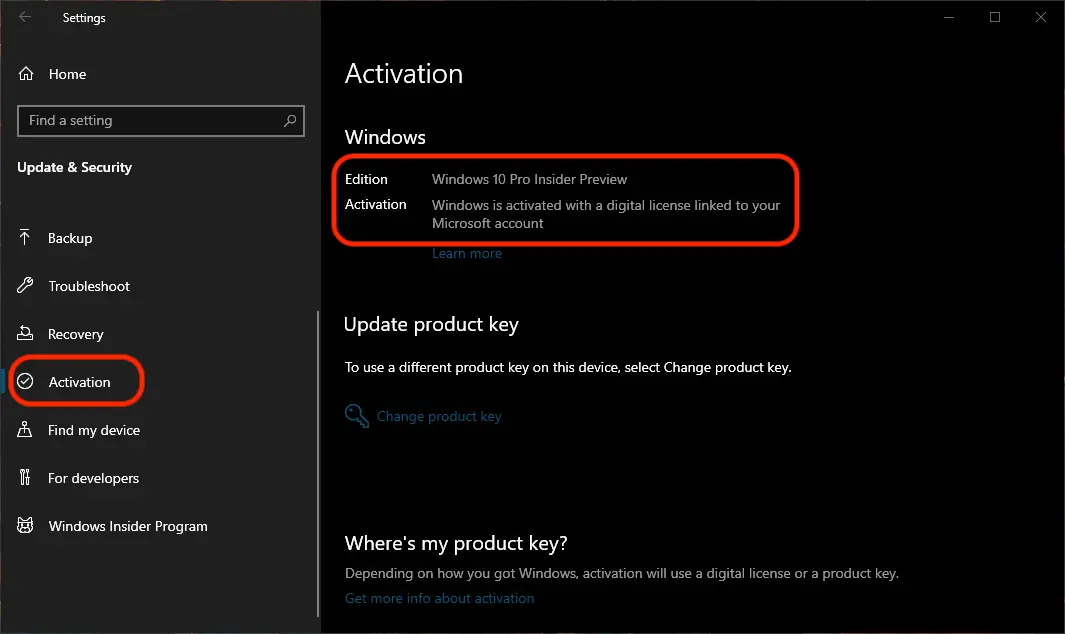
Tudo de “Activation” também podemos alterar a chave de licença do Windows 10.
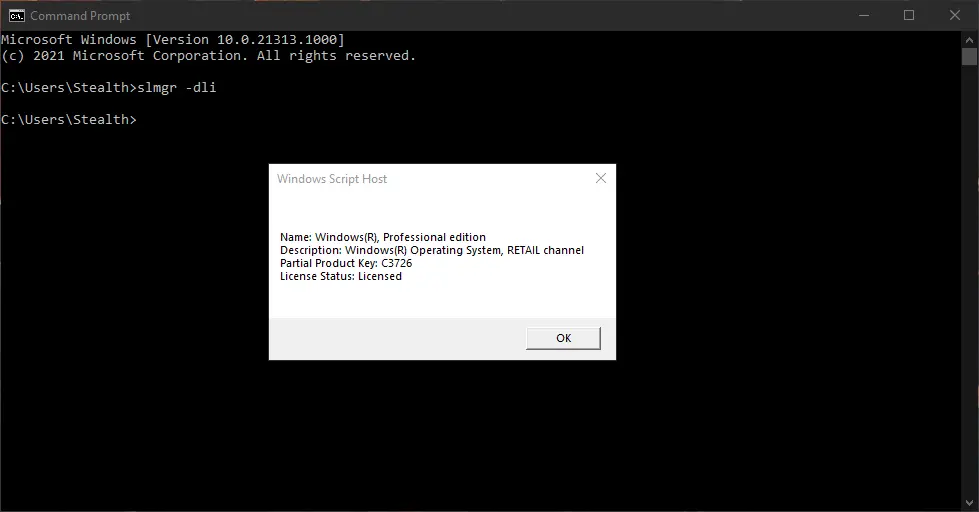
Outro método pelo qual podemos descobrir que tipo de licença do Windows 10 ativamos no PC, é através do comando direto em Command Prompt.
1. Abrimos Comand Prompt e execute a linha de comando:
slmgr -dli
2. Após executar a linha de comando, as informações sobre a licença instalada do Windows aparecerão em uma caixa de diálogo. Também aparece o canal pelo qual a licença foi adquirida. VAREJO, no nosso caso.
Como transferir a licença do Windows 10 ou Windows 11 (chave do produto) de um PC para outro
O método mais simples é por reiniciando o PC do qual queremos desativar a licença. A redefinição pode ser feita mantendo os dados pessoais (menos os aplicativos e configurações instalados) ou uma redefinição completa, quando todos os dados serão excluídos e a licença do Windows 10 desativada do PC.
Antes de reiniciar o PC, é altamente recomendável fazer um backup geral de todos os arquivos e informações armazenados.
Iata como transferir a licença para o Windows.
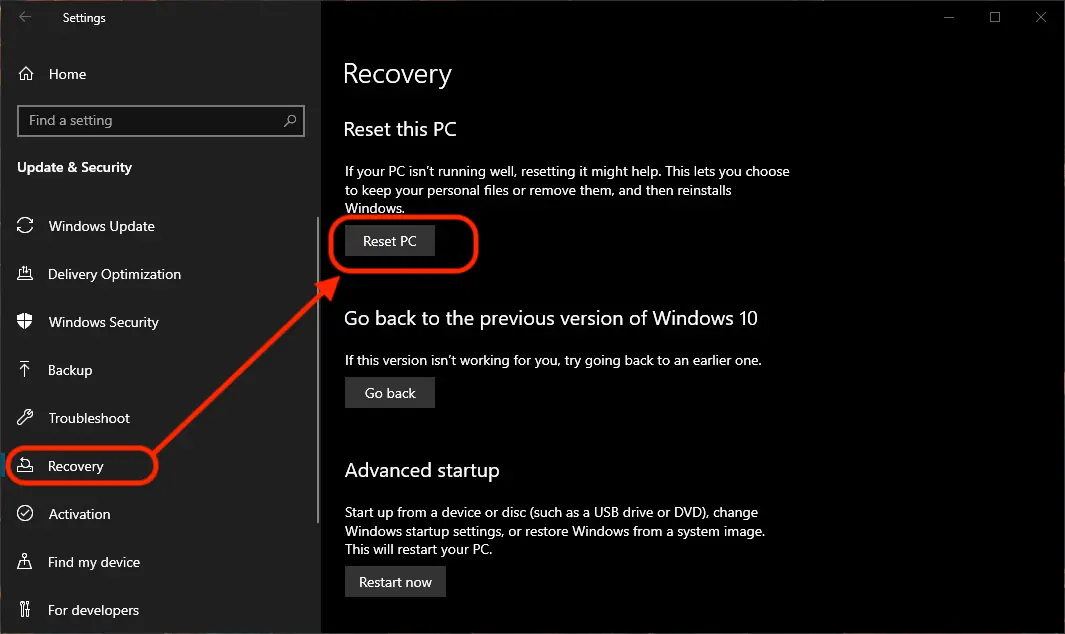
1. Entramos “Settings” → “Recovery” → “Reset this PC“. Esta opção iniciará o processo de redefinição do Windows.
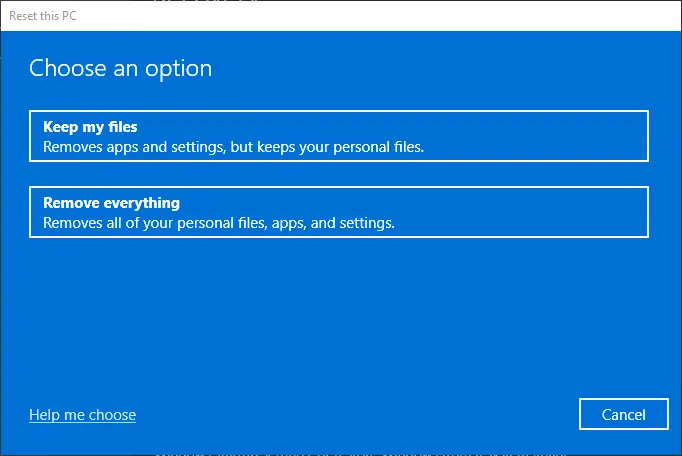
2. Na caixa de diálogo azul, escolha a forma como queremos fazer o reset. Com manutenção de arquivos pessoais ou com exclusão total.
Após redefinir o PC do qual deseja desativar a licença, instale uma cópia do Windows 10 em outro PC, faça login com sua conta Microsoft da qual possui a licença eletrônica e registre o produto.
Desativando a licença do Windows da conta da Microsoft
Se você possui uma licença Retail registrada em uma conta pessoal da Microsoft (licença eletrônica), sua desativação também pode ser feita online diretamente em Conta da Microsoft.
Tutoriais de ativação de licença do Windows:
- Como excluir ou ocultar a mensagem "Windows ativado - vá para configurações para ativar o Windows" no Windows 10
- Corrija que sua licença do Windows expirará em breve – Windows 10 ativado “O Windows é ativado usando o serviço de ativação da sua organização”
- Como você pode atualizar gratuitamente para o Windows 10 ou Windows 11
1. Entre Conta da Microsoft de qualquer laptop ou PC e faça login com a mesma conta alfa no PC no qual a licença está ativada.
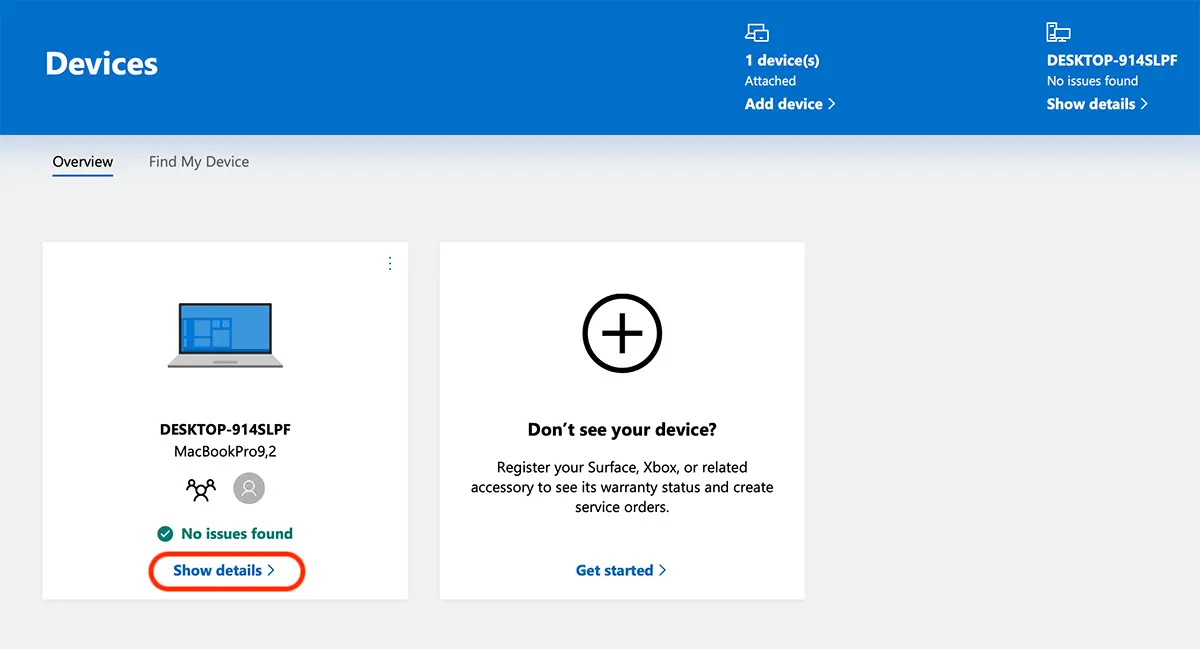
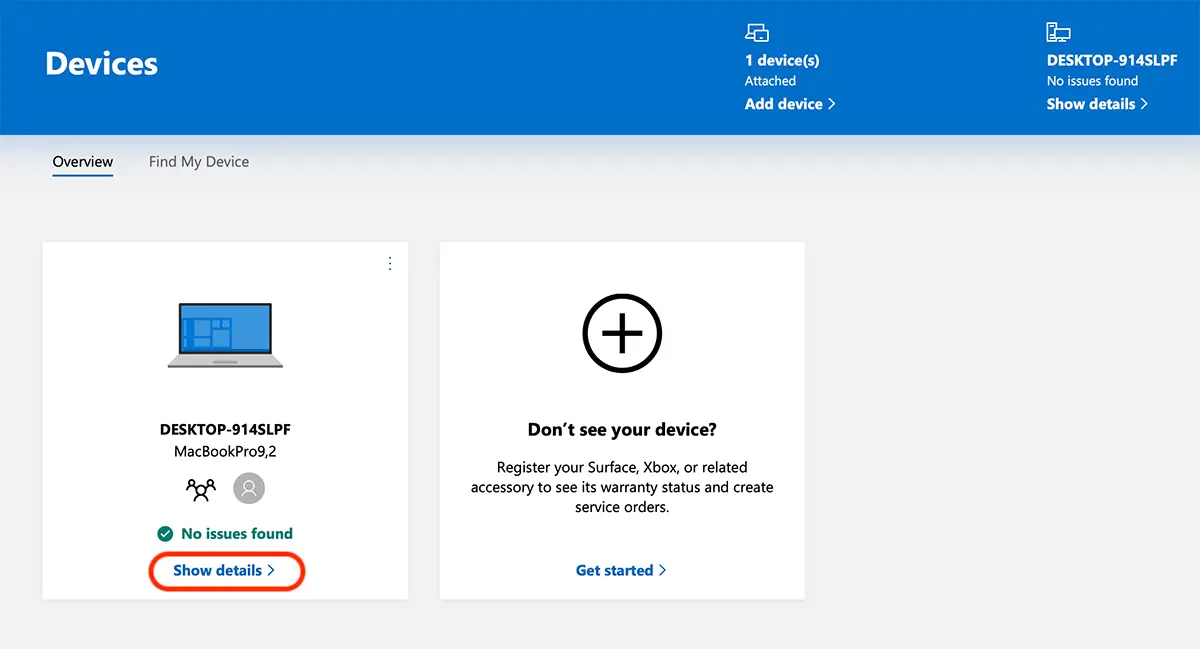
2. No dispositivo em que deseja desativar a licença, clique em “Show details“.
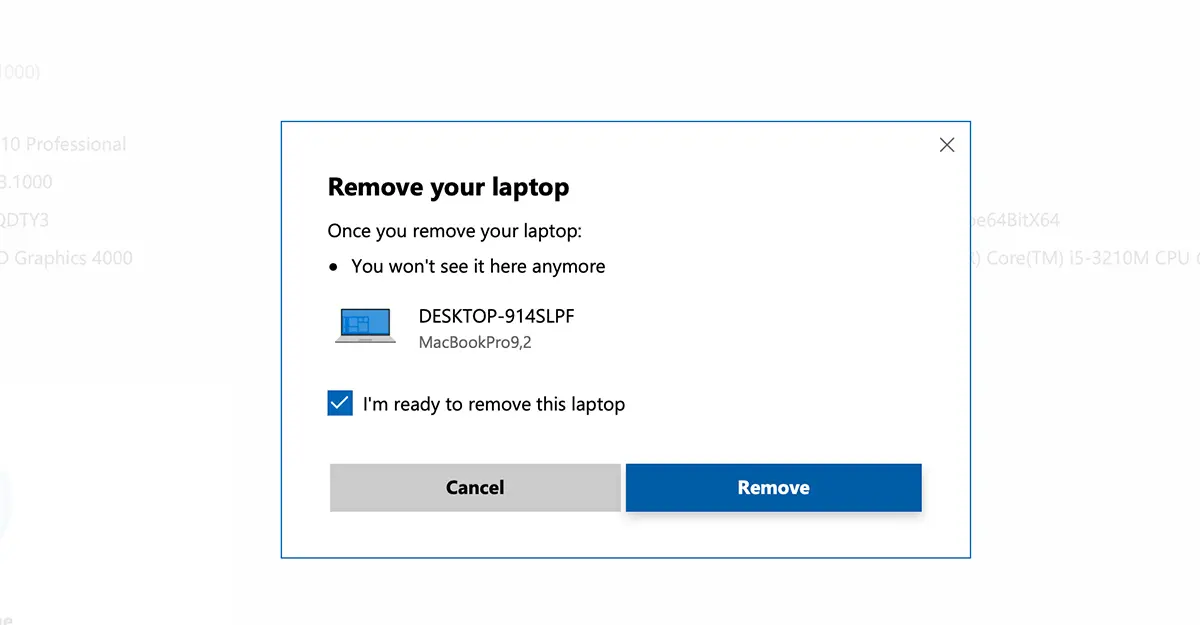
3. Depois de selecionar o PC ou laptop do qual deseja desativar a licença, clique em “Manage“, clique em “Remove laptop” no menu que é aberto.
4. Depois de escolher “Remove Laptop” verificar “I’m ready to remove this laptop“ e clique no botão “Remover“.
“Laptop removed
We removed your laptop at 3/11/2021, 1:37:44 AM.
This device is still associated with the Store for getting apps & games. There is a limit of 10 devices that you can download apps & games on with your Microsoft account.”
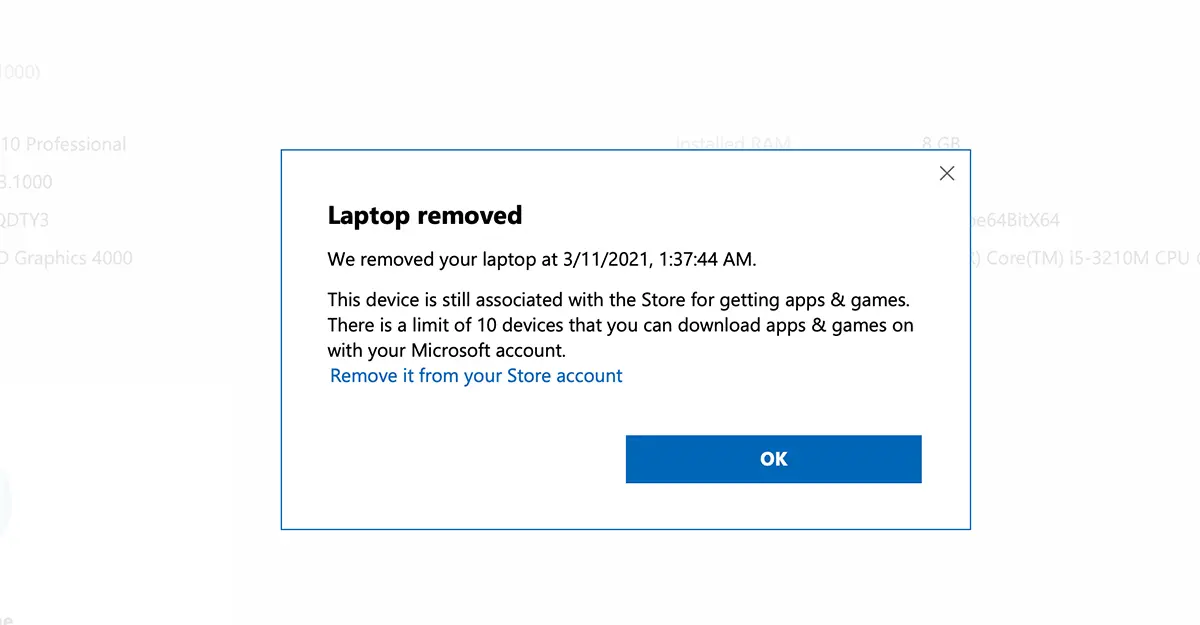
A partir deste momento, seu laptop ou PC com Windows 10 não estará mais associado à sua conta Microsoft, mas a licença permanecerá ativa até que você exclua sua conta Microsoft do PC. Você pode desassociar sua conta da Microsoft de um PC de duas maneiras. Formatação ou exclusão completa do usuário a partir do qual o sistema operacional Windows 11 foi ativado.
É a maneira mais fácil de transferir a licença do Windows 11 ou Windows 10.


Você também pode estar interessado em...

4 pensamentos sobre “Como transferir o Windows 11, 10 (chave do produto) de um PC para outro”
slmgr -dli e slmgr -dll.
Mudança no artigo!
Obrigado! Eu modifiquei.
Olá!
Obrigado pelas informações úteis sobre o problema que tenho desde março de 2020. Comprei um novo laptop DESKTOP-SHHDQ6P Nitro AN 517 51 e instalei o Windows 10 na loja. De lá até agora não consegui ativá-lo, e hoje me deparei com seu artigo, como o problema pode ser resolvido! Entendo como realizar as operações, mas não tenho experiência em ações tão complexas, principalmente sem outro computador para realizar as operações. Gostaria de pedir mais conselhos sobre minha condição. Ficarei infinitamente grato por conselhos adicionais!
Infelizmente, a descrição não pode ser utilizada porque muitas conexões internas foram omitidas ou esquecidas.