


Não importa do que estamos falando Mac ou Windows PC, administração o espaço de armazenamento é uma tarefa muito importante. Especialmente quando temos um SSD com volume de armazenamento muito limitado.
Em “Este PC” podemos ver facilmente quanto espaço de armazenamento está livre em partições ou unidades externas (dispositivos e unidades).
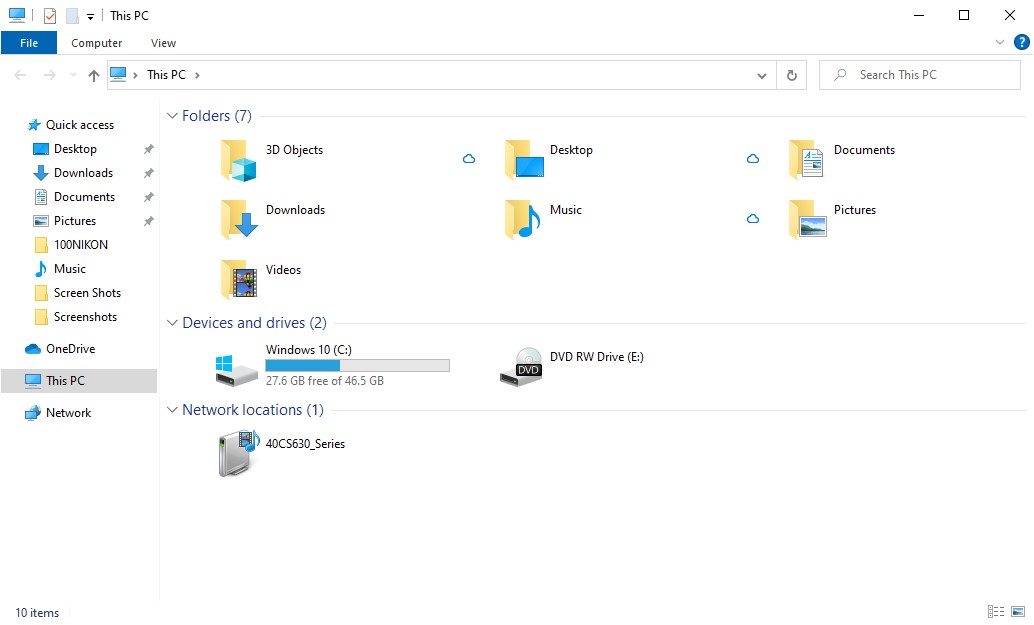
As coisas são diferentes quando navegamos em pastas. Não podemos saber com uma simples visualização quanto espaço ocupa cada pasta ou arquivo, nem onde estão aqueles que ocupam mais espaço no disco rígido.
Felizmente, no Windows 10 foi introduzido um recurso que nos permite ver os tipos de arquivos que ocupam mais espaço em disco.
Como ver quais arquivos e aplicativos ocupam mais espaço de armazenamento no Windows 10
Em primeiro lugar, você deve ter a versão mais recente do Windows 10. Com atualizações atualizadas.
As configurações e os relatórios que dizem respeito espaço em disco de choque estão disponíveis em “Configurações” →“Sistema” →“Armazenar“.
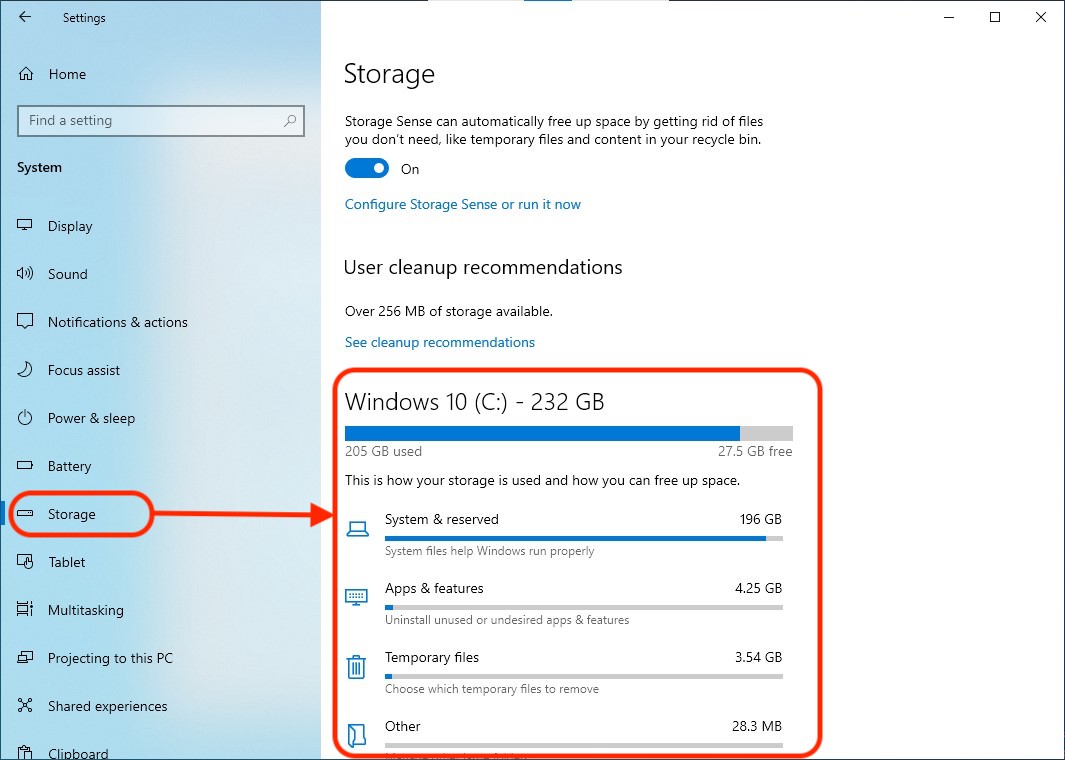
Com um simples clique nas categorias indicadas neste relatório, podemos localizá-las e visualizá-las os arquivos e aplicativos que usam mais espaço de armazenamento. Arquivos de vídeo, fotos, documentos, aplicativos instalados, downloads, arquivos, etc.
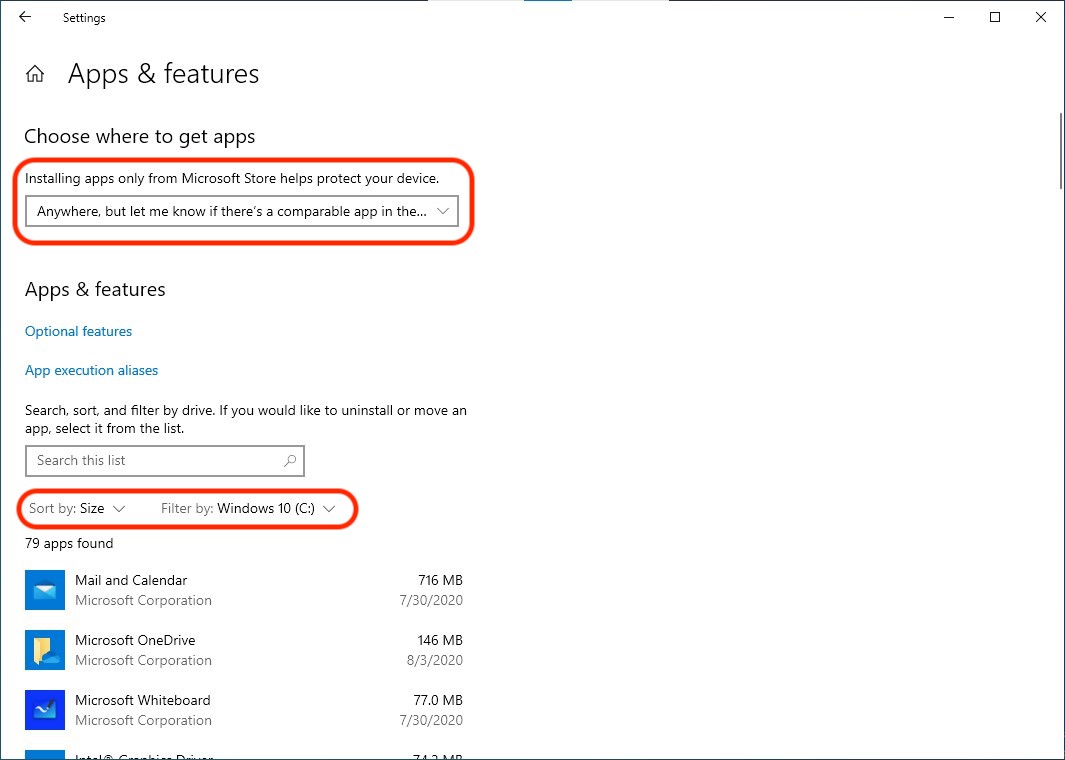
No relatório de categoria (“Aplicativos & feturas“, no nosso exemplo) temos a possibilidade de filtrar os resultados. Podemos optar por listar apenas os aplicativos baixados da Microsoft Store, baixados de qualquer fonte, ou listar os da Microsoft Store e de outras fontes externas.
Da mesma forma, os filtros de classificação podem ser definidos de acordo com o volume utilizado (por tamanho) e filtros por unidade/partição.
Com a ajuda deste recurso podemos facilmente chegar a um relatório completo de uso de espaço de armazenamento mas também a outra característica importante para a gestão do espaço utilizado. Sentido de armazenamento.
O que é “Sentido de armazenamento do Windows 10”?
Como dissemos no início deste artigo, a falta de espaço de armazenamento é um problema para muitos usuários. Desde quem usa o PC para jogos e filmes, até negócios.
“Sentido de armazenamento” é um recurso introduzido por Microsoft nas versões mais recentes do Windows 10. Este recurso oferece aos usuários a possibilidade de configurar a limpeza automática do espaço de armazenamento, removendo arquivos desnecessários. Arquivos temporários e arquivos da Lixeira.
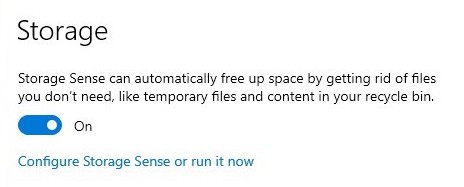
Se ativarmos este recurso, é bom fazer alguns configurações personalizadas mas “Sentido de armazenamento”. Clique pe “Configure o Storage Sense ou execute-o agora” para acessar todas as configurações “Sentido de armazenamento“.
Podemos escolher isso “Sentido de armazenamento” para ser executado uma vez por dia, semanalmente, mensalmente ou somente quando o espaço livre disponível no disco é pequeno. Também a partir daqui você pode definir as condições após quanto tempo os arquivos temporários (Arquivos temporários) não utilizados ou os arquivos baixados e presentes na pasta “Downloads” ser apagado automaticamente.
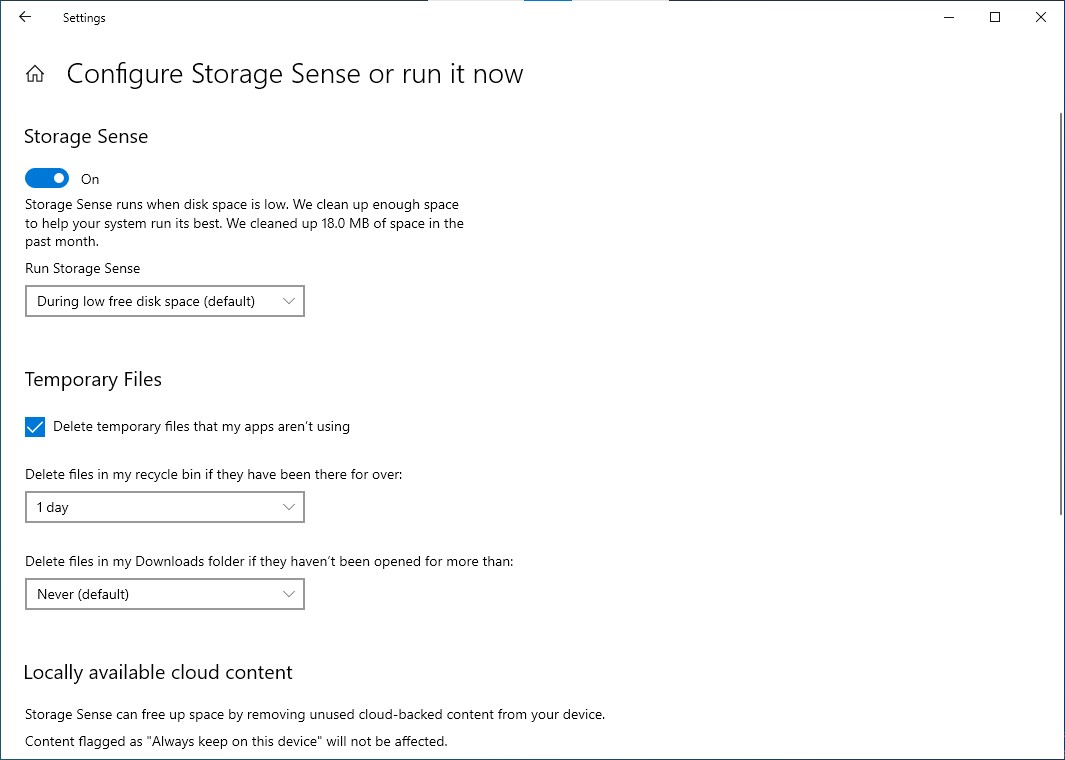
Por padrão está configurado para nunca excluir os arquivos presentes em “Downloads”. É bom ter muito cuidado com esta opção, pois é possível que haja arquivos importantes que você raramente abre. Se eles nunca serão acessados no intervalo definido por você em “Sentido de armazenamento”, será excluído automaticamente da pasta e da Lixeira.
Se você é um usuário de Onedrive você pode escolher depois de quanto tempo os arquivos não utilizados serão excluídos do disco local. Eles permanecerão disponíveis no OneDrive e poderão ser baixados com um simples clique.


Você também pode estar interessado em...
