


Чи ми говоримо про MAC або ПК Windows, адміністрація місце для зберігання Це дуже важливе завдання. Особливо, коли у нас є SSD з дуже обмеженим обсягом зберігання.
У “Цей ПК” ми можемо легко побачити, скільки вільного місця для зберігання на розділах або зовнішніх блоках (пристроях і дисках).
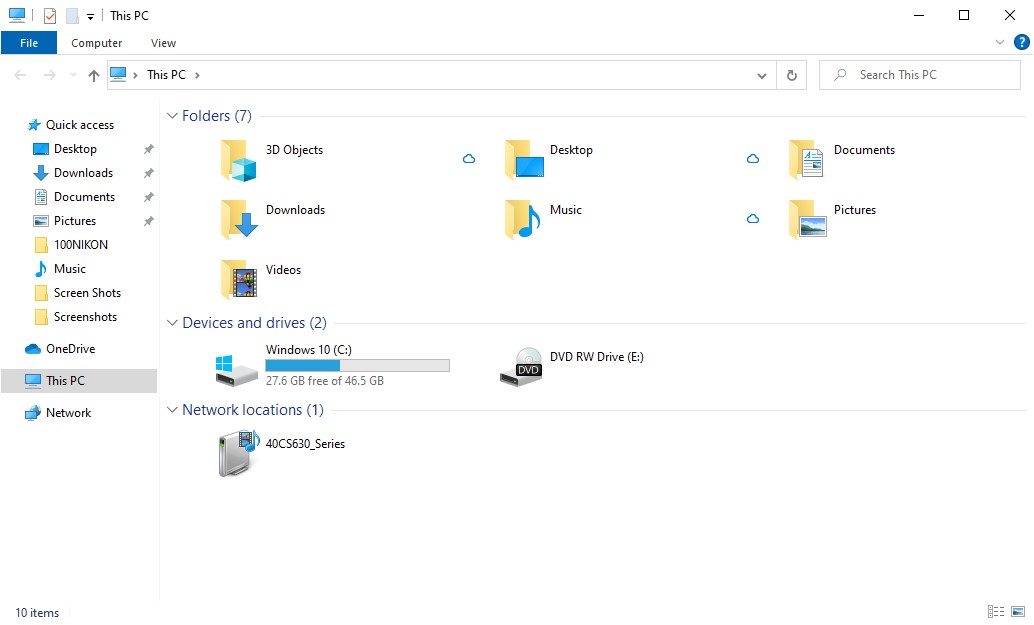
Інакше все є, коли ми переглядаємо папки. Ми не можемо знати при простому візуалізації, скільки місця займає кожна папка або файл, і де розташовані ті, що займають найбільше місця на жорсткому диску.
На щастя, у Windows 10 була введена функція, яка дозволяє нам бачити типи файлів, які використовують найбільше місця на диску.
Як ми бачимо, які файли та програми займають найбільше місця для зберігання на Windows 10
Перш за все, ви повинні мати останню версію Windows 10. З оновленнями складеними.
Налаштування та звіти щодо Квадратний простір на диску доступні в “Налаштування” →“Система” →“Зберігання“.
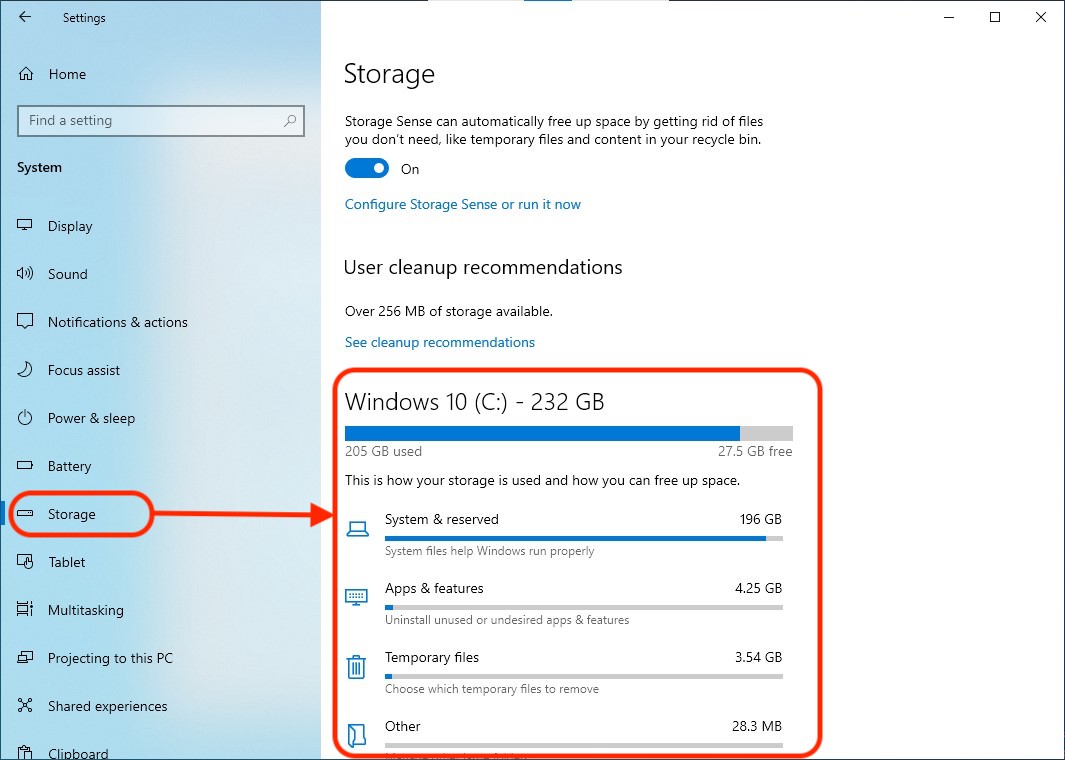
Простим клацанням категорій, зазначених у цьому звіті, ми можемо знайти та переглянути Файли та програми, які використовують найбільше місця для зберігання. Відеофайли, зображення, документи, встановлені програми, завантаження, архіви тощо.
У звіті категорії (“Додатки & функції“, у нашому прикладі) у нас є можливість фільтрувати результати. Ми можемо вибрати лише програми, завантажені з Microsoft Store, завантажені з будь-якого джерела, або перелічити як програми з Microsoft Store, так і з інших зовнішніх джерел.
Сортування фільтрів також можна розмістити залежно від обсягу, що використовується (за розміром) та фільтрів на приводі / пратації.
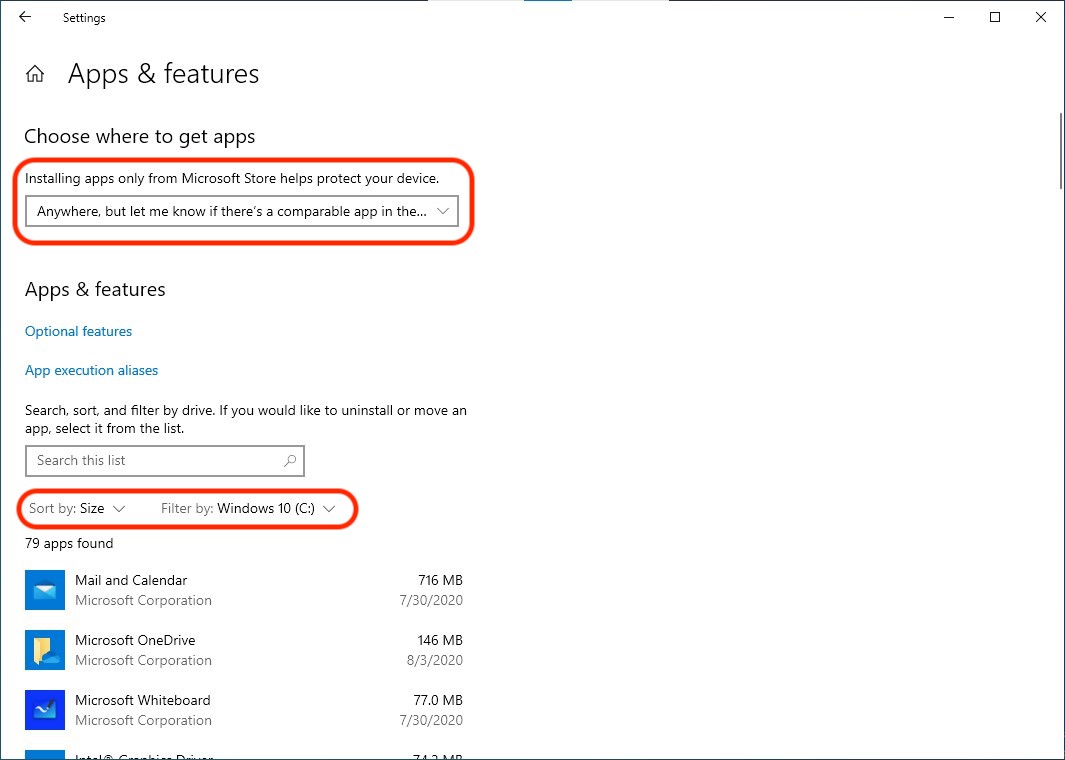
За допомогою цієї функції ми можемо легко досягти Повний звіт про використання місця для зберігання але також до іншої важливої функції для управління використовуваним простором. Сенс зберігання.
Що це таке “Windows 10 Storage Sense”?
Як я вже говорив на початку цієї статті, відсутність місця для зберігання є проблемою для багатьох користувачів. Від тих, хто використовує ПК для ігор та фільмів, до бізнесу.
“Сенс зберігання” це функція, представлена Microsoft на останніх версіях Windows 10. Ця характеристика пропонує користувачам можливість встановити автоматичне місце для очищення, усунувши непотрібні файли. Тимчасові файли та файли з BIN Recyle.
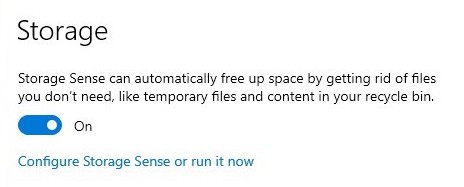
Якщо ми активуємо цю функцію, добре зробити щось Персоналізовані налаштування але “Сенс зберігання”. Натисніть pe “Налаштуйте сенс зберігання або запустіть його зараз” щоб отримати доступ до всіх налаштувань “Сенс зберігання“.
Ми можемо це вибрати “Сенс зберігання” запускати раз на день, щотижня, щомісяця або Тільки коли вільний простір, доступний на диску, невеликий. Також звідси ви можете встановити умови після тимчасових файлів (Тимчасові файли) не використовуються або файли, завантажені та присутні в папці “Завантаження” бути стерти автоматично.
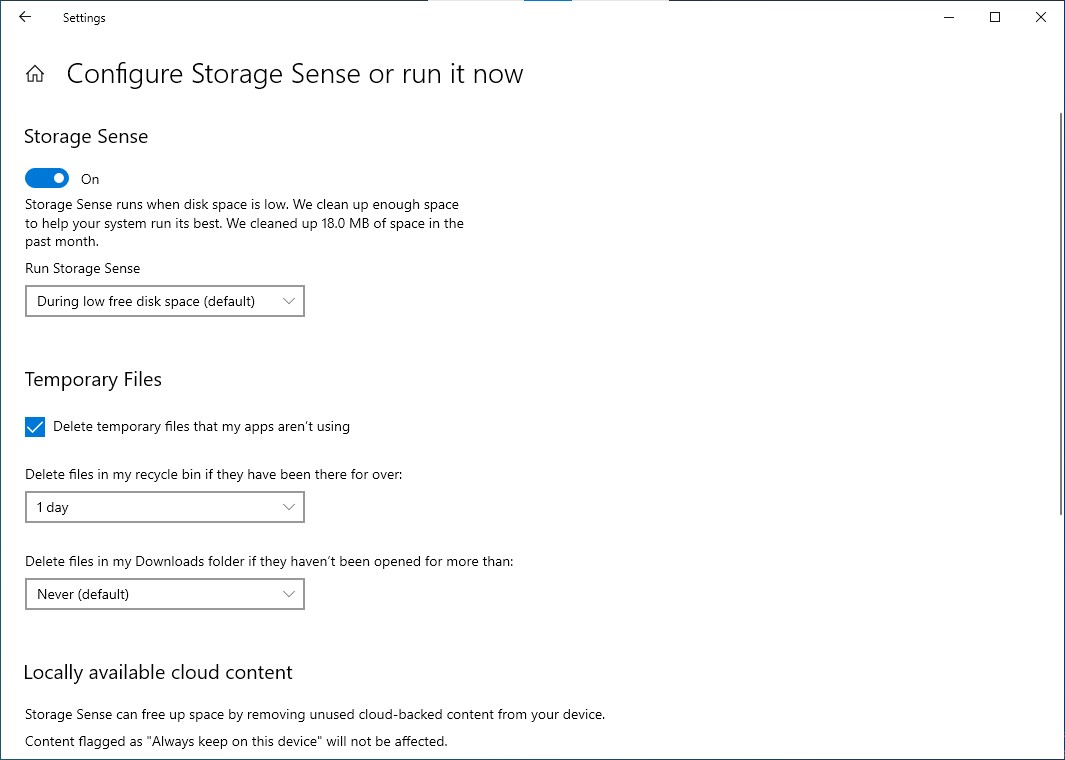
За замовчуванням встановлено, що файли, наявні в, ніколи не видаляються “Завантаження”. Este bine sa fiti foarte atenti la aceasta optiune, deoarece este posibil sa aveti fisiere importante pe care sa le deschideti foarte rar. Daca acestea nu vor fi accesate niciodata in intervalul setat de dvs. in “Сенс зберігання”, se vor sterge automat atat din folder cat si din Recycle Bin.
Якщо ви користувач Ондринь Ви можете вибрати, як довго видаляються невикористані файли з локального диска. Вони залишаться доступними в OneDrive і їх можна завантажити простим клацанням.


Вас також може зацікавити...
