

Цей підручник буде дуже корисним для вашої продуктивності, коли ви використовуєте багато програм, у яких ви виконуєте свою діяльність, і ви не хочете, щоб вони закривалися під час перезавантаження комп’ютера. Як налаштувати, щоб програми залишалися відкритими після перезавантаження Windows 10.
Протягом тривалого періоду часу, який можна перевести в роки, Microsoft не приділяла великого значення розвитку продуктивності операційних систем Windows. Якщо ми повернемося трохи назад у часі, то легко згадати, як операційна система раптово перезавантажується, щоб вас здивувати, і як кількагодинна робота в програмі зводиться до “Configuring Windows updates 0% complete. Do not turn off your computer“. Я страждав багато років тому, коли робив передачу з великим об'ємом даних (через SFTP), і розрахунок перезапускався напевно через оновлення. Це відбувається приблизно в 2012 році, незадовго до того, як я став користувачем Mac.
Одного разу с Windows 10 здається, що ця політика змінилася (після того, як кілька сотень тисяч користувачів перейшли на Linux або Mac), і Microsoft постійно привносила нові елементи та функції, які дійсно корисні та важливі для продуктивності.
Один із нові функції в Windows 10, є тим, що дозволяє автоматичне збереження відкритих програм і перезапуск їх із перезапуском операційної системи. Отже, якщо у користувача є текст у Word, відкритий браузер та інші програми, вони автоматично знову відкриються з усіма збереженими даними, навіть якщо ПК був повністю закритий – Вимкнутиабо перезапуск операційної системи. Точніше, користувач більше не втрачатиме незбережені дані у разі перезапуску чи завершення роботи.
Не можна сказати, що це інновація. На Mac це параметр за замовчуванням. Навіть якщо станеться збій живлення, iMac відновить робочий процес, як це було до раптового вимкнення.
Як налаштувати, щоб програми залишалися відкритими після перезавантаження Windows 10
Щоб налаштувати Windows 10 на повторне відкриття запущених програм і всього, що в них збережено, коли комп’ютер вимикається або перезавантажується, виконайте кроки, наведені в посібнику нижче.
1. Перш за все, нам потрібно оновити Windows 10 до останньої версії. Ми перевіряємо або оновлюємо Windows 10 з: “Settings” → “Updates & Security” → “Windows Update“.
2. Ми заходимо “Settings” →“Accounts” → на панелі ліворуч натискаємо на “Sign-in options“.
У цьому розділі представлено багато параметрів безпеки для користувачів Windows. З варіантів біометрична аутентифікація (“Windows Hello Face“, “Windows Hello Fingerprint“) і до варіантів перезапуску програм.
Останні варіанти нас цікавлять, тому в “Sign-in options” біжимо до дна на “Restart apps” і активуйте опцію.
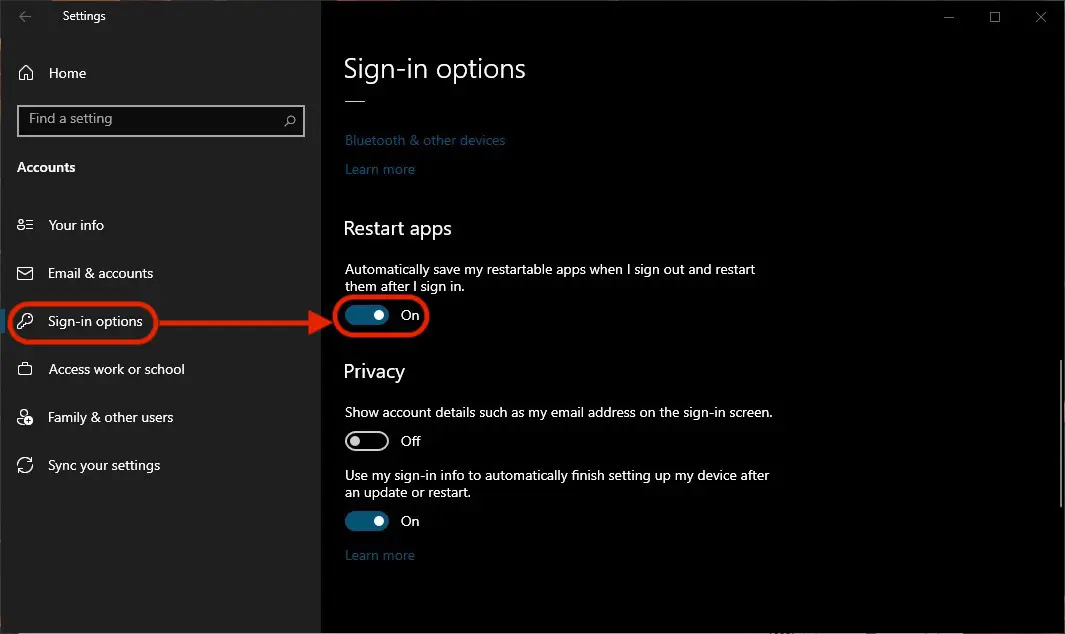
Однак майте на увазі, що не всі програми підтримують цю функцію Windows 10. Існує лише ряд програм, які ми називаємо “перезавантажувані програми” який підтримує цю функцію.
опція “Automatically save my restartable apps when I sign out and restart them after I sign in” була частиною до оновлення у травні 2020 року “Privacy” → “Use my sign-in info to automatically finish setting up my device after an update or restart“.
З опцією “Restart apps” активовано, програми, відкриті вручну в Windows 10, будуть автоматично повторно відкриті після перезавантаження або перезавантаження ПК. Цей параметр не вплине на запуск програм.
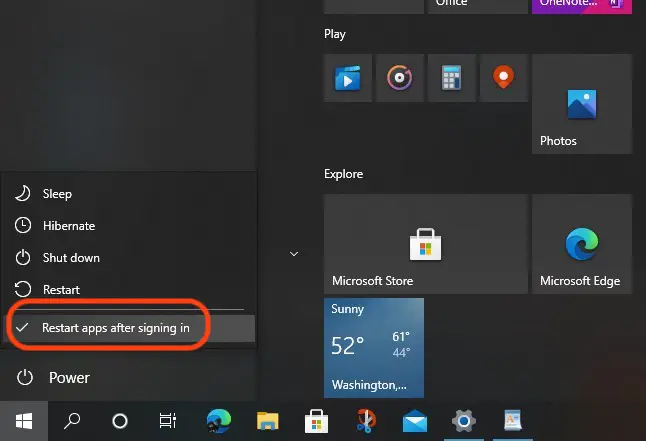
Цю опцію можна швидко активувати та деактивувати з меню “Start” (Меню Пуск) →“Power” →“Restart apps after signing in“
Хоча це дуже хороший варіант для підвищення продуктивності, багатьох користувачів це дратує та вважають за краще не активувати його.
Якщо у нас скромні апаратні ресурси, одночасне повторне відкриття кількох програм після перезапуску операційної системи потребуватиме більшого часу очікування.


Вас також може зацікавити...
