

Dieses Tutorial wird für Ihre Produktivität sehr nützlich sein, wenn Sie viele Anwendungen verwenden, in denen Sie Ihre Aktivitäten ausführen, und Sie nicht möchten, dass diese beim Neustart des Computers geschlossen werden. Wie stellen Sie ein, dass Anwendungen nach dem Neustart von Windows 10 geöffnet bleiben?
Über einen längeren Zeitraum, der sich in Jahren umrechnen lässt, hat Microsoft der Entwicklung der Produktivität auf Windows-Betriebssystemen keine große Bedeutung beigemessen. Wenn wir ein wenig in der Zeit zurückgehen, können wir uns leicht daran erinnern, wie überraschend das Betriebssystem plötzlich neu gestartet wird und wie die Arbeit von mehreren Stunden in einer Anwendung auf eine reduziert wird “Configuring Windows updates 0% complete. Do not turn off your computer“. Ich litt vor vielen Jahren, als ich eine Übertragung mit einem großen Datenvolumen (über SFTP) durchführte und die Berechnung aufgrund eines Updates mit Sicherheit neu startete. Es passiert etwa im Jahr 2012, kurz bevor ich Mac-Benutzer wurde.
Einmal mit Windows 10 Es scheint, dass sich diese Richtlinie geändert hat (nachdem mehrere Hunderttausend Benutzer auf Linux oder Mac umgestiegen sind) und Microsoft ständig neue Elemente und Funktionen eingeführt hat, die wirklich nützlich und wichtig für die Produktivität sind.
Einer der neue Funktionen unter Windows 10, ist derjenige, der es erlaubt automatisches Speichern geöffneter Bewerbungen Und Sie werden mit dem Neustart des Betriebssystems neu gestartet. Wenn der Benutzer also einen Text in Word, einem geöffneten Browser und anderen Anwendungen hat, Sie werden automatisch mit allen gespeicherten Daten wieder geöffnet, auch wenn der PC komplett geschlossen war – Abschaltenoder das Betriebssystem wurde neu gestartet. Genauer gesagt verliert der Benutzer bei einem Neustart oder Herunterfahren keine nicht gespeicherten Daten mehr.
Wir können nicht sagen, dass es sich um eine Innovation handelt. Auf dem Mac ist dies eine Standardoption. Selbst bei einem Stromausfall startet ein iMac den Arbeitsprozess wieder so, wie er vor dem plötzlichen Herunterfahren war.
Wie setzen Sie Anwendungen fest, um nach dem Neustart von Windows 10 geöffnet zu bleiben?
Um Windows 10 so einzustellen, dass die gestarteten Anwendungen und alles, was darin gespeichert ist, beim Herunterfahren oder Neustarten des Computers erneut geöffnet werden, befolgen Sie die Schritte im folgenden Tutorial.
1. Zunächst müssen wir Windows 10 auf die neueste Version aktualisieren. Wir überprüfen oder aktualisieren Windows 10 von: “Settings” → “Updates & Security” → “Windows Update“.
2. Wir gehen hinein “Settings” →“Accounts” → in der Leiste links klicken wir auf “Sign-in options“.
In diesem Abschnitt wurden viele Sicherheitsoptionen für Windows-Benutzer vorgestellt. Aus den Optionen von biometrische Authentifizierung (“Windows Hello Face“, “Windows Hello Fingerprint“) und bis zu Optionen zum Neustarten der Anwendungen.
Letztere Optionen interessieren uns also “Sign-in options” Wir laufen bis ganz unten “Restart apps” und aktivieren Sie die Option.
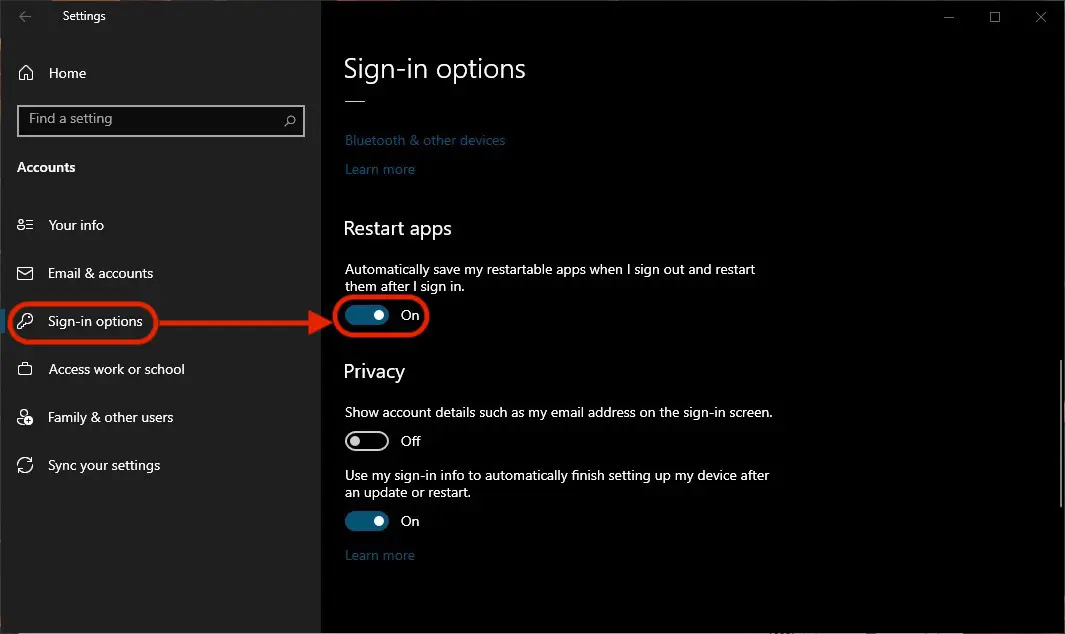
Beachten Sie jedoch, dass nicht alle Anwendungen diese Funktion von Windows 10 unterstützen. Es gibt nur eine Reihe von Anwendungen, die wir aufrufen “Neustartfähige Apps” welches diese Funktion unterstützt.
Option “Automatically save my restartable apps when I sign out and restart them after I sign in” war bis zum Mai 2020-Update Teil von “Privacy” → “Use my sign-in info to automatically finish setting up my device after an update or restart“.
Mit der Option “Restart apps” aktiviert, werden unter Windows 10 manuell geöffnete Anwendungen nach einem Neustart bzw. Neustart des PCs automatisch wieder geöffnet. Diese Option hat keine Auswirkungen auf Startanwendungen.
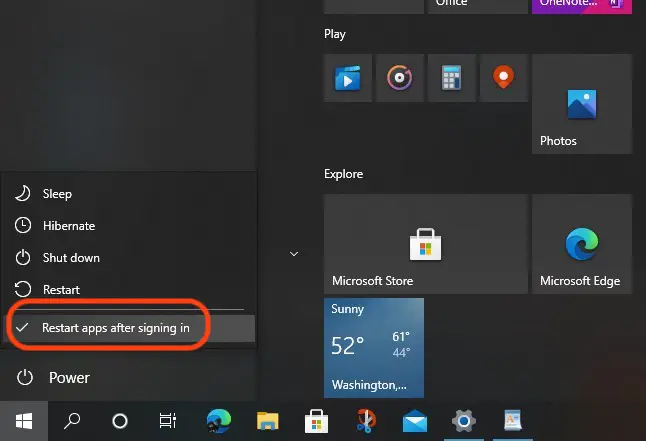
Diese Option kann schnell über das Menü aktiviert und deaktiviert werden “Start” (Startmenü) →“Power” →“Restart apps after signing in“
Obwohl es eine sehr gute Option für die Produktivität ist, empfinden es viele Benutzer als störend und ziehen es vor, es nicht zu aktivieren.
Wenn wir über bescheidene Hardwareressourcen verfügen, erfordert das gleichzeitige erneute Öffnen mehrerer Anwendungen beim Neustart des Betriebssystems eine längere Wartezeit.


Vielleicht interessieren Sie sich auch für...
