

Acest tutorial iti va fi foarte util pentru productivitate, atunci cand folosesti multe aplicatii in care iti desfasori activitate si nu vrei ca acestea sa fie inchise cand restartezi calculatorul. Cum setezi ca aplicatiile sa ramana deschise dupa restart Windows 10.
O buna perioada de timp, care se poate traduce in ani, Microsoft nu a dat importanta prea mare dezvoltarii productivitatii pe sistemele de operare Windows. Daca ne intoarcem putin in timp, este usor sa ne amintim cum sistemul de operare se restarta subit pentru te miri ce updare si cum munca de cateva ore dintr-o aplicatie se rezuma la un “Configuring Windows updates 0% complete. Do not turn off your computer“. Am fost patit in urma cu multi ani, cand faceam un transfer cu volum mare de date (via SFTP), iar calcularul s-a restartat sigur din cauza unui update. Se intampla prin 2012, cu putin inainte sa devin utilizator de Mac.
Una volta con Windows 10 se pare ca aceasta politica s-a schimbat (dupa ce cateva sute de mii de utilizatori au migrat pe Linux sau pe Mac) iar Microsoft a adus constant noi elemente si functii cu adevarat utile si importante pentru productivitate.
Uno dei functiile noi de pe Windows 10, este aceea care permite salvarea automata a aplicatiilor deschise E relansarea lor odata cu repornirea sistemului de operare. Astfel ca daca utilizatorul are un text in Word, un browser deschis si alte aplicatii, acestea se vor redeschide automat cu toate datele salvate ele, anche se il PC era completamente chiuso – Fermareo il sistema operativo è stato riavviato. Più precisamente, l'utente non perderà più i dati non salvati in caso di riavvio o spegnimento.
Non possiamo dire che sia un’innovazione. Su Mac questa è un'opzione predefinita. Anche in caso di interruzione di corrente, l'iMac riavvia il processo di lavoro com'era prima dello spegnimento improvviso.
Come si impostano le applicazioni per rimanere aperte dopo il riavvio di Windows 10
Per impostare Windows 10 in modo che riapra le applicazioni avviate e tutto ciò che è salvato in esse quando il computer viene spento o riavviato, seguire i passaggi nel tutorial seguente.
1. Prima di tutto dobbiamo avere Windows 10 aggiornato all'ultima versione. Controlliamo o aggiorniamo Windows 10 da: “Settings” → “Updates & Security” → “Windows Update“.
2. Entriamo “Settings” →“Accounts” → nella barra di sinistra clicchiamo su “Sign-in options“.
In questa sezione sono state introdotte molte opzioni di sicurezza per gli utenti Windows. Dalle opzioni di autenticazione biometrica (“Windows Hello Face“, “Windows Hello Fingerprint“) e fino alle opzioni per riavviare le applicazioni.
Queste ultime opzioni ci interessano, quindi “Sign-in options” corriamo fino in fondo “Restart apps” e attivare l'opzione.
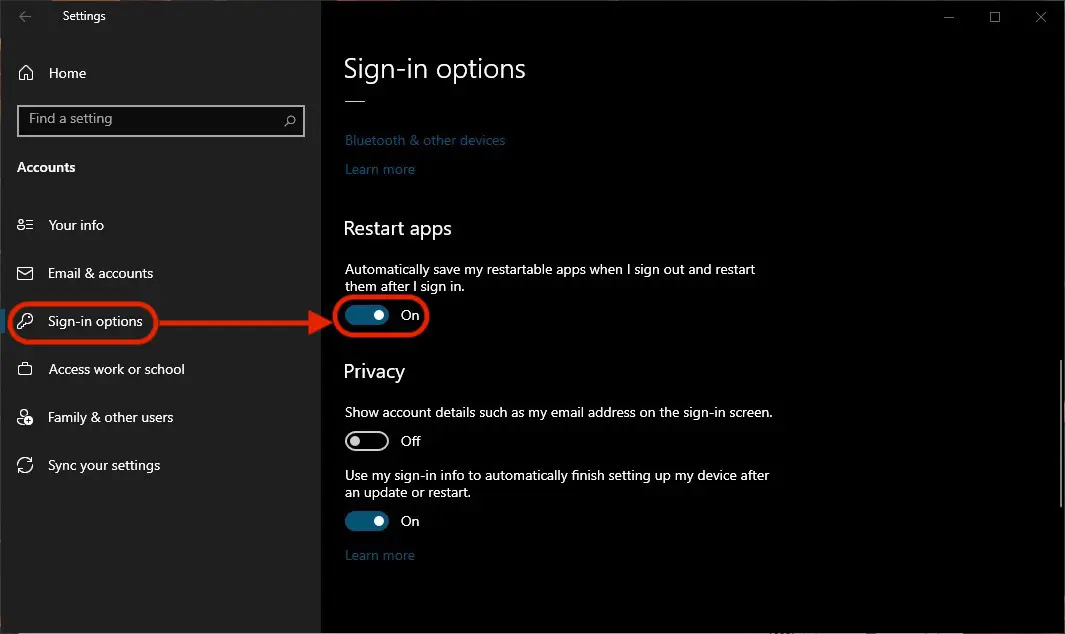
Tieni presente però che non tutte le applicazioni supportano questa funzionalità di Windows 10. Esistono solo una serie di applicazioni, che chiamiamo “app riavviabili” che supporta questa funzionalità.
opzione “Automatically save my restartable apps when I sign out and restart them after I sign in” faceva parte fino all'aggiornamento di maggio 2020 di “Privacy” → “Use my sign-in info to automatically finish setting up my device after an update or restart“.
Con l'opzione “Restart apps” attivato, le applicazioni aperte manualmente su Windows 10 verranno riaperte automaticamente dopo il riavvio o il riavvio del PC. Questa opzione non avrà alcun effetto sulle applicazioni di avvio.
Questa opzione può essere attivata e disattivata rapidamente dal menu “Start” (Menu Avvio) →“Power” →“Restart apps after signing in“
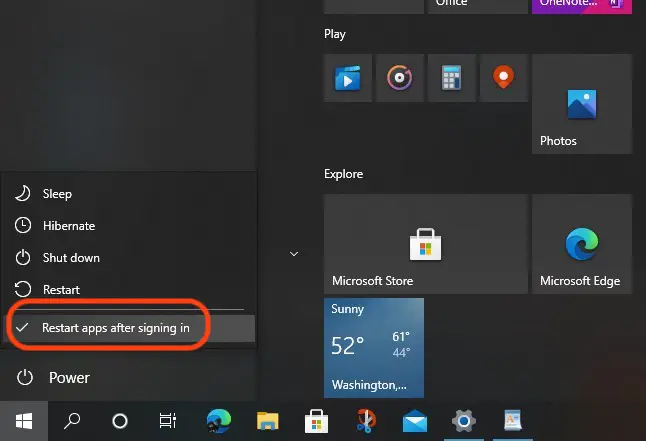
Sebbene sia un'ottima opzione per la produttività, molti utenti la trovano fastidiosa e preferiscono non attivarla.
Se disponiamo di risorse hardware modeste, la riapertura contemporanea di più applicazioni al riavvio del sistema operativo richiederà tempi di attesa più lunghi.


Potrebbe interessarti anche...
