


In comparatie cu versiunile precedente, Windows 10 ofera utilizatorilor mai multe optiuni de autentificare pe user-ul sistemului de operare. In loc de clasica parola din “Schermata di accesso”, Windows 10 ne da mai multe solutii de securitate:
1. Windows Hello Face : Optiune de securitate pe baza recunosterii faciale. Este ceva asemanator cu Face ID prezent pe device-urile Apple, numai ca tehnica de recunoastere biometrica este putin diferita. Sa activati Windows Hello Face este nevoie de un laptop cu camera web compatibila Hello Face.
2. Windows Hello Fingerprint : Vorbim tot despre o masura de autenticazione biometrica, amprenta digitala fiind utilizata pentru autentificarea pe Windows 10. Necesita laptop si / sau PC cu cititor de amprenta.
3. Windows Hello PIN : è la forma di autenticazione più semplice e accessibile su Windows 10. Implica l'impostazione di a Codice PIN di almeno 4 cifre che l'utente dovrà inserire ogni volta che vorrà accedere al sistema operativo.
4. Chiave di sicurezza : Verrà utilizzata una chiave fisica ogni volta che vogliamo accedere a Windows 10. Non pensare che sia una chiave simile a quella sulla porta o sull'auto. È uno file crittografato che contiene un codice di sicurezza univoco. Questo file contiene chiave digitale verrà salvato su una chiavetta USB e utilizzato ogni volta che accediamo a Windows 10.
5. Password : l'accesso a Windows 10 verrà effettuato utilizzando la password dell'account Microsoft. Account autenticato ovviamente sull'utente del sistema operativo.
6. Picture Password : Aceasta este o metoda recomandata pe laptop-urile cu touchscreen (ecran tactil). Utilizatorul poate alege o imagine preferata pentru autentificare, pe care va descrie si seta anumite gesturi. Cercuri, pucte legate si alte traictorii. Este o forma asemanatoare cu deblocarea screen-ului pe Android, cand utilizatorul tebuie sa uneasca cu degetul anumite puncte.
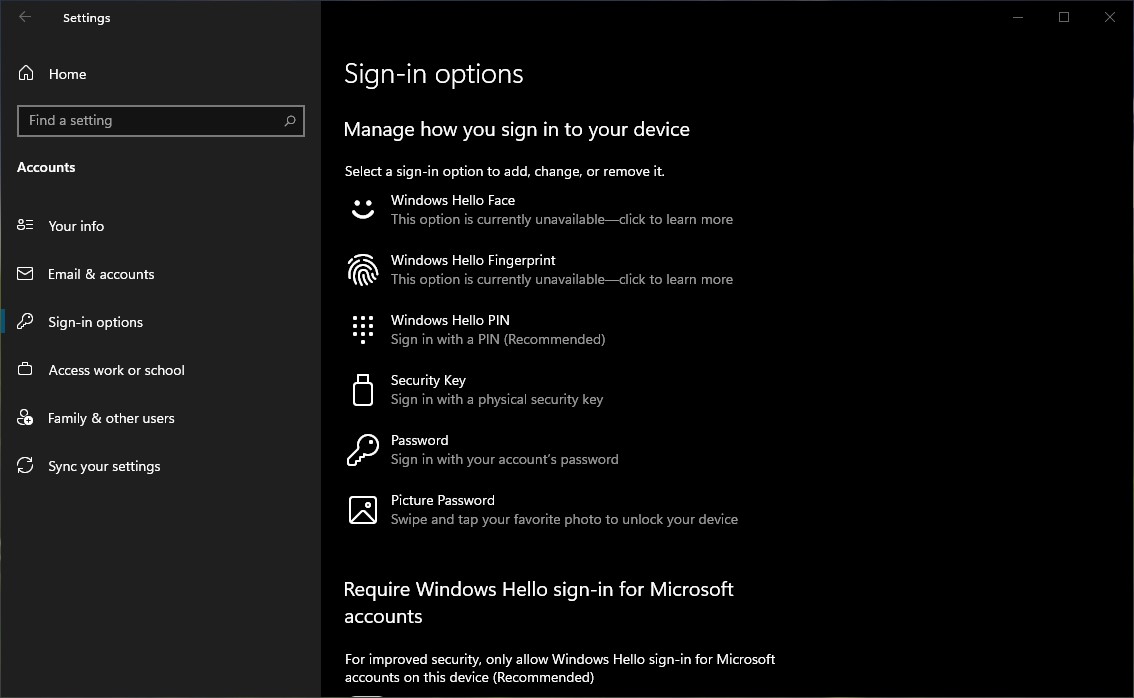
In acest tutorial o sa va arat cum se poate dezactiva autentificarea cu Windows Hello PIN, Face si Hello Fingerprint in Windows 10.
Dezactivare Windows Hello PIN, Face si Fingerprint in Windows 10
Setarile de unde putem schimba sau dezactiva metodele de autentificare (Sign-in options) le gasim in: “Impostazioni” → “Conti”.
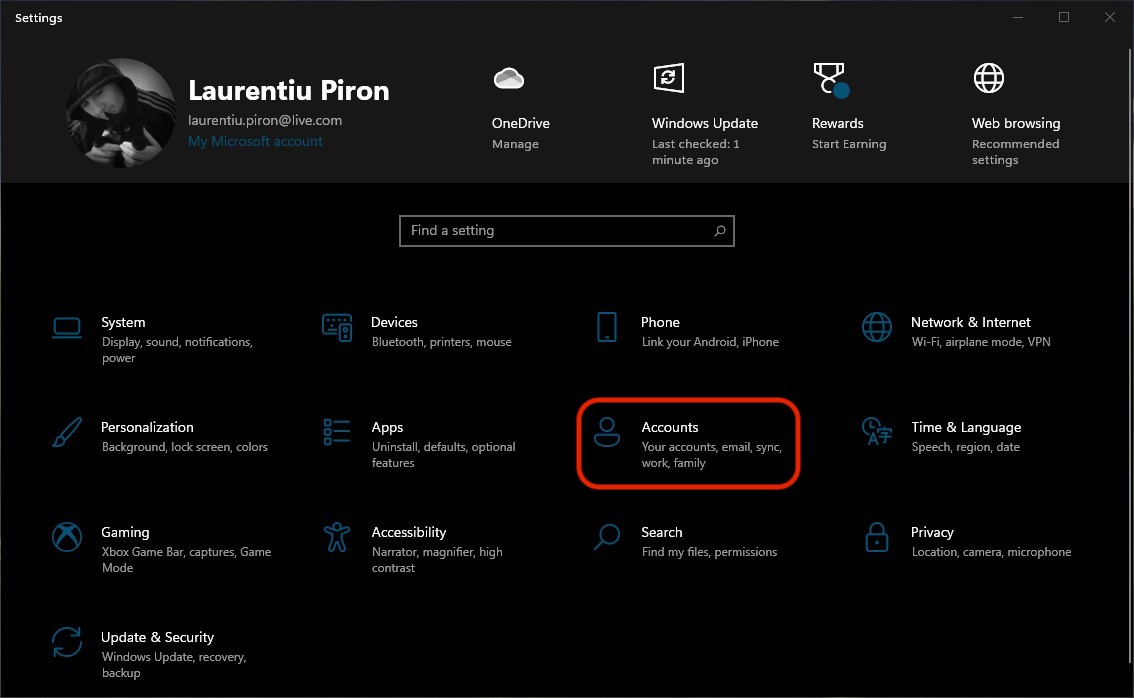
In “Conti” Facciamo clic su “Sign-in options” de pe bara din partea stanga.
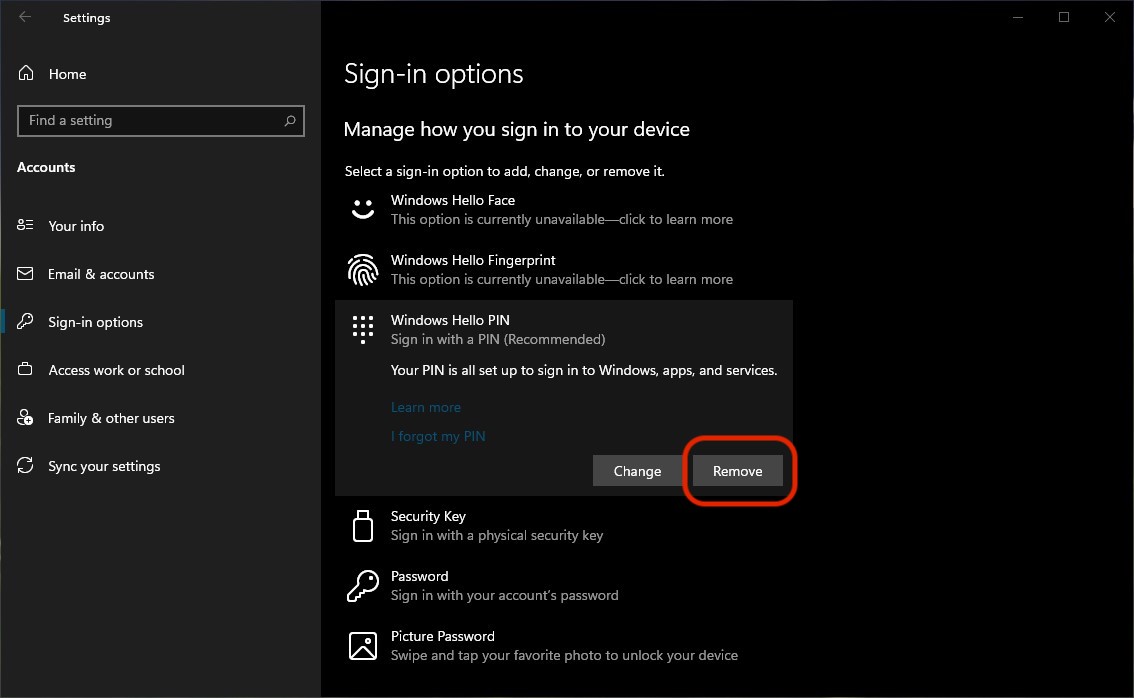
Daca avem Codice PIN attivato e non vogliamo più utilizzare questo metodo di autenticazione su Windows 10, fare clic su Windows Hello PIN da “Sign-in options” e fai clic sul pulsante “Rimuovere“.
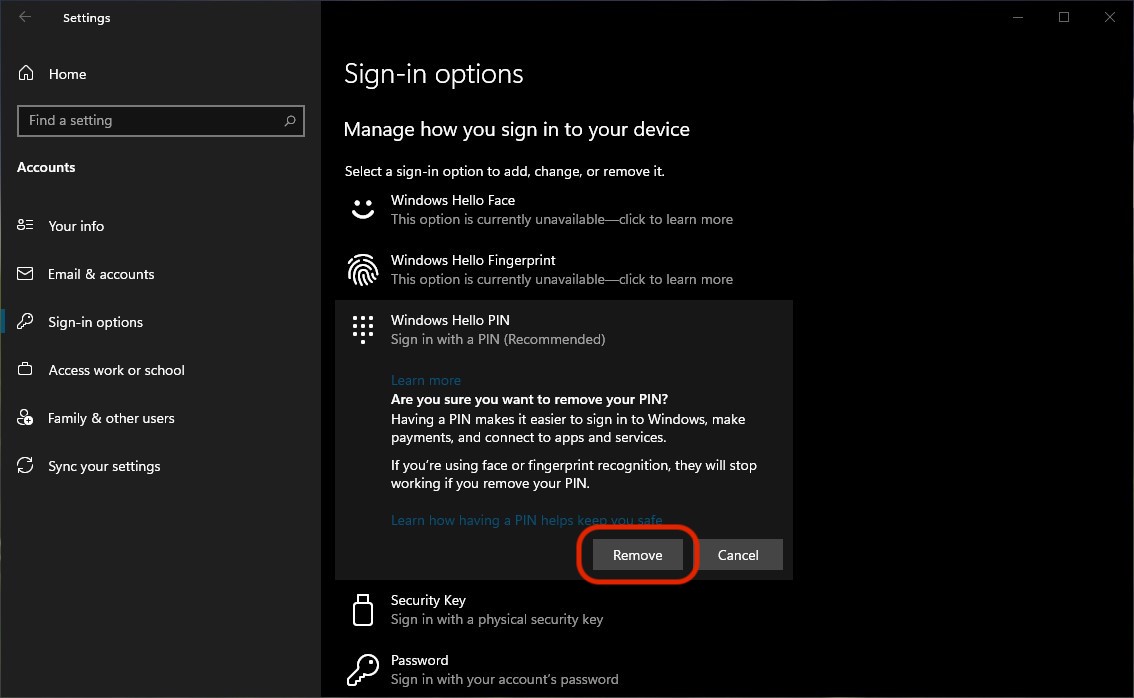
Dopo aver fatto clic sul pulsante “Rimuovere” ci verrà chiesto se siamo sicuri di volerlo fare. Clic “Rimuovere” Ancora.
Nel passaggio successivo, dobbiamo inserire la password dell'account Microsoft relativo all'account Windows 10. inserisci la password e clicca “OK”.
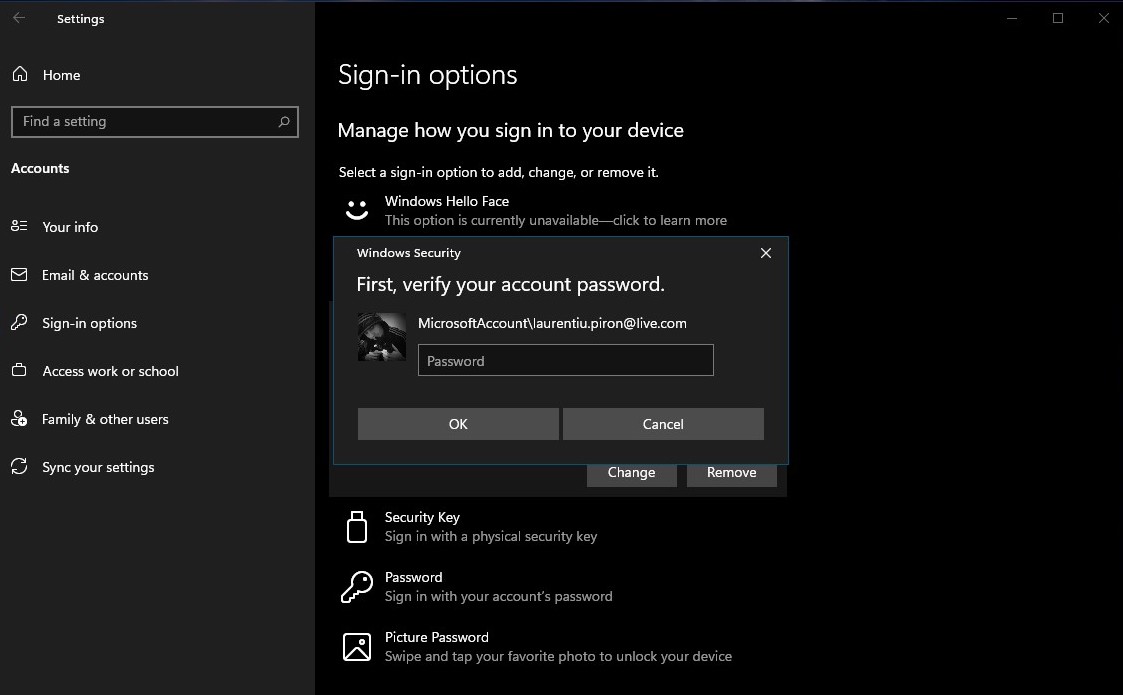
Dopo aver inserito la password dell'account Microsoft e aver fatto clic su “OK”, L'autenticazione PIN di Windows Hello è disabilitata.
La disattivazione per l'autenticazione con Windows Hello Face e Windows Hello Fingerprint avviene allo stesso modo.
La disattivazione del codice PIN non significa che non avrai più bisogno della password e che la schermata di accesso di Windows scomparirà. La password dell'account Microsoft dell'utente su Windows 10 verrà comunque richiesta ogni volta che si avvia o si ritorna dalla modalità di sospensione/blocco del laptop o del PC.


Potrebbe interessarti anche...

Un pensiero su “Come disabilitiamo l'autenticazione con Windows Hello Pin, anche l'impronta digitale in Windows 10”
Arrivederci.
Grazie per il tutorial Quel saluto è stato molto inquietante..!!!
Voglio chiederti un'altra cosa.. che non riesco a trovare in nessun tutorial.
Il mio computer esce dalla modalità di sospensione e ibernazione da solo. Non dipende dall'alimentatore perché ho controllato. Potete darmi una soluzione..???
Grazie in anticipo.
Con gratitudine, Iulian