


Par rapport aux versions précédentes, Windows 10 offre aux utilisateurs davantage d'options d'authentification sur l'utilisateur du système d'exploitation. Au lieu du mot de passe classique de “Écran de connexion”, Windows 10 nous offre plusieurs solutions de sécurité :
1. Windows Bonjour Visage : Option de sécurité basée sur reconnaissance faciale. C'est quelque chose de similaire au Face ID présent sur les appareils Apple, seule la technique de reconnaissance biométrique est légèrement différente. Pour activer Windows Hello Face, vous avez besoin d'un ordinateur portable avec webcam compatible Bonjour Visage.
2. Empreinte digitale Windows Hello : On parle encore d'une mesure de authentification biométrique, l'empreinte digitale étant utilisée pour l'authentification sous Windows 10. Elle nécessite un ordinateur portable et/ou un PC équipé d'un lecteur d'empreinte digitale.
3 et 3 Code PIN Windows Hello : Il s'agit de la forme d'authentification la plus simple et la plus accessible sous Windows 10. Elle consiste à définir un Code PIN d'au moins 4 chiffres que l'utilisateur doit saisir à chaque fois qu'il souhaite se connecter au système d'exploitation.
4 Clé de sécurité : Une clé physique sera utilisée à chaque fois que nous voudrons nous connecter sous Windows 10. Ne pensez pas qu'il s'agit d'une clé similaire à celle de la porte ou de la voiture. C'est un fichier crypté qui contient un code de sécurité unique. Ce fichier contient clé numérique il sera enregistré sur une clé USB et utilisé à chaque fois que nous nous connecterons à Windows 10.
5 Mot de passe : La connexion à Windows 10 se fera à l'aide du mot de passe de votre compte Microsoft. Compte authentifié bien sûr sur l'utilisateur du système d'exploitation.
6. Mot de passe image : Il s'agit d'une méthode recommandée sur les ordinateurs portables à écran tactile. L'utilisateur peut choisir une image préférée pour l'authentification, la décrire et définir certains gestes. Cercles, palets enchaînés et autres trajectoires. Il s'agit d'une forme similaire au déverrouillage de l'écran sur Android, lorsque l'utilisateur doit connecter certains points avec son doigt.
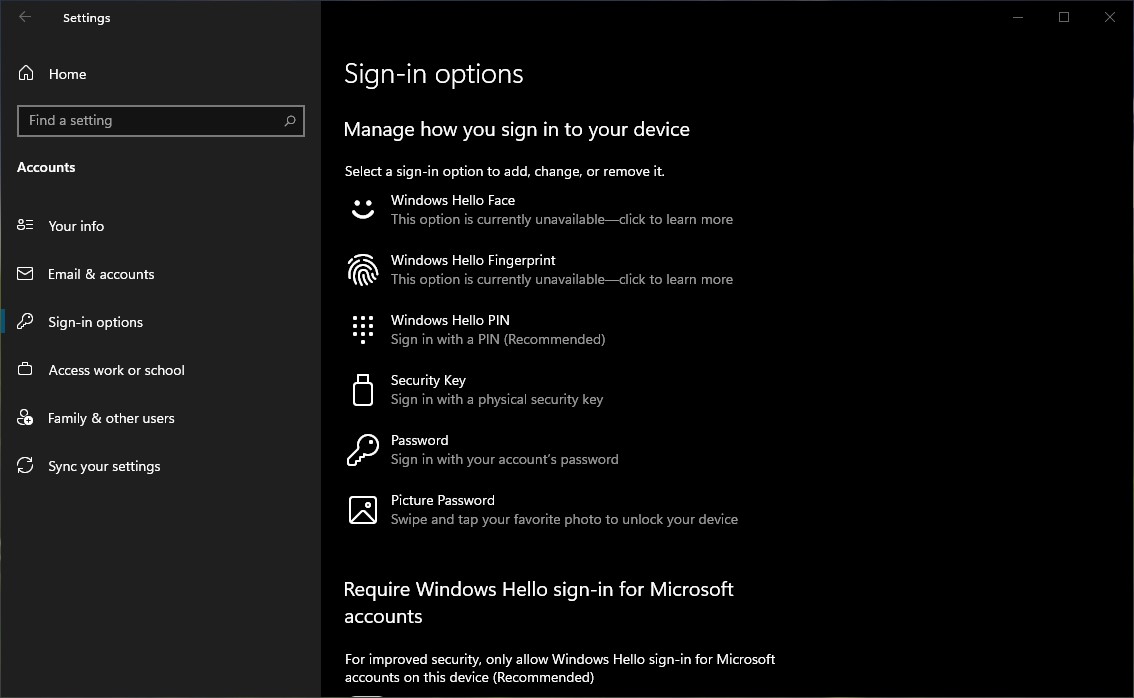
Dans ce tutoriel, je vais vous montrer comment désactiver l'authentification avec Windows Hello PIN, Face et Hello Fingerprint dans Windows 10.
Désactivez le code PIN, le visage et les empreintes digitales Windows Hello dans Windows 10
Les paramètres dans lesquels nous pouvons modifier ou désactiver les méthodes d'authentification (options de connexion) se trouvent dans : “Paramètres” → “Comptes”.
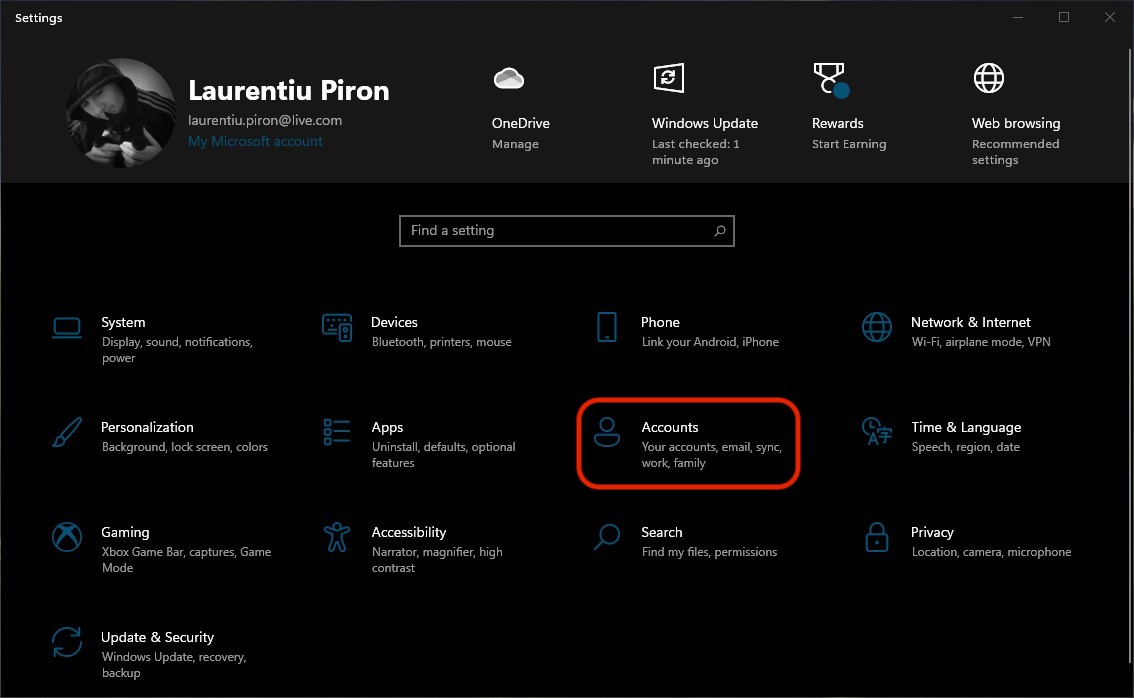
Dans “Comptes” Nous cliquons sur “Options de connexion” du bar sur le côté gauche.
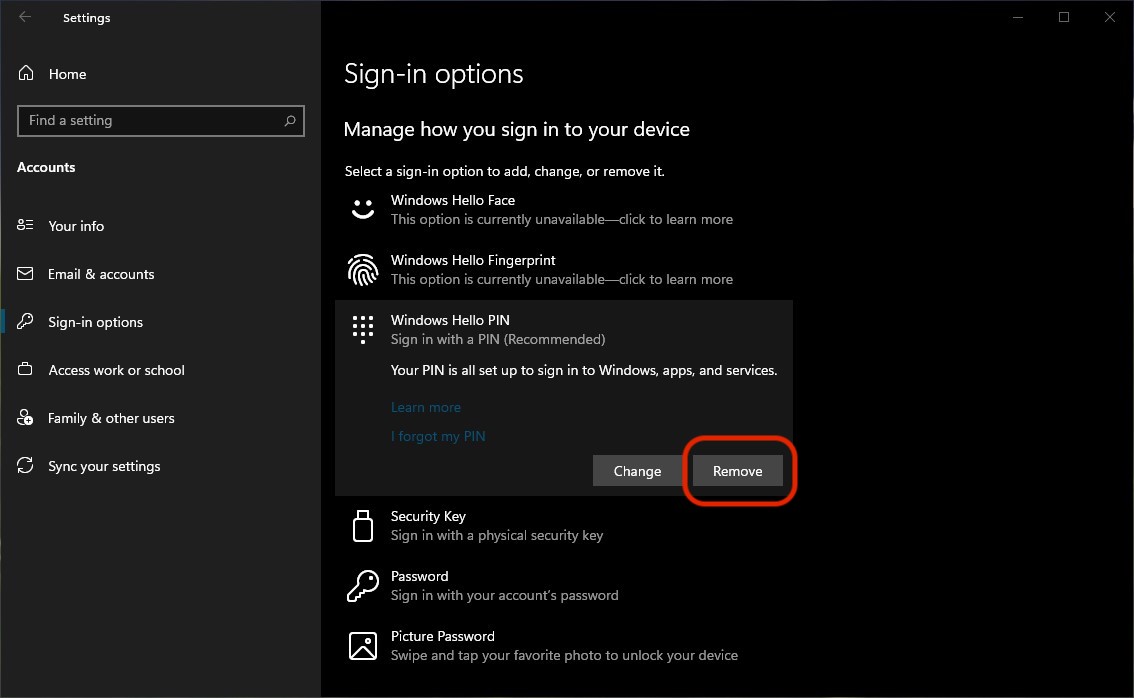
Si nous avons Code PIN activé et nous ne souhaitons plus utiliser cette méthode d'authentification sur Windows 10, cliquez sur Windows Hello PIN depuis “Options de connexion” Et cliquez sur le bouton “Retirer“.
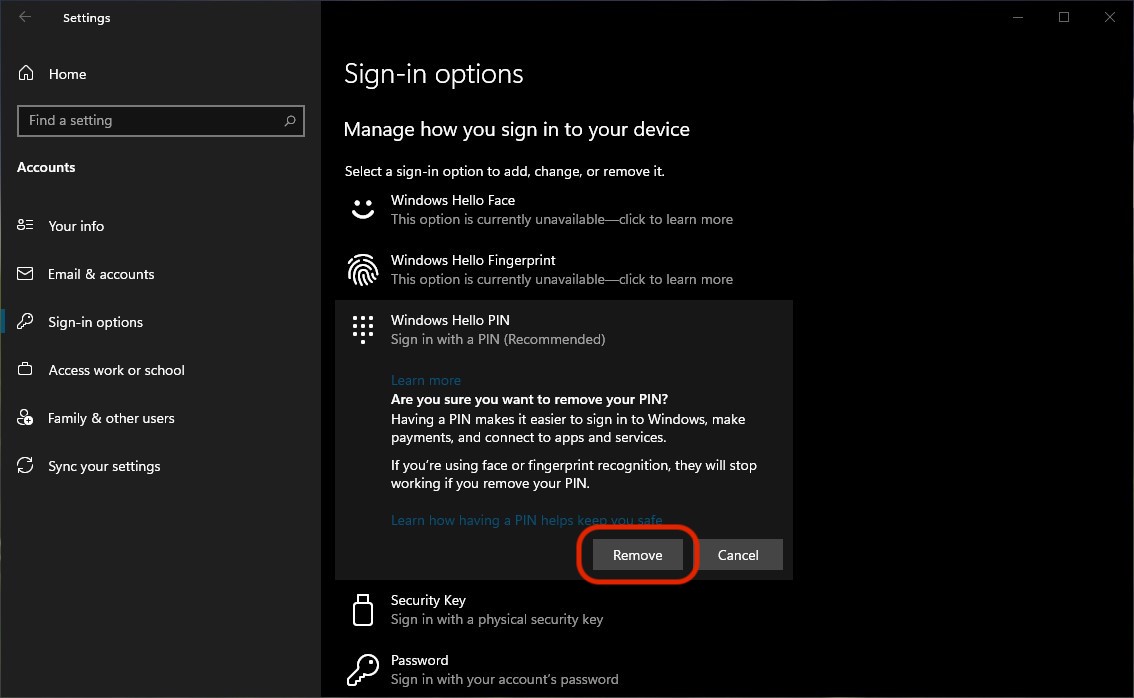
Après avoir cliqué sur le bouton “Retirer” on nous demandera si nous sommes sûrs de vouloir le faire. Cliquez “Retirer” encore.
À l'étape suivante, nous devons saisir le mot de passe du compte Microsoft lié au compte Windows 10. entrez le mot de passe et cliquez “D'ACCORD”.
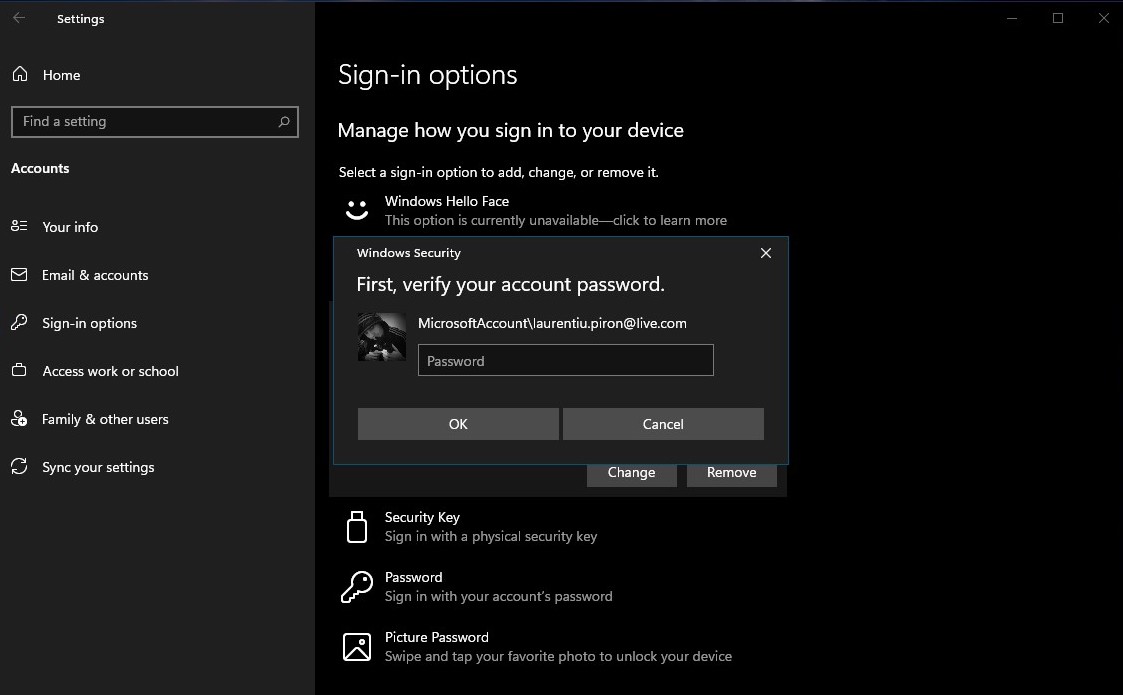
Après avoir saisi le mot de passe du compte Microsoft et cliqué sur “D'ACCORD”, L'authentification par code PIN Windows Hello est désactivée.
La désactivation pour l'authentification avec Windows Hello Face et Windows Hello Fingerprint se fait de la même manière.
La désactivation du code PIN ne signifie pas que vous n'aurez plus besoin du mot de passe et que l'écran de connexion Windows disparaîtra. Le mot de passe du compte Microsoft de l'utilisateur sous Windows 10 sera toujours demandé à chaque démarrage ou sortie de veille/verrouillage d'un ordinateur portable ou d'un PC.


Vous pourriez également être intéressé par...

Une réflexion sur “Comment nous désactivons l'authentification avec la broche Hello Windows, également l'empreinte digitale dans Windows 10”
Au revoir.
Merci pour le tutoriel. Ce bonjour était très dérangeant..!!!
Je veux vous demander autre chose… que je ne trouve dans aucun tutoriel.
Mon ordinateur sort tout seul du mode veille et hibernation. Cela ne dépend pas de l'alimentation car j'ai vérifié. Pouvez-vous me donner une solution..???
Merci d'avance.
Avec gratitude, Iulian