

Dossier-ul Windows.old Dans Windows 10 présent sur la partition système occupe un espace disque considérable, mais il possède également un utilitaire très important. Si vous souhaitez supprimer le dossier Windows.old il est bon que vous sachiez d'abord à quoi sert ce dossier, puis comment il peut être supprimé.
contenu
Comment supprimer Windows.old
Qu'est-ce que Windows.old ou Windows.old000 et en quoi cela nous aide-t-il
Windows.old ouWindows.old000 sunt foldere localizate pe partitia de sistem (de regula partitia C:\), iar acestea se creeaza atunci quand on ne fait pas une nouvelle installation de Windows. Windows.old conserve fichiers utilisateur (Desktop, Pictures, Downloads, Documents, etc), l'ancien système d'exploitation et les dossiers et fichiers de PROGRAMMES qui étaient présents avant de réinstaller le nouveau système d'exploitation Windows 10.
Windows.old000 est un dossier contenant les anciennes installations des systèmes d'exploitation présents sur le PC ou l'ordinateur portable.
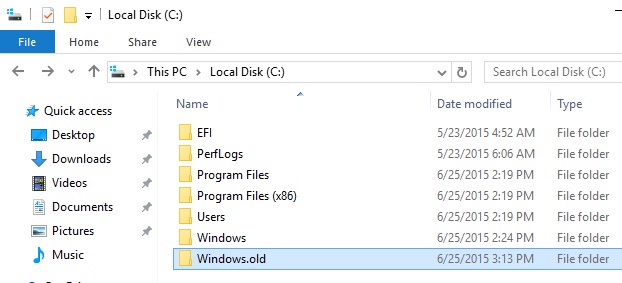
En mode normal, Windows.old nous aide à revenir au système d'exploitation précédent, si nous ne sommes pas satisfaits de l’actuel. Bien que ce dossier occupe beaucoup d'espace sur le disque, il ne peut pas être supprimé en sélectionnant simplement et en appuyant sur la touche “Delete“. Avoir de nombreux fichiers et dossiers protégés par le système avec un rang de Administrator, avant de commencer la suppression effective de Windows.old, il faudra que l'utilisateur avec lequel nous soyons connecté Windows 10 devina propriétairetout le monde Dossiers et Fichiers Din Windows.old.
Comment supprimer le dossier Windows.old dans Windows 10
Avant de pouvoir le supprimer, nous devrons disposer de tous les privilèges administratifs avec notre utilisateur, afin que le système d'exploitation n'interrompe pas notre fonctionnement. Pour ce faire, nous devrons suivre attentivement quelques étapes simples.
Dossiers et fichiers Takeown dans Windows 10 avec une invite de commande
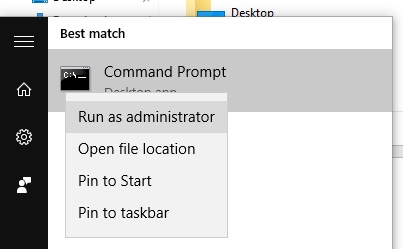
1. Nous ouvrons Command Prompt (cmd) avec les privilèges de Administrator. Faire un clic Start > exactement “cmd” > on le trouvera dans la liste des programmes Command Prompt. Faites un clic droit et “Run as administrator…“
2. CMD nous exécutons la commande “takeown” pour donner à l'utilisateur auquel nous sommes connectés sous Windows 10. tous les privilèges sur le dossier Windows.old et les fichiers qu'il contient.
takeown /F "C:\Windows.old" /R /D Y*la commande est valable pour la situation dans laquelle la partition système est “C”. Si vous avez le dossier Windows.old sur l'autre partition remplacez la lettre “C” avec la lettre de partition sur votre disque dur.
3. Après avoir exécuté cette commande, attendez la fin du processus “takeown“.
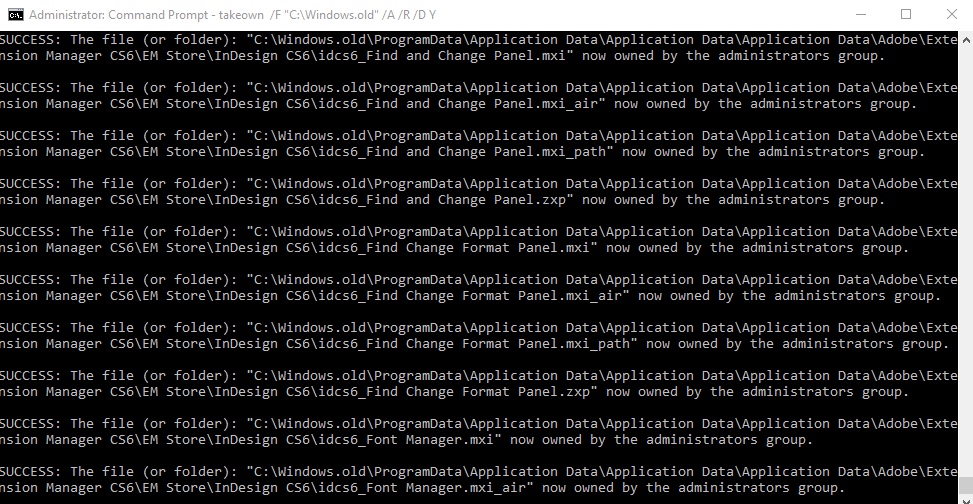
Cette opération peut prendre quelques minutes. Attendez de recevoir le message de confirmation indiquant que l'opération a été effectuée avec succès.
4. Une fois terminé, fermez Command Prompt Et entrer “This PC” le Maintenu. Faites un clic droit sur la partition (C: dans notre cas) > Properties > cliquez sur pe “Disk Cleanup“. Attendez que les fichiers pouvant être supprimés du lecteur soient calculés, puis dans la boîte à ouvrir, cliquez sur “Clean up system files“.

5. Attendez que le calcul des fichiers pouvant être supprimés soit refait, puis dans la liste qui s'ouvre identifiez et cochez “Previous Windows installation(s)”.
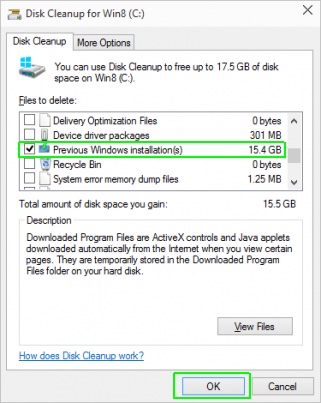
Cliquez sur OK, et à la fin du processus de nettoyage, le dossier Windows.old il sera supprimé de la partition système Windows 10.
Takeown & Delete Windows.old folder in Windows 10
StealthSettings.com – Qu’est-ce que Windows.old et comment peut-il être supprimé ? Supprimer le dossier Windows.old, Windows.old000 dans Windows 10.


Vous pourriez également être intéressé par...
