

Ordner-ul Windows.old In Windows 10 Das auf der Systempartition vorhandene Programm nimmt beträchtlichen Speicherplatz ein, verfügt aber auch über ein sehr wichtiges Dienstprogramm. Wenn Sie den Ordner löschen möchten Windows.old Es ist gut, dass Sie zunächst wissen, was dieser Ordner hilft und wie er dann gelöscht werden kann.
Inhalt
So löschen Sie Windows.old
Was ist Windows.old oder Windows.old000 und womit hilft es uns?
Windows.old oderWindows.old000 sunt foldere localizate pe partitia de sistem (de regula partitia C:\), iar acestea se creeaza atunci wenn wir keine Neuinstallation von Windows durchführen. Windows.old bleibt erhalten Benutzerdateien (Desktop, Pictures, Downloads, Documents, usw), das alte Betriebssystem und Ordner und Dateien von Programme die vor der Neuinstallation des neuen Betriebssystems vorhanden waren Windows 10.
Windows.old000 ist ein Ordner, der ältere Installationen der Betriebssysteme enthält, die auf dem PC oder Laptop vorhanden waren.
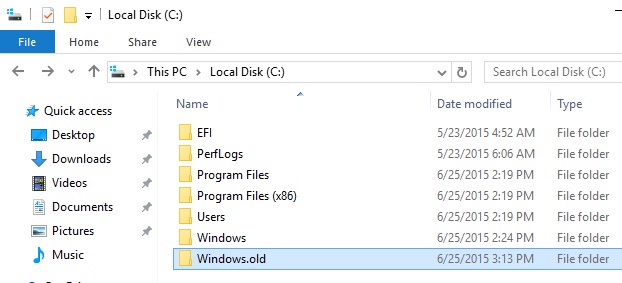
Im Mod normal, Windows.old hilft uns, zum vorherigen Betriebssystem zurückzukehren, wenn wir mit dem aktuellen nicht zufrieden sind. Obwohl dieser Ordner ziemlich viel Platz auf der Festplatte einnimmt, ist er kann nicht gelöscht werden durch einfaches Auswählen und Drücken der Taste “Delete“. Viele vom System geschützte Dateien und Ordner mit Rang von Administrator, bevor Sie beginnen die wirksame Löschung von Windows.old, ist es erforderlich, dass der Benutzer bei uns angemeldet ist Windows 10 Devina Eigentümerjedermanns Ordner Und DATEIEN din Windows.old.
So löschen Sie den Ordner „Windows.old“ in Windows 10
Bevor wir es löschen können, müssen wir mit unserem Benutzer über vollständige Administratorrechte verfügen, damit das Betriebssystem unseren Betrieb nicht unterbricht. Dazu müssen wir einige einfache Schritte sorgfältig befolgen.
Takeown-Ordner und -Dateien in Windows 10 mit Eingabeaufforderung
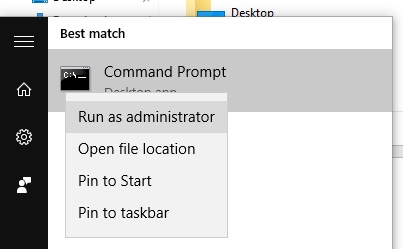
1. Wir öffnen uns Command Prompt (cmd) mit den Privilegien von Administrator. Klicken Start > Tastam “cmd” > Sie finden es in der Programmliste Command Prompt. Klicken Sie mit der rechten Maustaste und “Run as administrator…“
2. in CMD Wir führen den Auftrag aus “takeown” um dem Benutzer, bei dem wir in Windows 10 angemeldet sind, volle Berechtigungen für den Ordner zu geben Windows.old und die darin enthaltenen Dateien.
takeown /F "C:\Windows.old" /R /D Y*Die Reihenfolge gilt für die Situation, in der sich die Systempartition befindet “C”. Wenn Sie den Ordner haben Windows.old Ersetzen Sie auf der anderen Partition den Buchstaben “C” mit dem Partitionsbuchstaben auf Ihrer Festplatte.
3. Warten Sie nach der Ausführung dieses Befehls, bis der Vorgang abgeschlossen ist “takeown“.
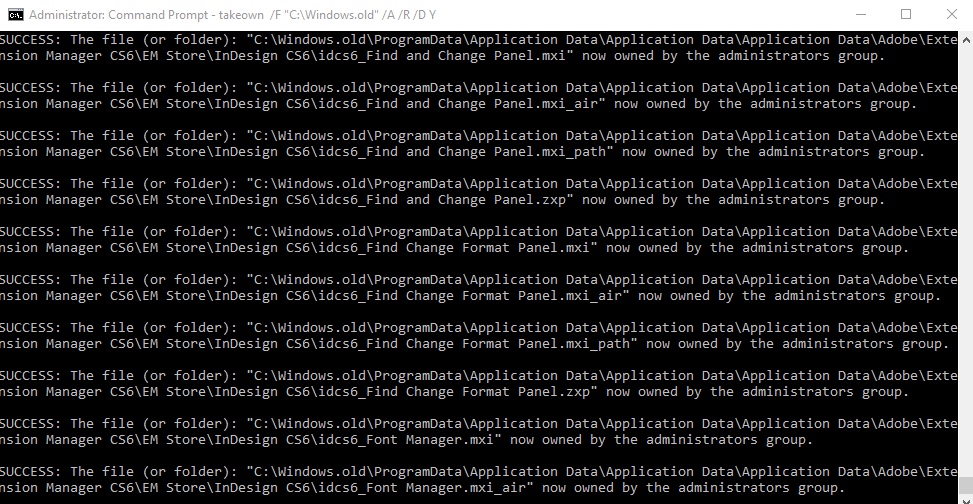
Dieser Vorgang kann einige Minuten dauern. Warten Sie, bis Sie die Bestätigungsmeldung erhalten, dass der Vorgang erfolgreich durchgeführt wurde.
4. Nach Abschluss schließen Command Prompt und geh hinein “This PC” Die Systempartei. Klicken Sie mit der rechten Maustaste auf die Partition (in unserem Fall C:) > Properties > Klicken Sie auf PE “Disk Cleanup“. Warten Sie, bis die Dateien berechnet sind, die vom Laufwerk gelöscht werden können, und klicken Sie dann im zu öffnenden Feld auf “Clean up system files“.

5. Warten Sie, bis die Berechnung der Dateien, die gelöscht werden können, erneut erfolgt ist, identifizieren Sie sie dann in der sich öffnenden Liste und markieren Sie sie “Previous Windows installation(s)”.
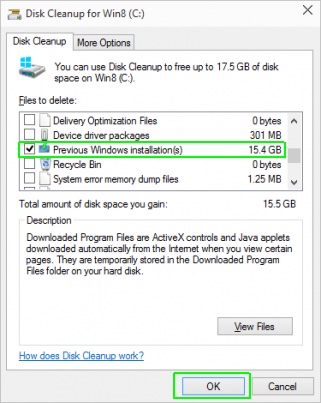
Klicken Sie auf OK und am Ende des Reinigungsvorgangs auf den Ordner Windows.old Es wird von der Windows 10-Systempartition gelöscht.
Takeown & Delete Windows.old folder in Windows 10
StealthSetings.com – Was ist Windows.old und wie kann es gelöscht werden? Löschen Sie die Ordner „Windows.old“ und „Windows.old000“ in Windows 10.


Vielleicht interessieren Sie sich auch für...
