

Mappe-ul Windows.old I Windows 10 tilstede på systempartitionen optager betydelig diskplads, men den har også et meget vigtigt værktøj. Hvis du vil slette mappen Windows.old det er godt, at du først ved, hvad denne mappe hjælper, og derefter hvordan den kan slettes.
tilfreds
Sådan sletter du Windows.old
Hvad er Windows.old eller Windows.old000, og hvad hjælper det os med
Windows.old ellerWindows.old000 sunt foldere localizate pe partitia de sistem (de regula partitia C:\), iar acestea se creeaza atunci når vi ikke laver en ren installation af Windows. Windows.old holder brugerfiler (Desktop, Pictures, Downloads, Documentsosv.), det gamle styresystem og mapper og filer af PROGRAMMER der var til stede før geninstallation af det nye operativsystem Windows 10.
Windows.old000 er en mappe, der indeholder ældre installationer af de operativsystemer, der var til stede på pc'en eller laptoppen.
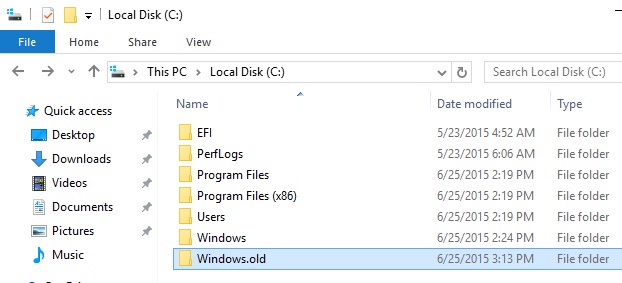
I mod normal, Windows.old hjælper os med at vende tilbage til det tidligere operativsystem, hvis vi ikke er tilfredse med den nuværende. Selvom denne mappe optager ret meget plads på disken, er den kan ikke slettes ved blot at vælge og trykke på tasten “Delete“. At have mange filer og mapper beskyttet af systemet med rang af Administrator, før start den effektive sletning af Windows.old, vil det være nødvendigt, at den bruger, vi er logget på Windows 10 devina ejeralles mapper og Filer din Windows.old.
Sådan sletter du mappen Windows.old i Windows 10
Før vi kan slette det, bliver vi nødt til at have fulde administrative rettigheder på det med vores bruger, så operativsystemet ikke afbryder vores drift. For at gøre dette skal vi nøje følge nogle enkle trin.
Overtag mapper og filer i Windows 10 med kommandoprompt
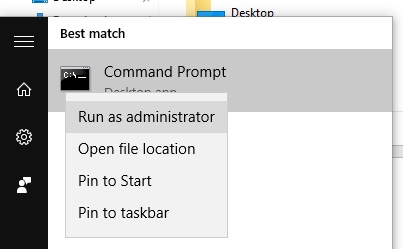
1. vi åbner Command Prompt (cmd) med privilegier af Administrator. Klik Start > Tastam “cmd” > det vil være at finde i programlisten Command Prompt. Højreklik og “Run as administrator…“
2. i CMD vi udfører ordren “takeown” at give den bruger, vi er logget på i Windows 10. fulde privilegier på mappen Windows.old og de filer, den indeholder.
takeown /F "C:\Windows.old" /R /D Y*ordren er gyldig for den situation, hvori systempartitionen er “C”. Hvis du har mappen Windows.old på den anden partition erstatte bogstavet “C” med partitionsbogstavet på din harddisk.
3. Når du har udført denne kommando, skal du vente, indtil processen er fuldført “takeown“.
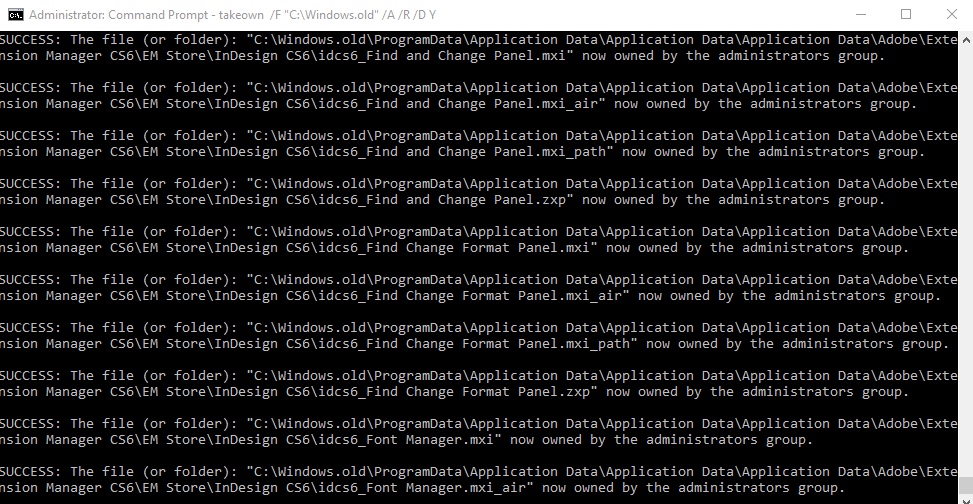
Denne handling kan tage et par minutter. Vent, indtil du modtager bekræftelsesmeddelelsen om, at handlingen blev udført med succes.
4. Luk efter afslutning Command Prompt og gå ind “This PC” de Vedligeholdt. Højreklik på partitionen (C: i vores tilfælde) > Properties > Klik på PE “Disk Cleanup“. Vent, indtil de filer, der kan slettes fra drevet, er beregnet, og klik derefter i boksen for at åbne “Clean up system files“.

5. Vent, indtil beregningen af de filer, der kan slettes, er udført igen, derefter i den liste, der åbnes, identificer og sæt kryds “Previous Windows installation(s)”.
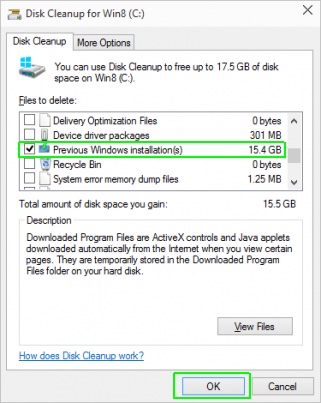
Klik på OK, og i slutningen af renseprocessen mappen Windows.old det vil blive slettet fra Windows 10-systempartitionen.
Takeown & Delete Windows.old folder in Windows 10
StealthSettings.com – Hvad er Windows.old, og hvordan kan det slettes? Slet mappen Windows.old, Windows.old000 i Windows 10.


Du kan også være interesseret i...
