

Map-ul Windows.old In Windows 10 aanwezig op de systeempartitie neemt aanzienlijke schijfruimte in beslag, maar heeft ook een zeer belangrijk hulpprogramma. Als u de map wilt verwijderen Windows.old het is goed dat je eerst weet wat deze map helpt en vervolgens hoe deze kan worden verwijderd.
inhoud
Hoe Windows.old te verwijderen
Wat is Windows.old of Windows.old000 en waar helpt het ons mee?
Windows.old ofWindows.old000 sunt foldere localizate pe partitia de sistem (de regula partitia C:\), iar acestea se creeaza atunci wanneer we geen schone installatie van Windows uitvoeren. Windows.old blijft behouden gebruikersbestanden ((Desktop, Pictures, Downloads, Documents, enz.), het oude besturingssysteem en mappen en bestanden van PROGRAMMA'S die aanwezig waren voordat het nieuwe besturingssysteem opnieuw werd geïnstalleerd Windows 10.
Windows.old000 is een map die oudere installaties bevat van de besturingssystemen die op de pc of laptop aanwezig waren.
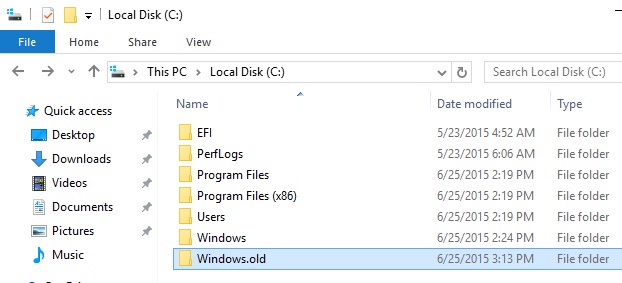
In mod normaal, Windows.old helpt ons terug te keren naar het vorige besturingssysteem, als we niet tevreden zijn met de huidige. Hoewel deze map behoorlijk veel ruimte op de schijf in beslag neemt, kan deze map kan niet worden verwijderd door simpelweg de toets te selecteren en in te drukken “Delete“. Het hebben van veel bestanden en mappen die door het systeem worden beschermd met de rangorde van Administrator, voordat u begint de effectieve verwijdering van Windows.old, is het noodzakelijk dat de gebruiker bij wie we zijn ingelogd Windows 10 Dat raden eigenaarieders mappen En BESTANDEN din Windows.oud.
Hoe de map Windows.old in Windows 10 te verwijderen
Voordat we het kunnen verwijderen, moeten we er volledige beheerdersrechten voor hebben bij onze gebruiker, zodat het besturingssysteem onze werking niet onderbreekt. Om dit te doen, zullen we enkele eenvoudige stappen zorgvuldig moeten volgen.
Takeown-mappen en bestanden in Windows 10 met opdrachtprompt
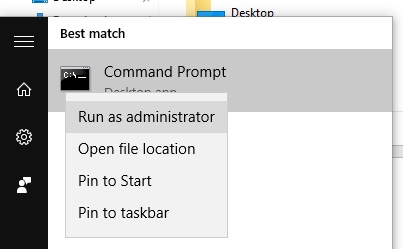
1. We openen Command Prompt ((cmd) met de privileges van Administrator. Klikken Start > precies “cmd” > het is te vinden in de programmalijst Command Prompt. Klik met de rechtermuisknop en “Run as administrator…“
2. In CMD wij voeren de opdracht uit “takeown” om de gebruiker waarbij we zijn ingelogd in Windows 10. volledige rechten op de map te geven Windows.old en de bestanden die het bevat.
takeown /F "C:\Windows.old" /R /D Y*de bestelling is geldig voor de situatie waarin de systeempartitie zich bevindt “C”. Als je de map Windows.old op de andere partitie vervangt u de letter “C” met de partitieletter op uw harde schijf.
3. Wacht na het uitvoeren van deze opdracht tot het proces is voltooid “takeown“.
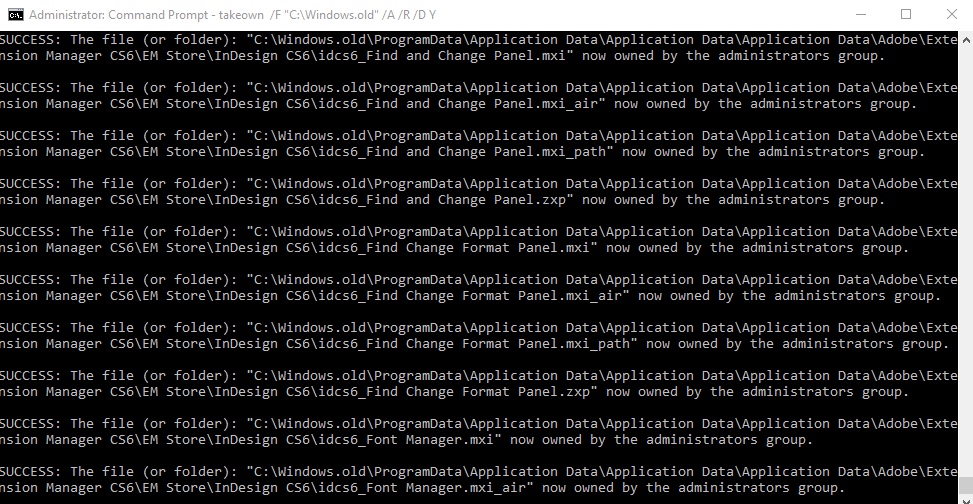
Deze handeling kan enkele minuten duren. Wacht tot u het bevestigingsbericht ontvangt dat de bewerking succesvol is uitgevoerd.
4. Na voltooiing afsluiten Command Prompt en ga naar binnen “This PC” de systeem partij. Klik met de rechtermuisknop op de partitie (C: in ons geval) > Properties > Klik op PE “Disk Cleanup“. Wacht tot de bestanden zijn berekend die van de schijf kunnen worden verwijderd en klik vervolgens in het te openen vak op “Clean up system files“.

5. Wacht tot de berekening van de bestanden die kunnen worden verwijderd opnieuw is uitgevoerd, identificeer vervolgens in de geopende lijst en vink aan “Previous Windows installation(s)”.
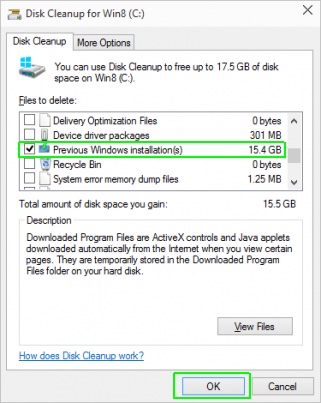
Klik op OK en aan het einde van het opschoonproces de map Windows.old het wordt verwijderd van de Windows 10-systeempartitie.
Takeown & Delete Windows.old folder in Windows 10
StealthSettings.com – Wat is Windows.old en hoe kan het worden verwijderd? Verwijder de map Windows.old, Windows.old000 in Windows 10.


Mogelijk bent u ook geïnteresseerd in...
