

Deze tutorial zal erg handig zijn voor uw productiviteit, wanneer u veel toepassingen gebruikt waarin u uw activiteiten uitvoert en u niet wilt dat deze worden gesloten wanneer u de computer opnieuw opstart. Hoe stel je in dat applicaties open blijven na het opnieuw opstarten van Windows 10.
Gedurende een goede periode, die in jaren kan worden vertaald, heeft Microsoft niet veel belang gehecht aan de ontwikkeling van de productiviteit op Windows-besturingssystemen. Als we een beetje teruggaan in de tijd, is het gemakkelijk om te onthouden hoe het besturingssysteem plotseling opnieuw opstart om u te verrassen en hoe het werk van enkele uren in een applicatie wordt teruggebracht tot een “Configuring Windows updates 0% complete. Do not turn off your computer“. Ik heb er vele jaren geleden last van gehad, toen ik een overdracht deed met een grote hoeveelheid gegevens (via SFTP), en de berekening werd zeker opnieuw opgestart vanwege een update. Het gebeurt rond 2012, kort voordat ik een Mac-gebruiker werd.
Eenmaal met Windows 10 het lijkt erop dat dit beleid is veranderd (nadat enkele honderdduizenden gebruikers naar Linux of Mac zijn gemigreerd) en dat Microsoft voortdurend nieuwe elementen en functies heeft geïntroduceerd die echt nuttig en belangrijk zijn voor de productiviteit.
Een van nieuwe functies op Windows 10, is degene die dit toestaat automatisch opslaan van open sollicitaties En door ze opnieuw te starten met het opnieuw opstarten van het besturingssysteem. Dus als de gebruiker een tekst in Word, een open browser en andere applicaties heeft, ze worden automatisch opnieuw geopend met alle opgeslagen gegevens, zelfs als de pc volledig gesloten was – Sluit afof het besturingssysteem is opnieuw opgestart. Om precies te zijn: de gebruiker verliest niet langer niet-opgeslagen gegevens bij opnieuw opstarten of afsluiten.
We kunnen niet zeggen dat het een innovatie is. Op Mac is dit een standaardoptie. Zelfs als er een stroomstoring is, zal een iMac het werkproces opnieuw opstarten zoals het was vóór de plotselinge uitschakeling.
Hoe stelt u applicaties in om open te blijven nadat Windows 10 opnieuw is gestart
Om Windows 10 in te stellen om de gestarte applicaties en alles wat daarin is opgeslagen opnieuw te openen wanneer de computer wordt afgesloten of opnieuw wordt opgestart, volgt u de stappen in de onderstaande tutorial.
1. Allereerst moeten we Windows 10 hebben bijgewerkt naar de nieuwste versie. Wij controleren of updaten Windows 10 van: “Settings” → “Updates & Security” → “Windows Update“.
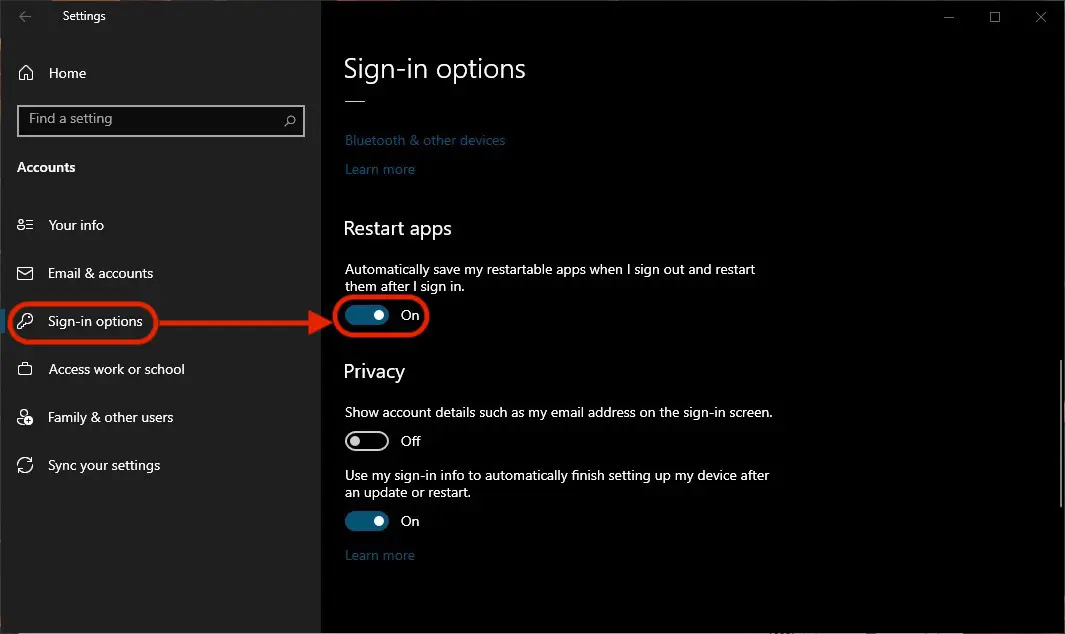
2. We gaan naar binnen “Settings” →“Accounts” → in de balk aan de linkerkant klikken we op “Sign-in options“.
In deze sectie zijn veel beveiligingsopties voor Windows-gebruikers geïntroduceerd. Uit de opties van biometrische authenticatie ((“Windows Hello Face“, “Windows Hello Fingerprint“) en tot opties om de applicaties opnieuw te starten.
Die laatste opties interesseren ons dus “Sign-in options” we rennen tot de bodem bij “Restart apps” en activeer de optie.
Houd er echter rekening mee dat niet alle applicaties deze functie van Windows 10 ondersteunen. Er zijn slechts een reeks applicaties, die we noemen “herstartbare apps” die deze functie ondersteunt.
optie “Automatically save my restartable apps when I sign out and restart them after I sign in” maakte deel uit tot de update van mei 2020 van “Privacy” → “Use my sign-in info to automatically finish setting up my device after an update or restart“.
Met de optie “Restart apps” geactiveerd, worden applicaties die handmatig zijn geopend op Windows 10 automatisch opnieuw geopend na het opnieuw opstarten of opnieuw opstarten van de pc. Deze optie heeft geen effect op opstarttoepassingen.
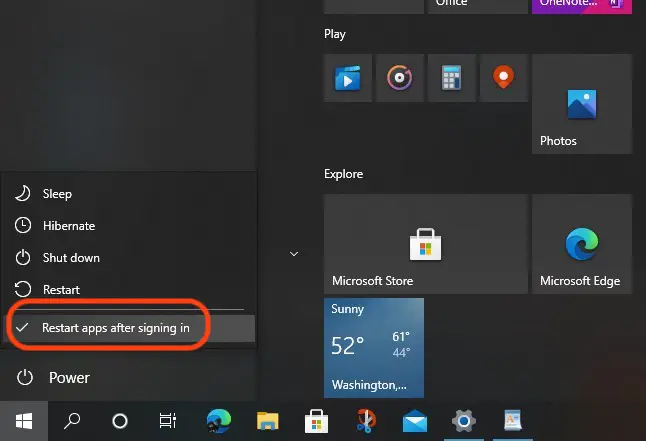
Deze optie kan snel vanuit het menu worden geactiveerd en gedeactiveerd “Start” (Startmenu) →“Power” →“Restart apps after signing in“
Hoewel het een zeer goede optie is voor de productiviteit, vinden veel gebruikers het vervelend en activeren ze deze liever niet.
Als we over bescheiden hardwarebronnen beschikken, zal het gelijktijdig heropenen van meerdere applicaties bij het opnieuw opstarten van het besturingssysteem een langere wachttijd vergen.


Mogelijk bent u ook geïnteresseerd in...
