

Este tutorial te será de gran utilidad para tu productividad, cuando utilizas muchas aplicaciones en las que realizas tu actividad y no quieres que se cierren al reiniciar el ordenador. ¿Cómo se configuran las aplicaciones para que permanezcan abiertas después de reiniciar Windows 10?
Durante un buen período de tiempo, que se puede traducir en años, Microsoft no dio mucha importancia al desarrollo de la productividad en los sistemas operativos Windows. Si retrocedemos un poco en el tiempo, es fácil recordar cómo el sistema operativo se reinicia de repente para sorprenderte y cómo el trabajo de varias horas en una aplicación se reduce a un “Configuring Windows updates 0% complete. Do not turn off your computer“. Sufrí hace muchos años, cuando estaba haciendo una transferencia con un gran volumen de datos (vía SFTP), y el cálculo se reinició seguramente debido a una actualización. Sucede alrededor de 2012, poco antes de convertirme en usuario de Mac.
Una vez con Windows 10 Parece que esta política ha cambiado (después de que varios cientos de miles de usuarios migraran a Linux o Mac) y Microsoft constantemente traía nuevos elementos y funciones realmente útiles e importantes para la productividad.
uno de los nuevas funciones en Windows 10, es el que permite guardado automático de aplicaciones abiertas y relanzarlos con el reinicio del sistema operativo. Entonces, si el usuario tiene un texto en Word, un navegador abierto y otras aplicaciones, se volverán a abrir automáticamente con todos los datos guardados, incluso si la PC estaba completamente cerrada – Cerraro el sistema operativo se reinicia. Más precisamente, el usuario ya no perderá los datos no guardados en caso de reinicio o apagado.
No podemos decir que sea una innovación. En Mac, esta es una opción predeterminada. Incluso si hay un corte de energía, un iMac reiniciará el proceso de trabajo como estaba antes del apagado repentino.
¿Cómo se establece las aplicaciones para permanecer abiertas después de reiniciar Windows 10?
Para configurar Windows 10 para que vuelva a abrir las aplicaciones iniciadas y todo lo guardado en ellas cuando se apaga o reinicia la computadora, siga los pasos del tutorial a continuación.
1. En primer lugar debemos tener Windows 10 actualizado a la última versión. Comprobamos o actualizamos Windows 10 desde: “Settings” → “Updates & Security” → “Windows Update“.
2. Entramos “Settings” →“Accounts” → en la barra de la izquierda hacemos clic en “Sign-in options“.
En esta sección se han introducido muchas opciones de seguridad para usuarios de Windows. De las opciones de autenticación biométrica (“Windows Hello Face“, “Windows Hello Fingerprint“) y hasta opciones para reiniciar las aplicaciones.
Estas últimas opciones nos interesan, por lo que en “Sign-in options” corremos hasta el fondo en “Restart apps” y activa la opción.
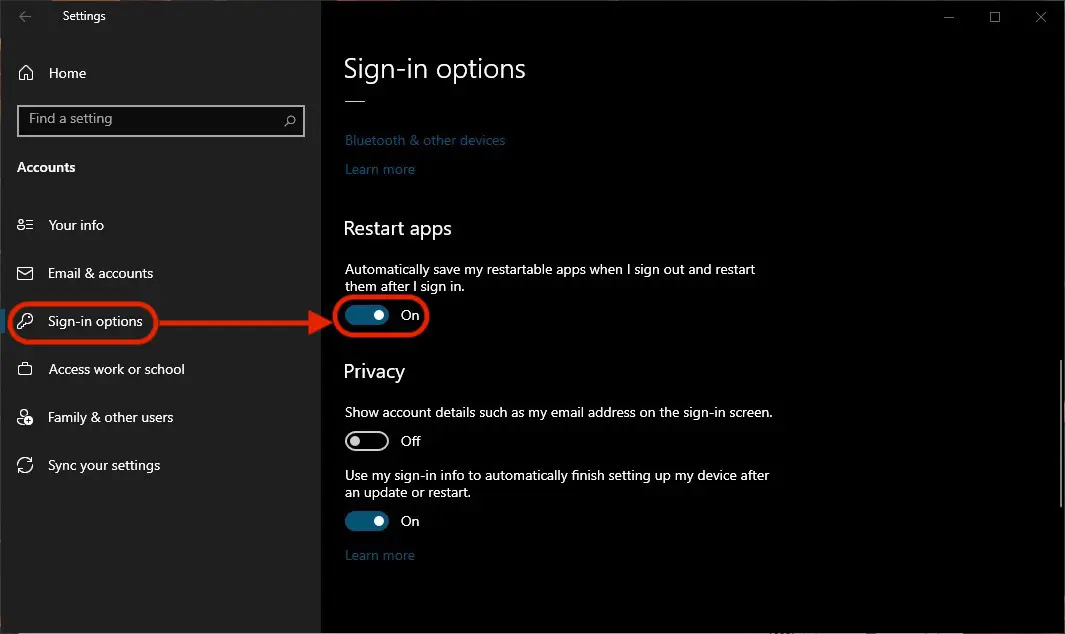
Tenga en cuenta, sin embargo, que no todas las aplicaciones admiten esta característica de Windows 10. Sólo hay una serie de aplicaciones, a las que llamamos “aplicaciones reiniciables” que admite esta característica.
opción “Automatically save my restartable apps when I sign out and restart them after I sign in” fue parte hasta la actualización de mayo de 2020 de “Privacy” → “Use my sign-in info to automatically finish setting up my device after an update or restart“.
Con la opción “Restart apps” activado, las aplicaciones abiertas manualmente en Windows 10 se volverán a abrir automáticamente después de reiniciar o reiniciar la PC. Esta opción no tendrá ningún efecto en las aplicaciones de inicio.
Esta opción se puede activar y desactivar rápidamente desde el menú “Start” (Menú Inicio) →“Power” →“Restart apps after signing in“
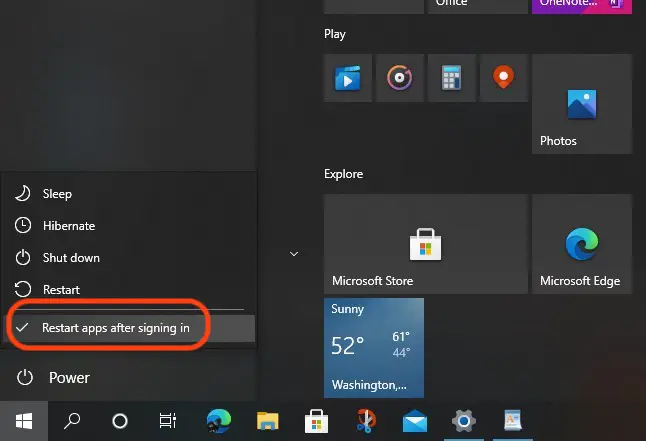
Aunque es una muy buena opción para la productividad, a muchos usuarios les resulta molesta y prefieren no activarla.
Si disponemos de recursos hardware modestos, la reapertura simultánea de varias aplicaciones al reiniciar el sistema operativo requerirá un tiempo de espera mayor.


También te puede interesar...
