

Denna handledning kommer att vara mycket användbar för din produktivitet när du använder många applikationer där du utför din aktivitet och du inte vill att de ska stängas när du startar om datorn. Hur ställer du in applikationer för att förbli öppna efter omstart av Windows 10.
Under en bra period, som kan översättas till år, lade Microsoft inte mycket vikt vid utvecklingen av produktiviteten på Windows-operativsystem. Om vi går lite bakåt i tiden är det lätt att komma ihåg hur operativsystemet plötsligt startar om för att överraska dig och hur arbetet på flera timmar i en applikation reduceras till en “Configuring Windows updates 0% complete. Do not turn off your computer“. Jag led för många år sedan, när jag gjorde en överföring med en stor mängd data (via SFTP), och beräkningen startade om på grund av en uppdatering. Det händer runt 2012, strax innan jag blev Mac-användare.
En gång med Windows 10 det verkar som om denna policy har förändrats (efter att flera hundra tusen användare migrerat till Linux eller Mac) och Microsoft har hela tiden tagit med nya element och funktioner som är riktigt användbara och viktiga för produktiviteten.
En av de nya funktioner i Windows 10, är den som tillåter automatisk lagring av öppna applikationer och starta om dem med omstart av operativsystemet. Så om användaren har en text i Word, en öppen webbläsare och andra applikationer, de kommer automatiskt att öppnas igen med all sparad dataäven om datorn var helt stängd – Stänga aveller så har operativsystemet startat om. Mer exakt kommer användaren inte längre att förlora osparade data i händelse av omstart eller avstängning.
Vi kan inte säga att det är en innovation. På Mac är detta ett standardalternativ. Även om det blir ett strömavbrott kommer en iMac att starta om arbetsprocessen som den var innan den plötsliga avstängningen.
Hur ställer du in applikationer för att förbli öppna efter omstart Windows 10
För att ställa in Windows 10 att öppna de startade programmen och allt som sparats i dem när datorn stängs av eller startas om, följ stegen i handledningen nedan.
1. Först och främst måste vi ha Windows 10 uppdaterat till den senaste versionen. Vi kontrollerar eller uppdaterar Windows 10 från: “Settings” → “Updates & Security” → “Windows Update“.
2. Vi går in “Settings” →“Accounts” → i fältet till vänster klickar vi på “Sign-in options“.
Många säkerhetsalternativ för Windows-användare har introducerats i det här avsnittet. Från alternativen för biometrisk autentisering (“Windows Hello Face“, “Windows Hello Fingerprint“) och upp till alternativ för att starta om programmen.
De senare alternativen intresserar oss, så in “Sign-in options” vi springer till botten kl “Restart apps” och aktivera alternativet.
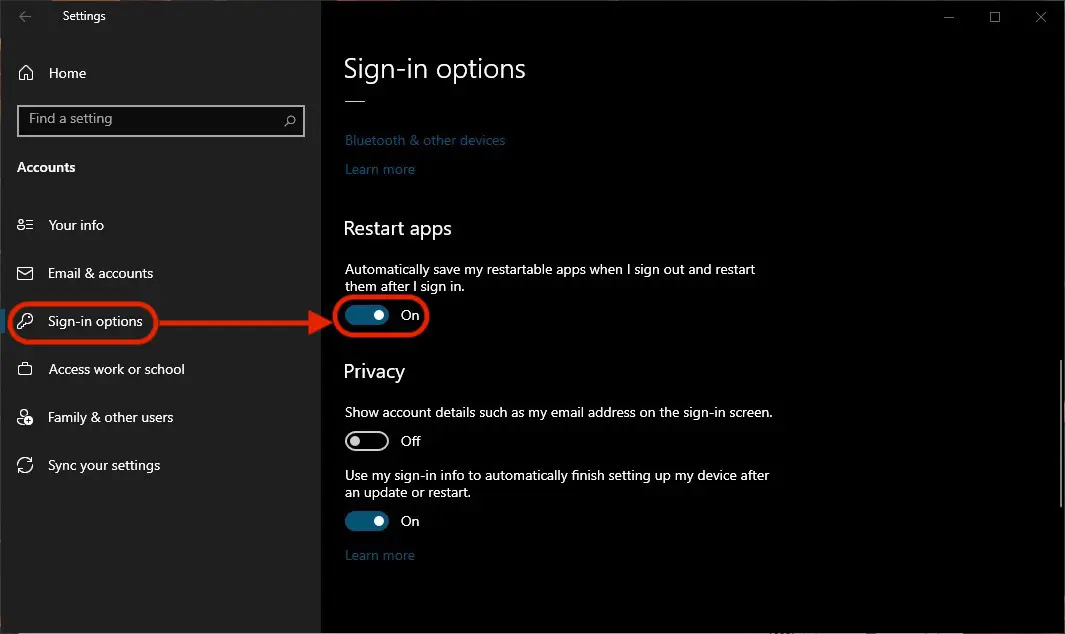
Tänk dock på att inte alla applikationer stöder denna funktion i Windows 10. Det finns bara en serie applikationer, som vi kallar “omstartbara appar” som stöder denna funktion.
alternativ “Automatically save my restartable apps when I sign out and restart them after I sign in” var en del fram till maj 2020 uppdateringen av “Privacy” → “Use my sign-in info to automatically finish setting up my device after an update or restart“.
Med alternativet “Restart apps” aktiveras, kommer applikationer som öppnas manuellt i Windows 10 att automatiskt öppnas igen efter omstart eller omstart av datorn. Det här alternativet har ingen effekt på startprogram.
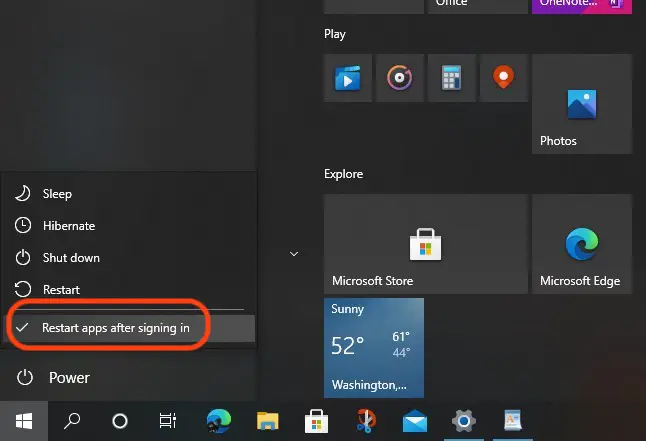
Detta alternativ kan aktiveras och avaktiveras snabbt från menyn “Start” (Startmenyn) →“Power” →“Restart apps after signing in“
Även om det är ett mycket bra alternativ för produktivitet, tycker många användare att det är irriterande och föredrar att inte aktivera det.
Om vi har blygsamma hårdvaruresurser kommer det att kräva en längre väntetid för att flera applikationer öppnas igen samtidigt vid omstart av operativsystemet.


Du kanske också är intresserad av...
