

Normalt måste varje uppdatering som tas till ett operativsystem säkerställa bättre stabilitet och erbjuda lösningar på vissa buggar och fel. Tyvärr händer det inte varje gång och det finns en hel del uppdateringar Windows 10 som ett resultat av vilka fel uppstår i operativsystemet, applikationer eller drivrutinsproblem. Ett ännu större problem är när Windows Update inte längre körs normalt och rapporterar felkoder som oftast inte hjälper alls.
I de senaste versionerna av Windows 10, Microsoft har något ändrat arbetsmekanismen för Windows -uppdatering och erbjuder användarna mer frihet när det gäller frekvensen av uppdateringaroch separerade drivrutinsuppdateringar och “icke-säkerhet” av system. Således kan användaren välja om han vill installera den eller inte uppdatering för en drivrutin eller för att återgå till föregående version, om den nya inte fungerar som den ska. Denna inställning kallas “Valfria uppdateringar” och kan hittas i Windows Update-inställningarna. Här hitta en komplett handledning om “Valfria uppdateringar i Windows 10“.
Om fel uppstår under en uppdatering av Windows 10, har vi flera tillgängliga metoder för att lösa Windows Update-operativproblem.
Så här löser du Windows Update-driftfel med felsökaren
“Felsök” det är ett Windows-verktyg som teoretiskt sett borde lösa alla operativsystemproblem när det väl körs. Det är en komplex mekanism genom vilken hårdvarukomponenter och drivrutiner kontrolleras, och i slutet ges en prestandarapport. Om fel rapporteras i rapporten bör den teoretiskt sett lösa dem automatiskt. Teoretisk. I praktiken vet jag inte om han hjälpte mig två gånger – tre gånger, av hundratals försök.
Det är fortfarande en metod som måste beaktas först. Microsoft arbetar ständigt med utvecklingen av detta verktyg “reparationer” på Windows 10.
1. Vi går till Inställningar → Uppdatera & Säkerhet → Felsökning
2. Om det finns problem som ska lösas visas de även på den första skärmen du kan köra felsökning.
Om det finns problem som inte visas rapporterade, med internet (kabel/WiFi), ljud, skrivare eller Windows Update-drivrutiner, går vi till “Ytterligare felsökare” och välj den komponent som verktyget kördes för.
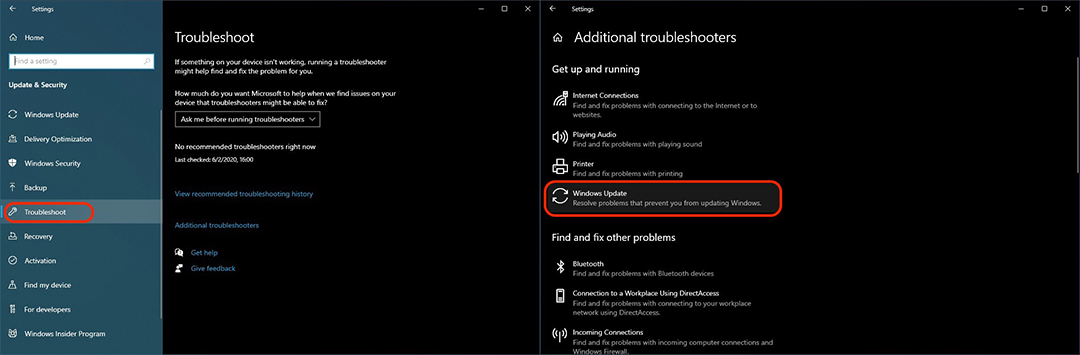
3. I slutet av analys-, identifierings- och upplösningsprocessen ska allt fungera normalt med Windows Update.
Windows Update-fel orsakade av korrupta systemfiler
Om Windows Update förblir blockerat vid installationstillfället är det mycket möjligt att vissa Windows Update-filer är skadade (felaktiga).
För att reparera systemfilerna för Windows 10 och Windows Update kör vi verktyget Deployment Image Servicing and Management (DISM).
1. Vi öppnar “Kommandotolken” cu Administratörsbehörighet och kör kommandoraden och klicka sedan “Skriva in”:
dism /Online /Cleanup-image /Restorehealth
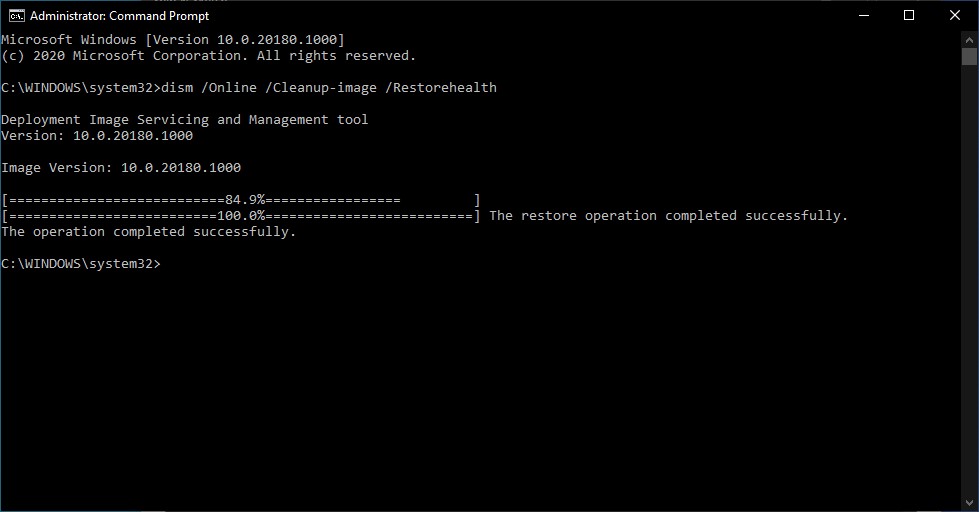
2. När ovanstående operation är klar, kör kommandoraden:
sfc /scannow
I slutet av denna process bör allt fungera normalt när du vill starta Windows Update på Windows 10.
Manuell nedladdning och installation av Windows 10-uppdateringar
Om ovanstående metoder inte fungerade kan du installera manuellt Windows 10-uppdateringar. Öppna adressen i webbläsaren: https://www.catalog.update.microsoft.com/Home.aspx och sök efter den “KB” uppdateringarna du vill installera.
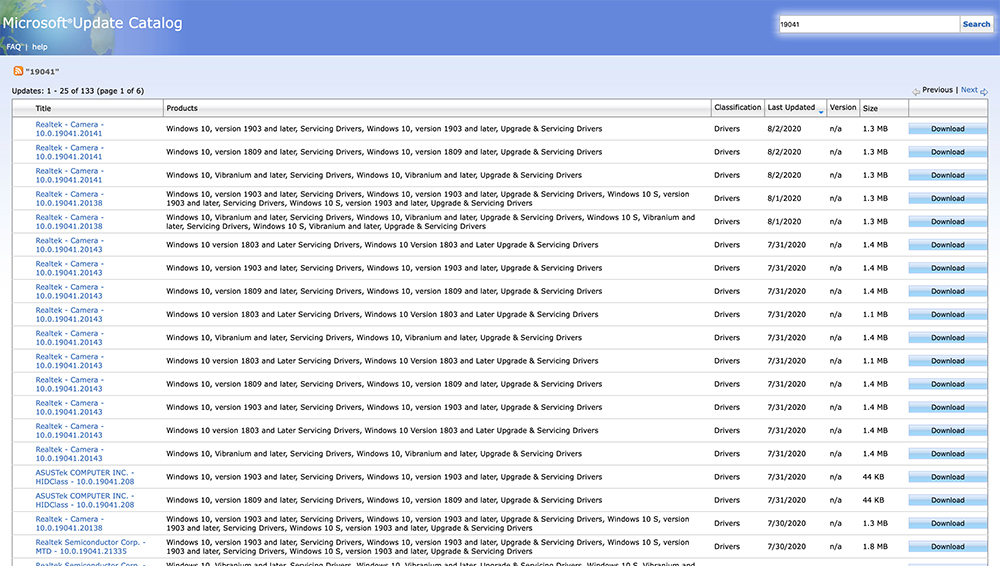
Var noga med att ladda ner kompatibla uppdateringar för operativsystemet som finns på datorn. I uppdateringskatalogen kan du hitta versioner för 32-bitars, 64-bitars, ARM, AMD, etc.
Som jag sa i andra artiklar rekommenderar vi uppdateringar “uppdaterad” av operativsystem. Förutom att lösa vissa buggar från tidigare versioner, kommer Microsoft ständigt med säkerhetsförbättringar.


Du kanske också är intresserad av...
